
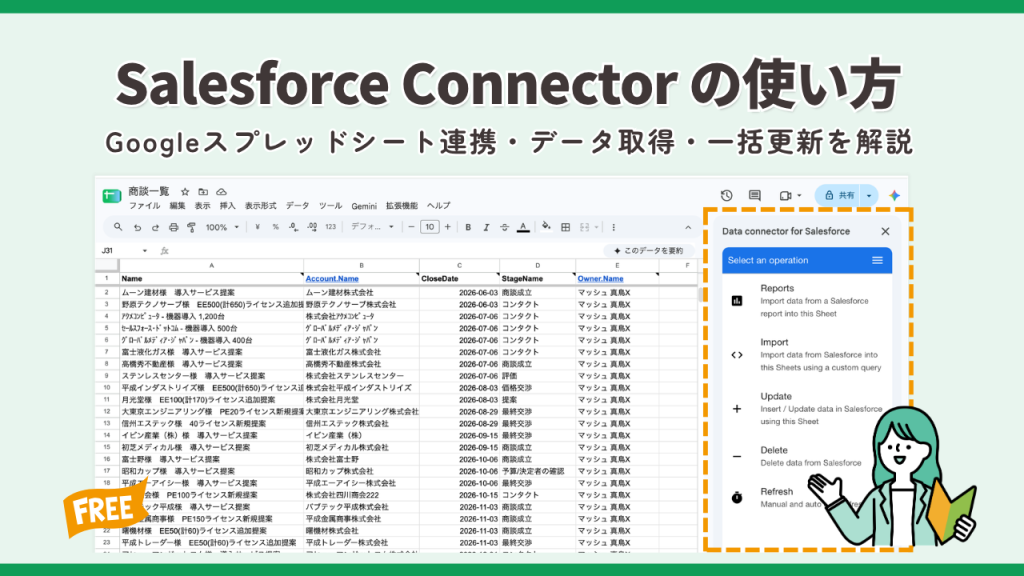
- SalesforceのデータをGoogleスプレッドシート上で集計・分析したい
- Salesforce内の取引先や商談情報をまとめて更新したい
と考えたことはありませんか?
Googleが提供する無料アドオン(拡張機能)「Salesforce Connector」を利用すると、SalesforceのデータをGoogleスプレッドシートに取り込み、関数などを使った独自の集計・分析ができます。また、スプレッドシート上で編集したデータをSalesforceに反映することも可能です。
本記事では、Salesforce Connectorを使ってSalesforce内のデータの取得・新規レコードの登録・既存レコードの更新をする方法を解説します。
目次
1.Salesforce Connector(旧Data Connector for Salesforce)とは?
Salesforce Connectorは、Googleが提供する無料のアドオン製品です。SalesforceとGoogleスプレッドシートを連携し、データの取得・編集・更新などを行えます。
スプレッドシートから直接Salesforceのデータを取得・更新できるようになるので、業務の大幅な効率化が期待できます。CSVファイルを介さずにGoogleスプレッドシートへデータを取り込み、更新操作でSalesforceに反映できます。
Google Workspace Marketplaceから無料でインストールできますが、利用にはSalesforceへのアクセス権限が必要です。
2.Salesforce Connectorでできること
Salesforce Connectorでは以下の操作が可能です。
| 機能 | できること |
|---|---|
| Reports / Import | Salesforceのデータを取得 |
| Insert | レコードの新規登録 |
| Update | 既存レコードの更新 |
| Insert or Update | 新規登録と更新を同時に実行 |
| Refresh | 取り込んだデータを手動・定期的に更新 |
| Delete | Salesforceのレコードを削除 |
※関連記事:SalesforceとExcelの連携方法やメリットとは?
なお、Salesforceのデータをスプレッドシート形式で直接編集したい場合は、「Mashmatrix Sheet」という選択肢もあります。詳しくは「Mashmatrix Sheetの紹介動画」をご覧ください。
3.【ステップ解説】Salesforce Connectorのインストールと初期設定手順
※Salesforce Connectorは、以前「Data connector for Salesforce」という名称で提供されていたため、画面によっては旧名称が表示される場合があります。
<利用前の準備>SalesforceライセンスとAPIアクセス権限の確認
Salesforce Connectorを利用してデータを取得・更新するには、SalesforceのAPIアクセスが利用可能なエディションであることに加え、接続するユーザーに「APIの有効化(API Enabled)」権限が付与されている必要があります。
Enterprise、Unlimited、Performance、Developer EditionではAPIアクセスが標準で利用できます。一方、Professional Editionでは別途有償オプションの契約が必要です。
※参考記事:API アクセスのある Salesforce Edition(Salesforceヘルプ)
事前にSalesforceの契約エディションと、接続ユーザーのAPIアクセス権限をシステム管理者に確認してください。
1.Salesforce Connectorのインストール手順
1.Googleスプレッドシートを開き、メニューの「拡張機能」から「アドオン」>「アドオンを取得」を選択
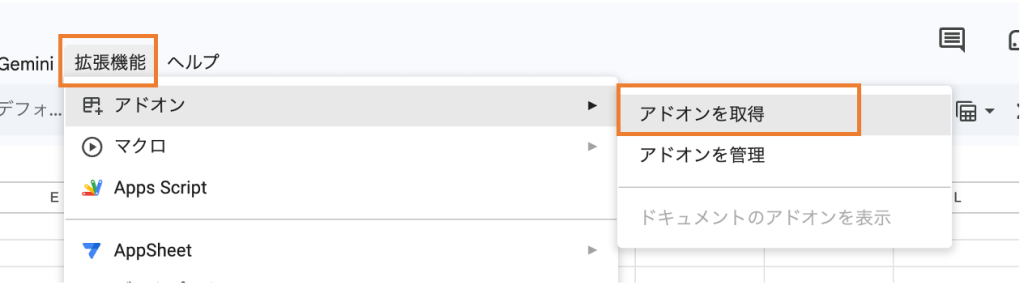
※参考:Salesforce Connector(Google Workspace Marketplace)
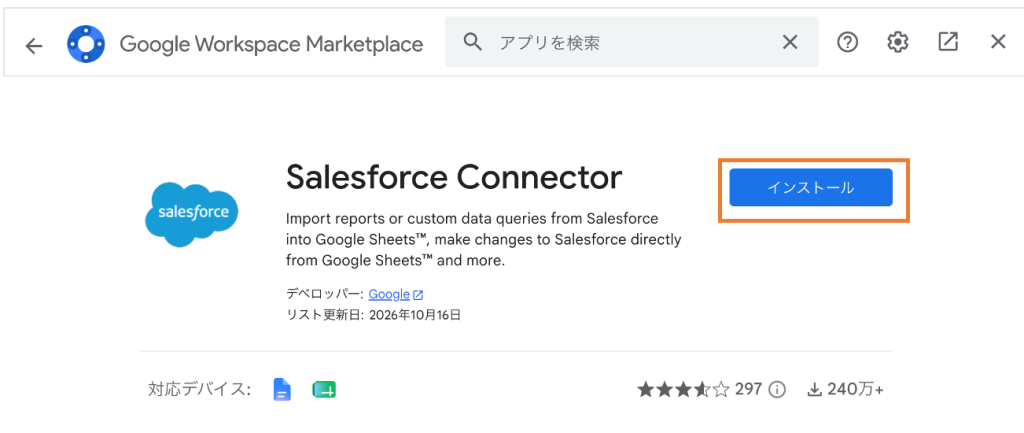
2.Marketplaceが開いたら「Salesforce Connector」と検索し、インストールを実行する。Googleアカウントへのアクセス権限を求められるので、確認して承認する。
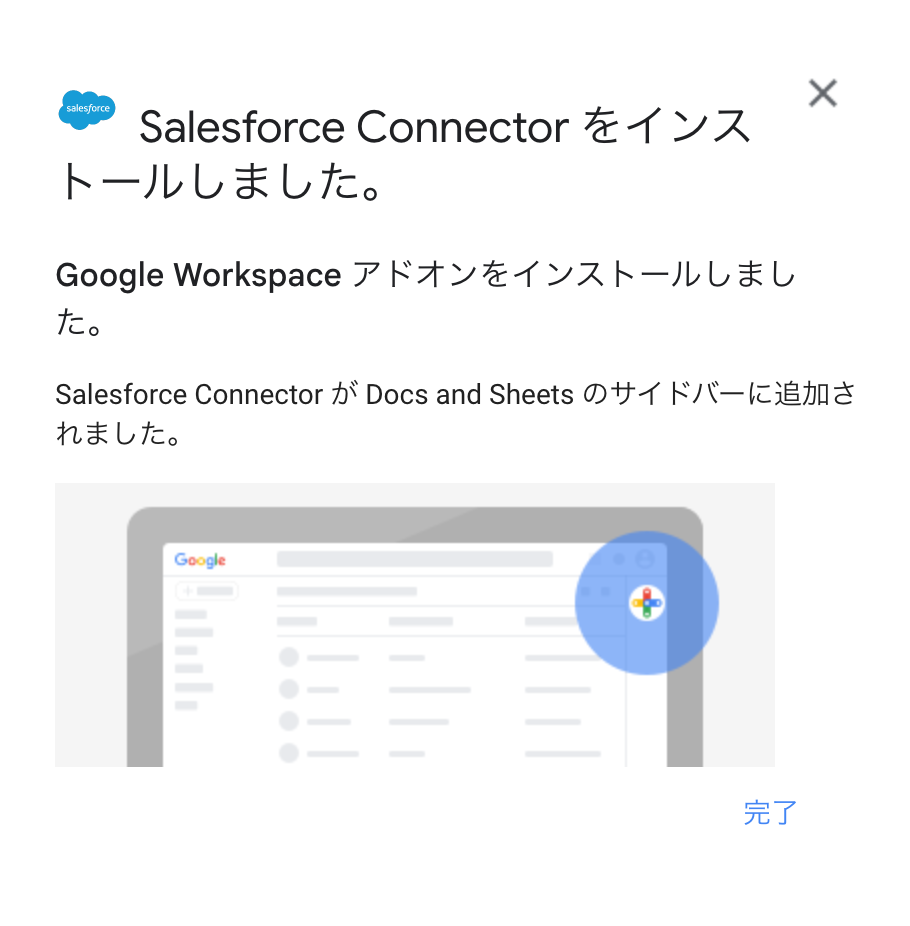
インストールが完了しました
2.アドオン有効化とSalesforceとの接続設定
インストールが完了したら、Salesforce Connectorの有効化と、接続先の環境(本番組織またはSandbox組織)を選択します。
1.Googleスプレッドシートを開く
2.メニューから「拡張機能」をクリックして、「Salesforce Connector」を選択
3.「Click to enable the add-on」をクリック
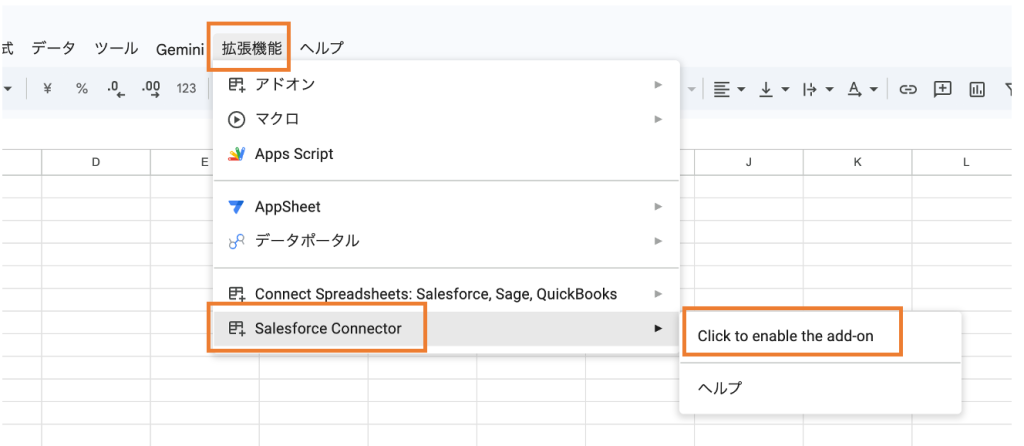
4.有効化が完了すると「Click to enable the add-on」が消えて「open」と表示されるので、クリックする
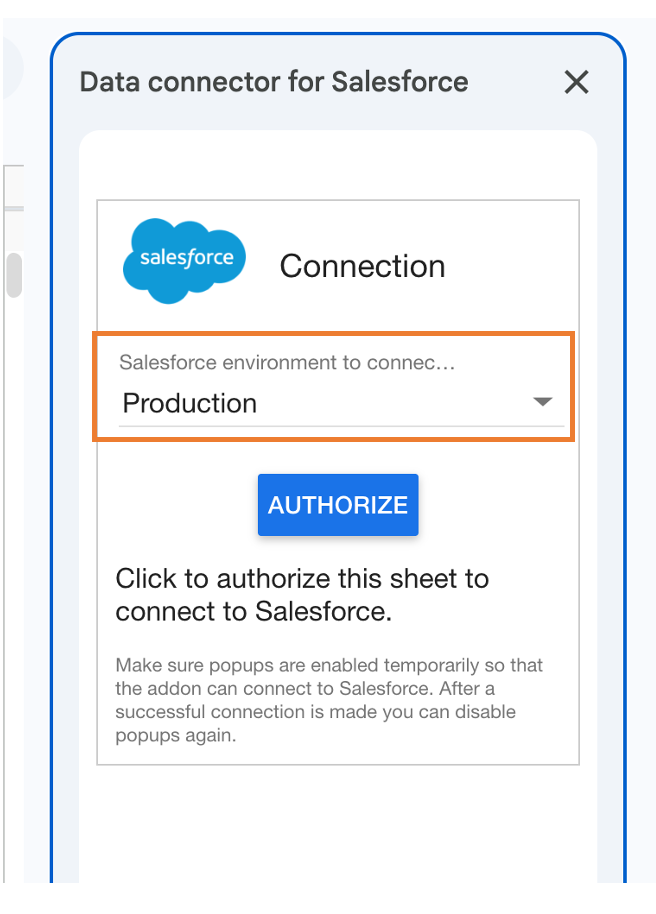
5.画面右側にサイドバーが表示されます。接続するSalesforce組織(Production(本番組織) / Sandbox)を選択して、「AUTHORIZE」をクリック
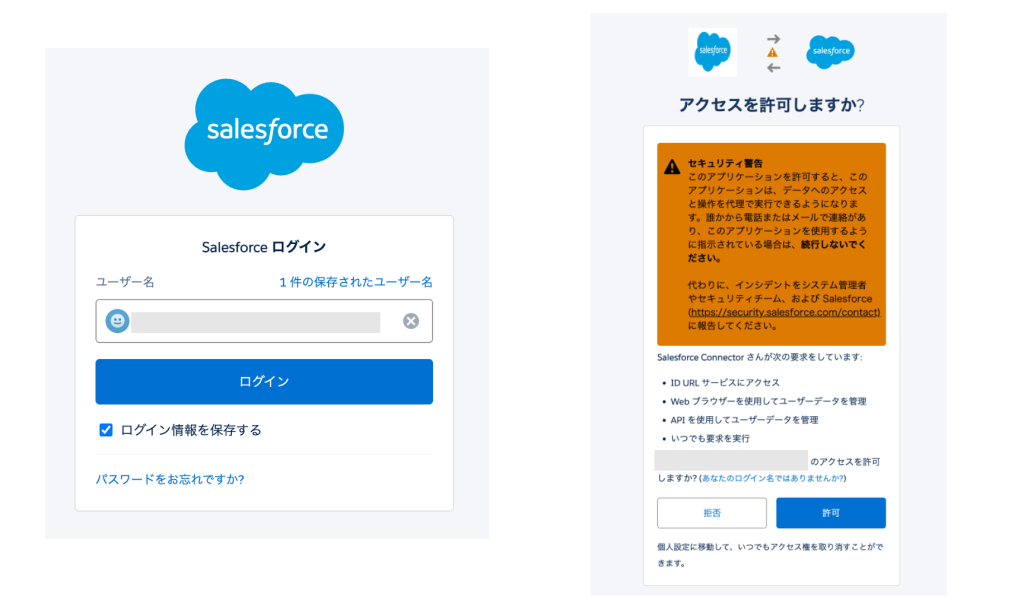
6.接続するSalesforce組織のログイン情報を入力する。その後アクセス認証が表示されるので「許可」を選択
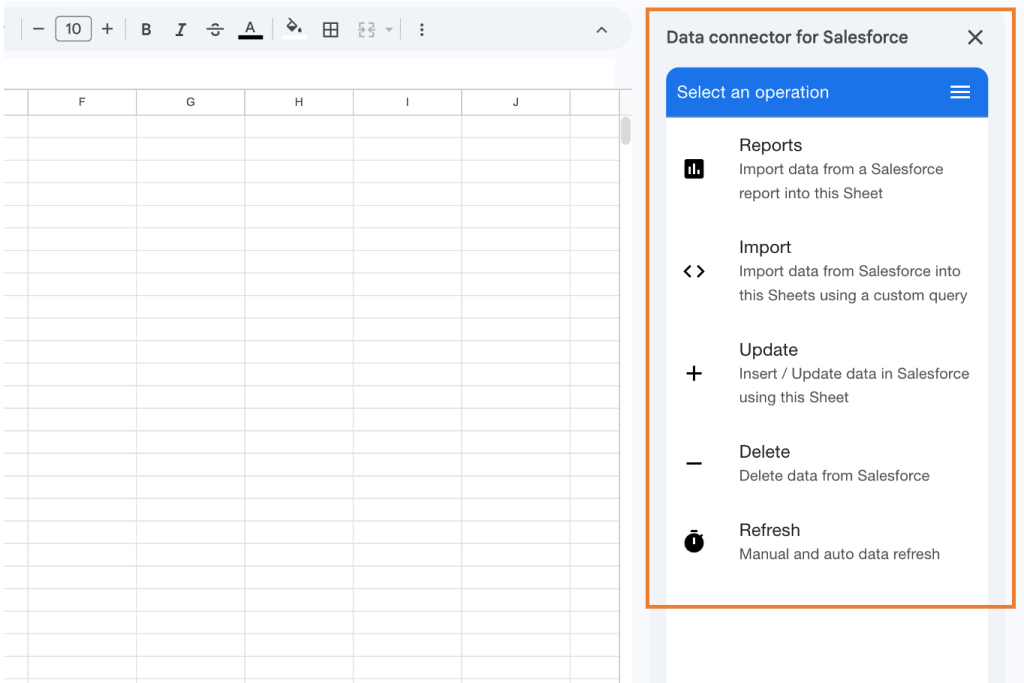
アドオンの有効化とSalesforce組織への認証が完了しました。
4.【実践①】Salesforceからスプレッドシートにデータを取り込む方法(Reports/Import)
初期設定が完了したので、実際にデータを取得するステップへと進みましょう。
インポート方法は
- 作成済みレポートを利用する
- 画面操作でデータを抽出する(初心者向け)
- SOQLクエリを利用してデータを取得する(高度な抽出)
の3パターンあります。
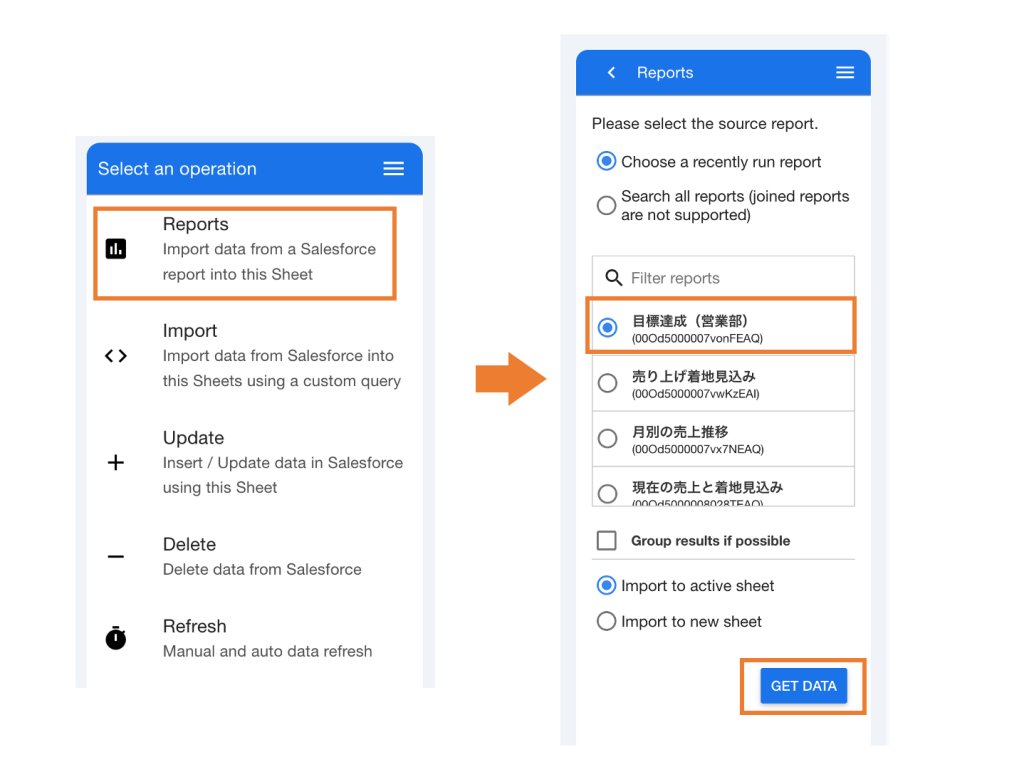
1.作成済みレポートからデータを取得する手順
Reports機能を使うことで、Salesforceで作成済みのレポートをGoogleスプレッドシートに取り込めます。Salesforce側で設定した抽出条件や集計結果を活用できるため、取得する項目や検索条件を一から設定する必要がありません。
1.メニュー画面で「Reports」をクリック
2.インポートしたいレポート名を選択
3.最後に「GET DATA」をクリック
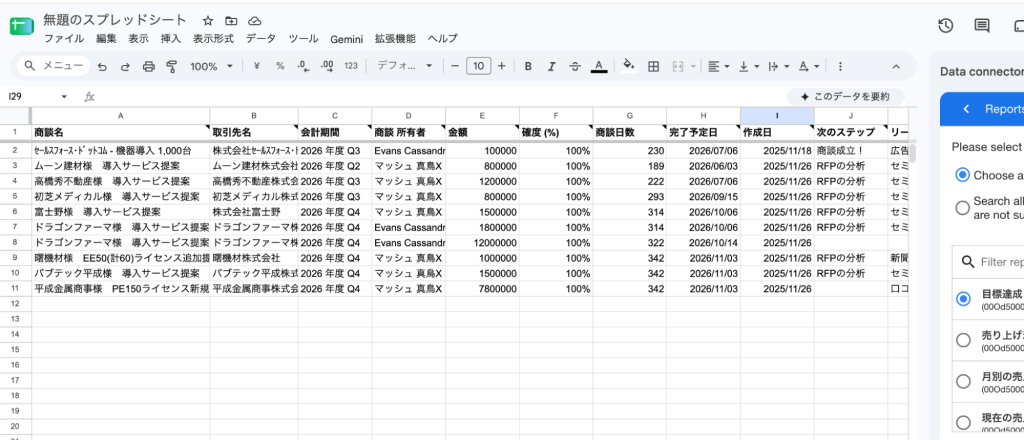
Googleスプレッドシートに、選択したレポートを取得できました。
関連記事:初めてのSalesforceレポート作成 これだけ読めばOK!かんたんガイド
2.画面操作でデータを抽出する方法
Import機能を利用すれば、Salesforceのオブジェクトや取得する項目、検索条件を画面上で選択するだけで、Googleスプレッドシートにデータを取り込めます。
SOQLなどの専門知識が不要なため、初心者でも利用しやすく、単一オブジェクトを中心とした基本的なデータ抽出に適しています。
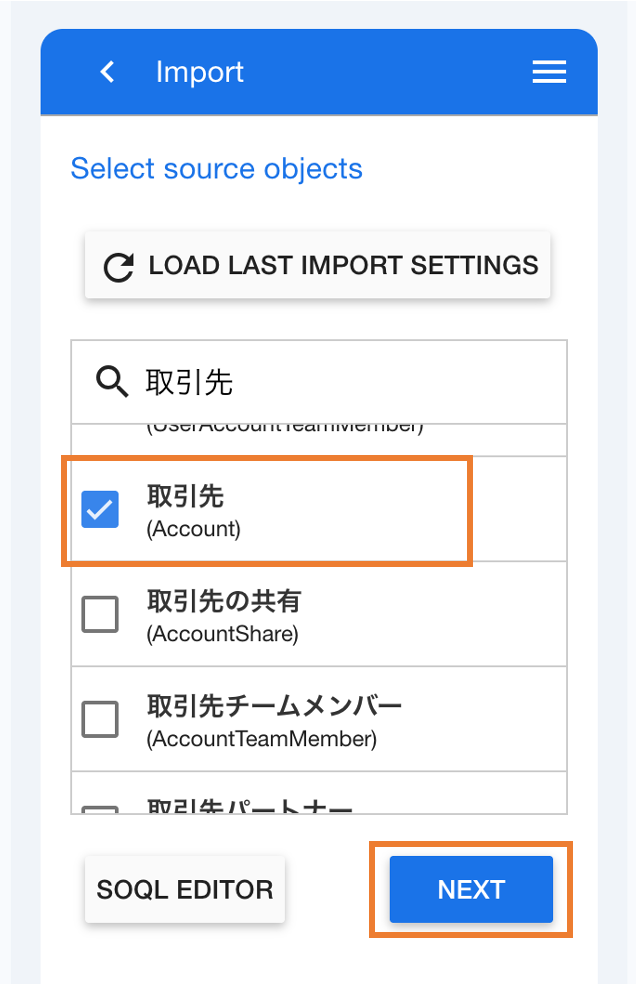
1.メニュー画面で「Import」をクリック
2.インポートしたいオブジェクトを選択、「NEXT」をクリック
今回は例として取引先を選択します。
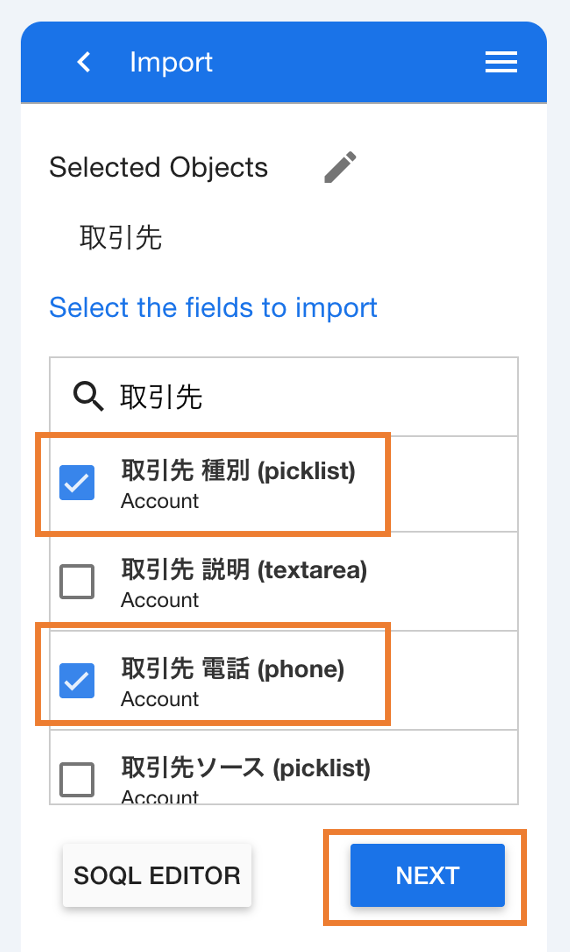
3.抽出したい項目をすべて選択する。選択できたら「NEXT」をクリック
(ここで選択した項目の順にスプレッドシート上に表示されます)
今回は以下の項目を抽出します
- 取引先名
- 取引先 種別
- 取引先 電話
- 郵便番号(請求先)
- 都道府県(請求先)
- 市区郡(請求先)
- 町名・番地(請求先)
- 作成日
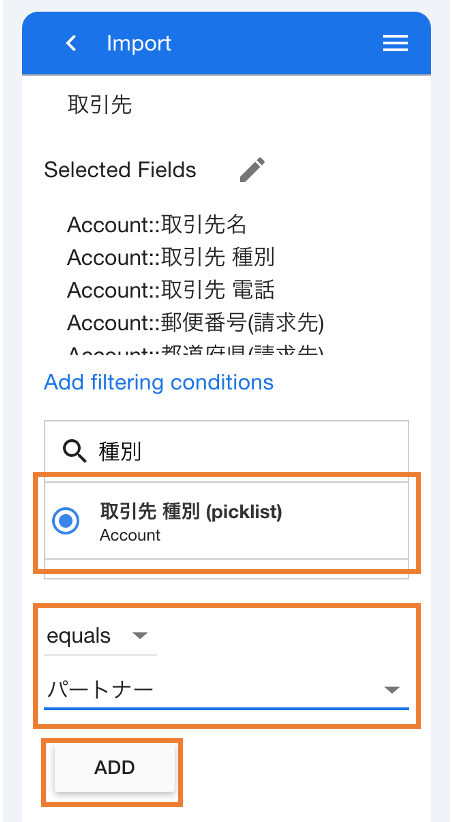
4.抽出条件を入力して、「ADD」をクリック
今回は「取引先 種別 equals(=) パートナー」という条件を指定しました
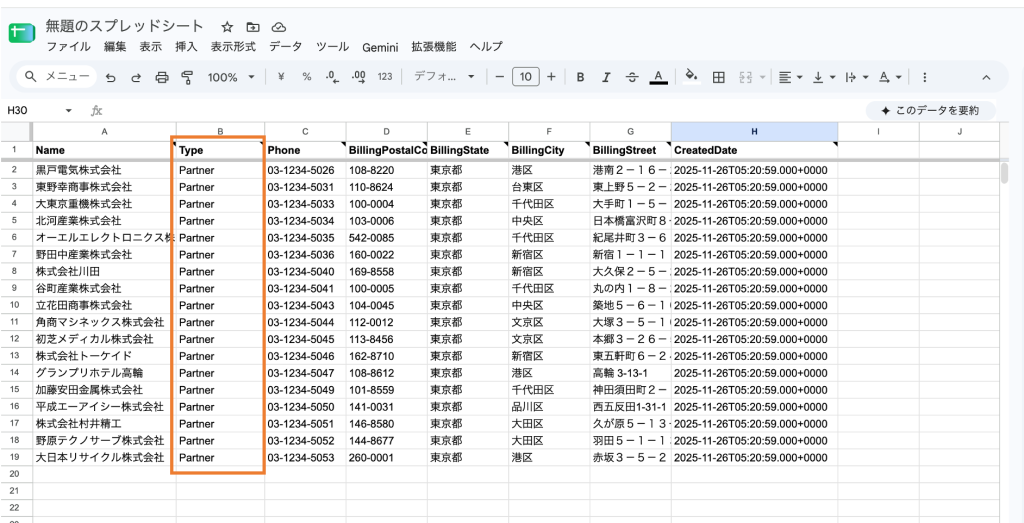
5.抽出条件をすべて入力できたら、「GET DATA」をクリック
「取引先 種別」が「パートナー(Partner)」の取引先レコードを抽出できました。
3.SOQLクエリを利用してデータを取得する方法
Salesforce Connectorでは、Salesforceのデータ取得用クエリ言語「SOQL(Salesforce Object Query Language)」を使用して、データを抽出できます。
SOQLを利用することで、複数の検索条件の組み合わせや、関連オブジェクトの項目の取得など、通常の画面操作では設定しにくい条件でデータを抽出できます。
SOQLの知識は必要ですが、より柔軟な条件でSalesforceのデータを取得したい場合に便利です。
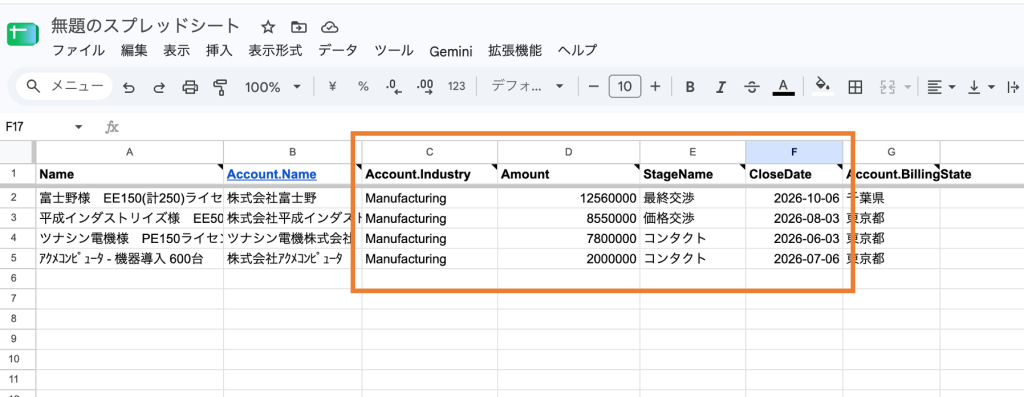
今回は、「製造業の取引先に紐づく、100万円以上の未完了商談のうち、完了予定日が過去1年間に設定されている商談」を抽出します。
1.メニュー画面で「Import」をクリック
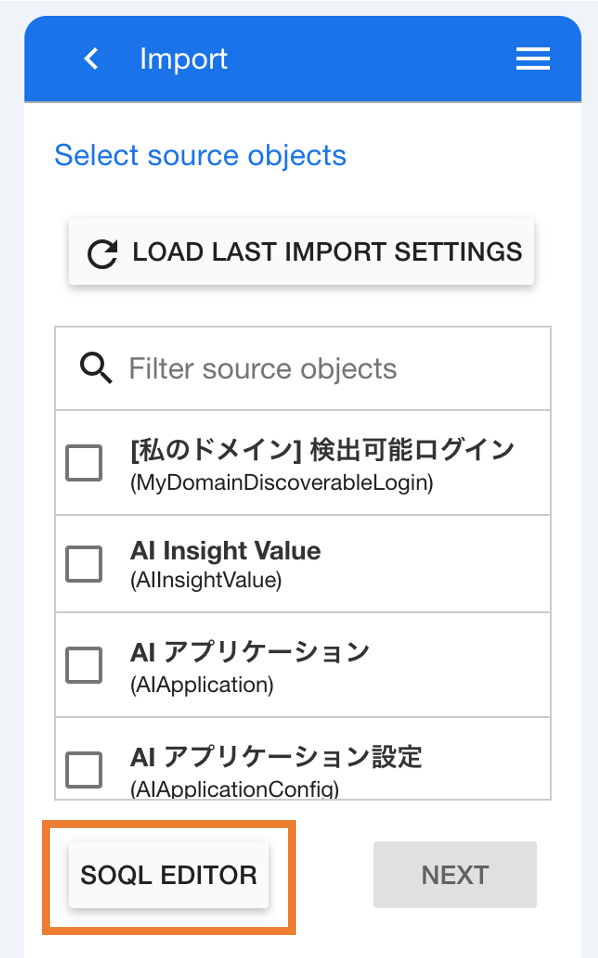
2.「SOQL EDITOR」をクリック
3.SOQLクエリを入力する
※SOQLの基本構文や記述方法については、Salesforce公式の「SOQL クエリ入門」をご参照ください。
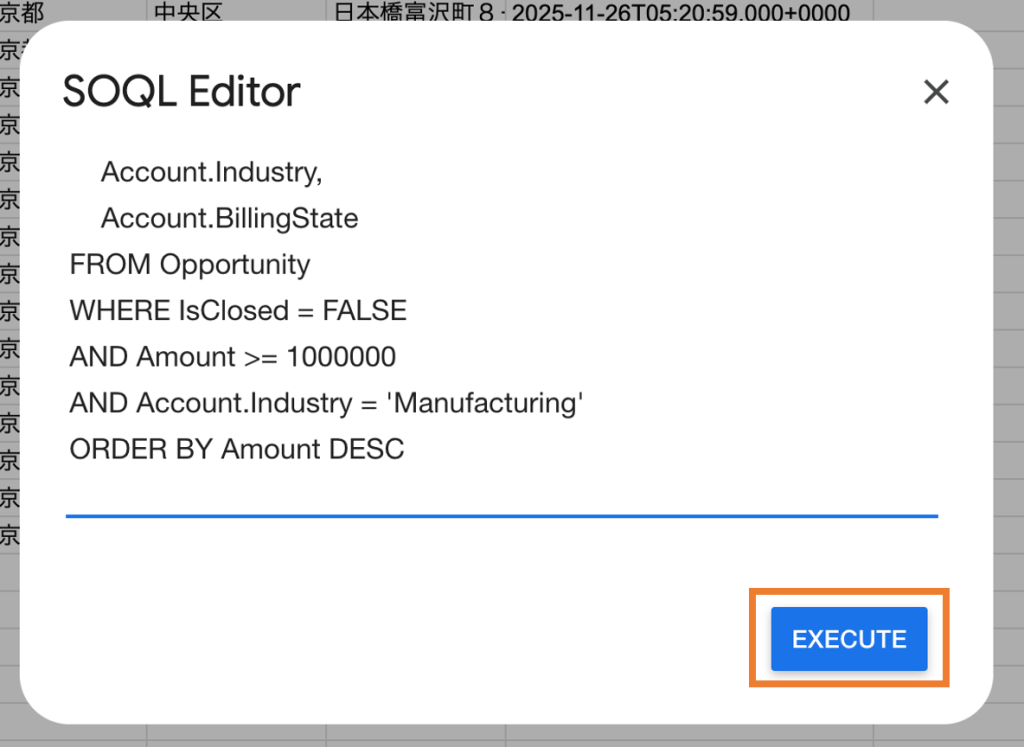
4.「EXECUTE」をクリック
「製造業の取引先に紐づく、100万円以上の未完了商談のうち、完了予定日が過去1年間に設定されている商談」レコードを取得できました。
5.【実践②】スプレッドシートからSalesforceへデータを一括更新・登録する方法
Salesforce Connectorでは、Googleスプレッドシート上のデータをSalesforceに反映する際に、次の3つの操作を選択できます。
| 機能 | 定義 | 利用例 |
|---|---|---|
| Insert(新規作成) | スプレッドシートのデータをSalesforceに新しいレコードとして登録する | 新規取引先の一括登録 リードの一括登録 |
| Update(更新) | Salesforceに登録されている既存レコードの情報を更新する | 既存商談の金額やフェーズ、所有者の一括変更 |
| Insert or Update(新規作成・更新) | 既存レコードがあれば更新し、なければ新規作成する | 新規・既存データが混在する取引先情報の一括反映 |
これらの機能を利用することで、Googleスプレッドシート上で編集したデータをSalesforceに一括反映できます。
1.Salesforceにレコードを一括登録(Insert)する方法
1.新規登録したいレコードを選択する
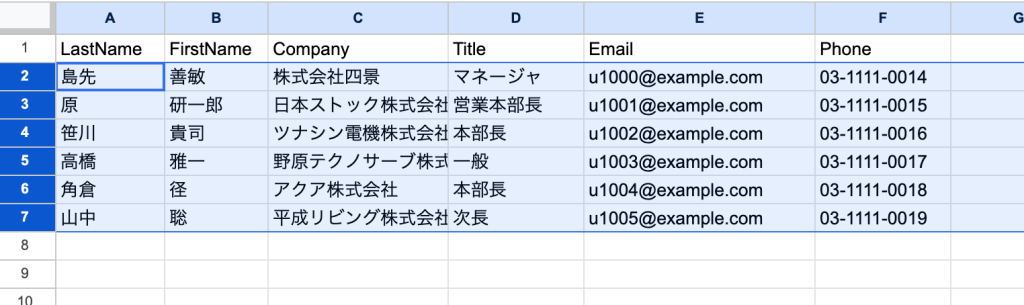
2.「Insert」をクリックする
選択したデータの背景色が黄色に変化します
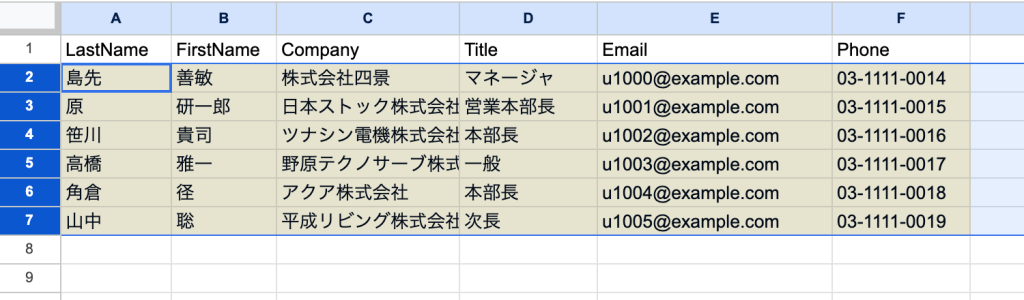
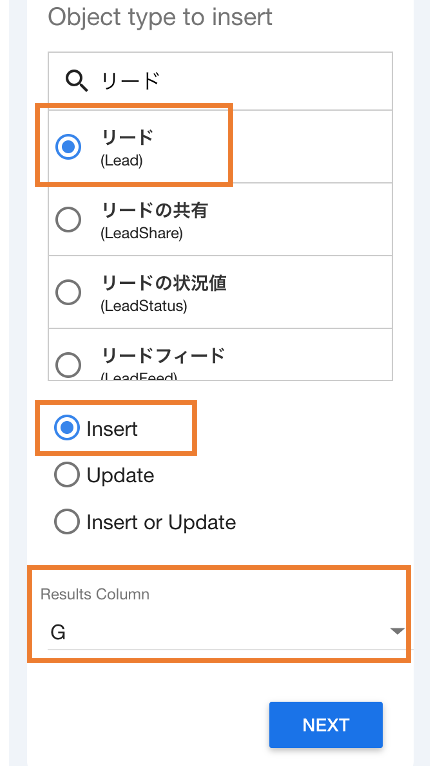
3.対象となるオブジェクトにチェックを入れる
4.「Insert」を選択し、結果を返す列を指定する。その後「NEXT」をクリック
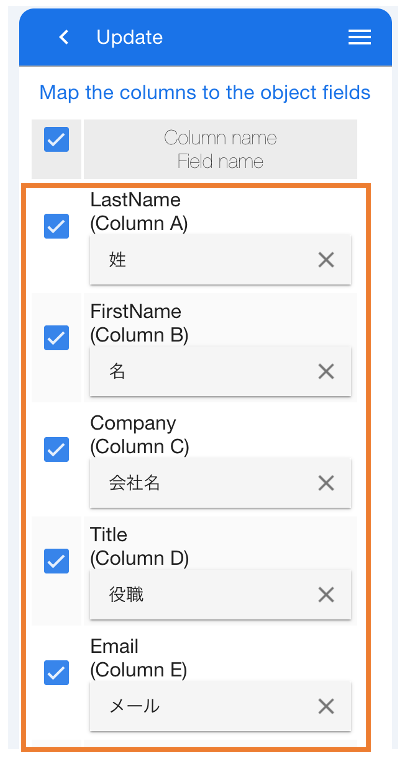
5.スプレッドシートの列とSalesforce項目の関連付け(マッピング)を行う
各列とSalesforceの項目が正しく対応付けられていることを確認してください。
間違いがないことを確認したら、項目名にチェックを入れます。
6.「EXECUTE」、続いて「INSERT」をクリック
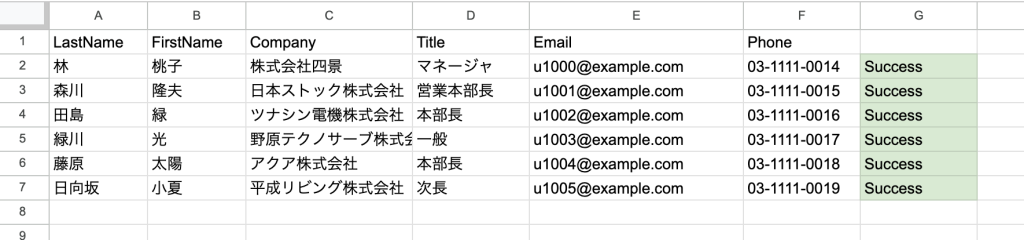
レコードの登録に成功すると、下画像のように緑色で「Success」と表示されます。
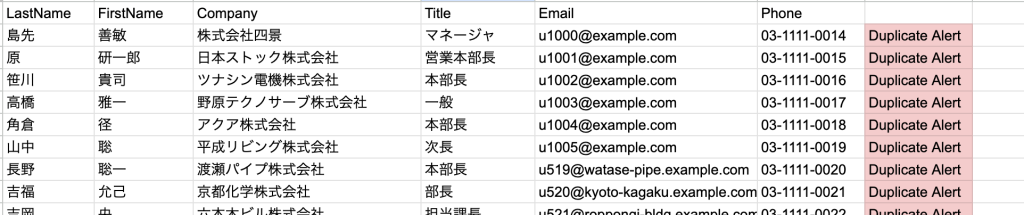
登録に失敗すると赤色でエラー内容が表示されます。
2.Salesforceの既存レコードを一括更新(Update)する方法
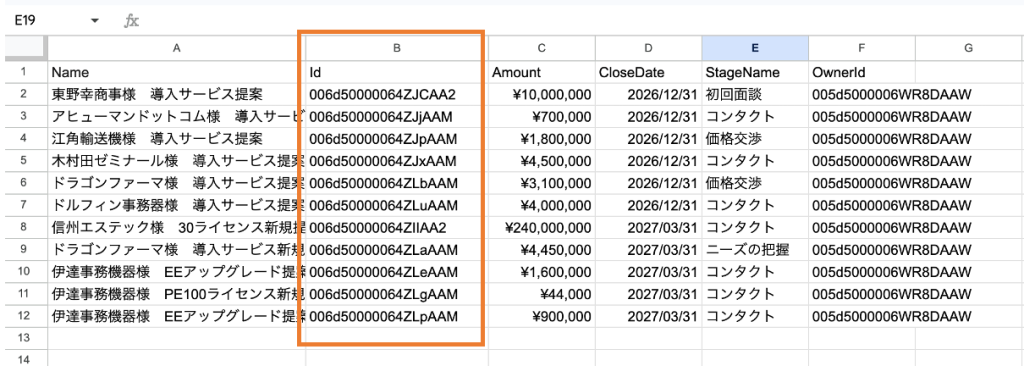
Update機能を使うことで、Salesforce上のレコードを更新できます。Salesforce IDを利用して対象のSalesforceレコードを特定するため、対象レコードの「Salesforce レコードID」を含むデータを用意する必要があります。
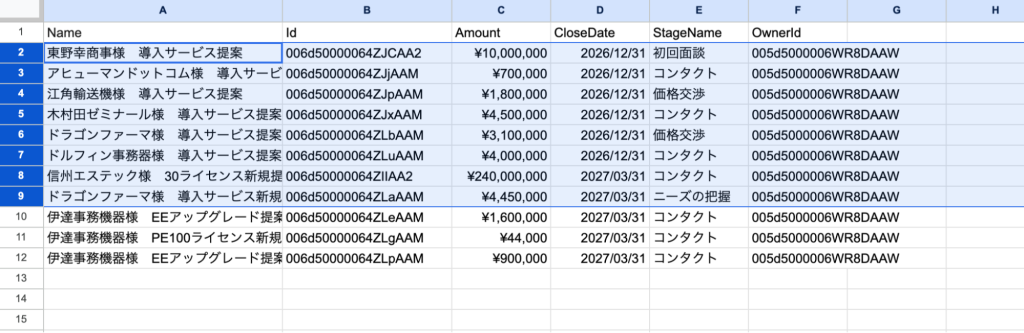
今回更新するデータはこちらです。列BにIDが表示されています。
また、Googleスプレッドシートの列見出しにSalesforceのAPI参照名を使用すると、更新対象の項目を識別しやすくなるので便利です。
1.更新したいレコードをGoogleスプレッドシート上から選択
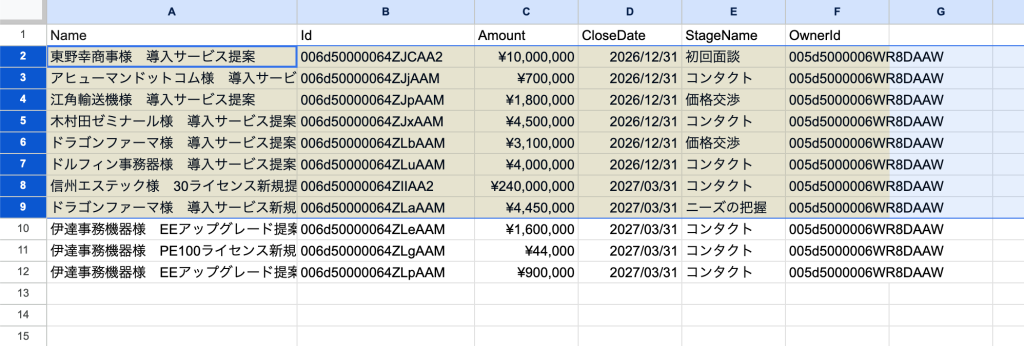
2.メニューの「Update」をクリック
選択したデータの背景色が黄色に変化します
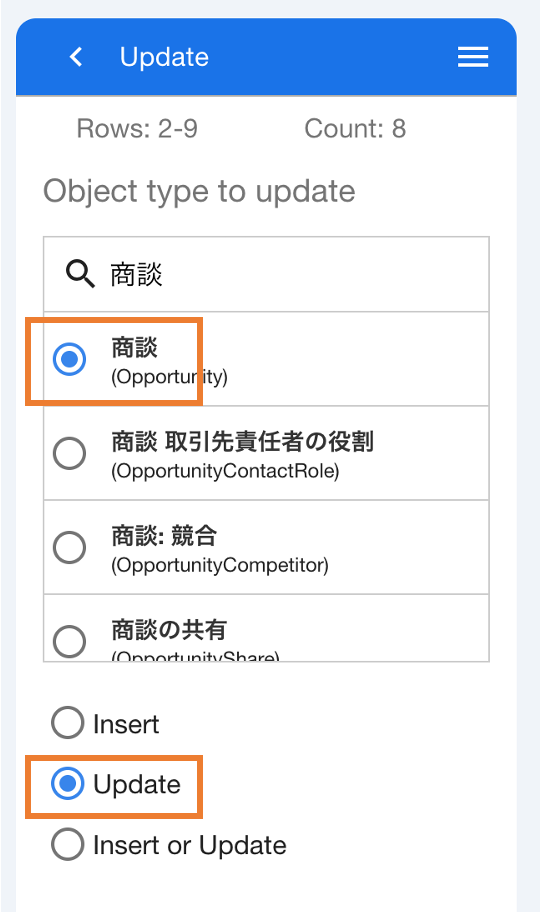
3.更新対象のオブジェクトを選択して、「Update」をチェック
4.IDの列(Id Column)と結果を返す列(Result Column)を選択
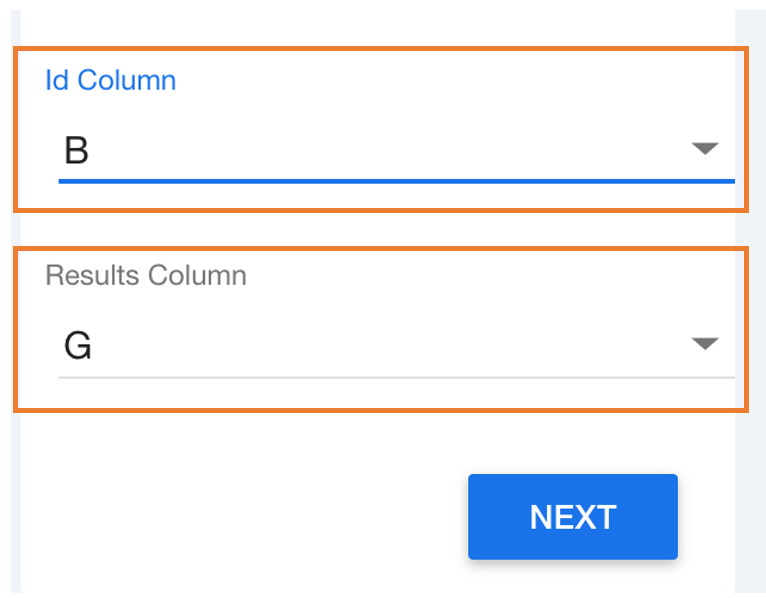
5.「NEXT」をクリック
6.スプレッドシートの列とSalesforce項目の関連付け(マッピング)を行う
各列とSalesforceの項目が正しく対応付けられていることを確認してください。
間違いがないことを確認したら、項目名にチェックを入れます。
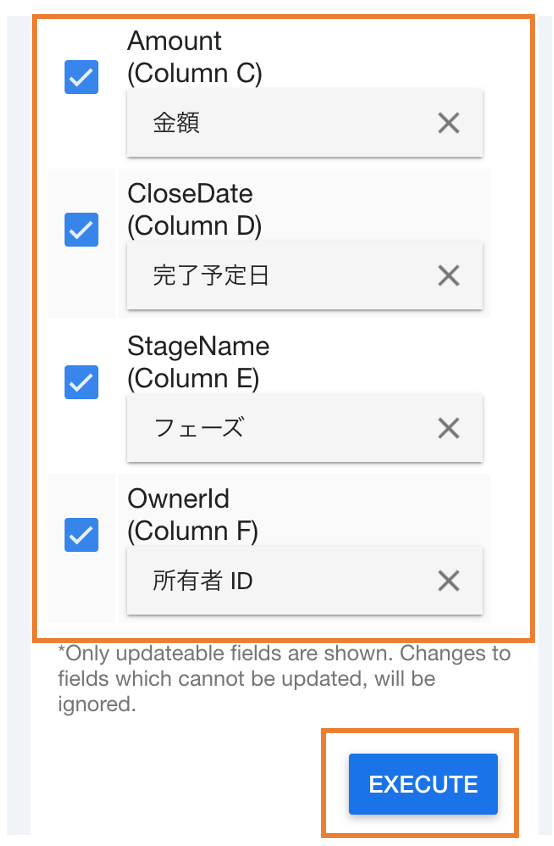
7.「EXECUTE」をクリック
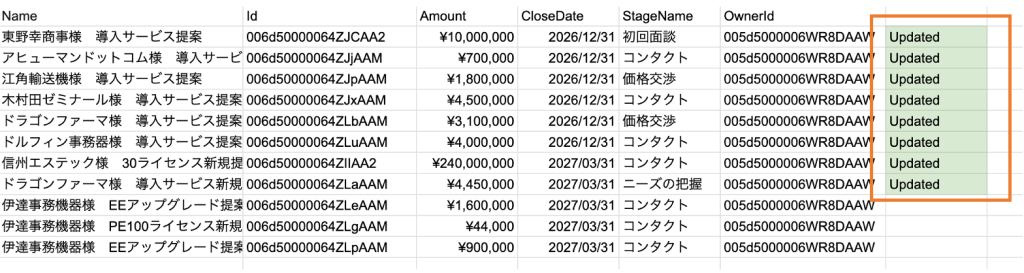
データ更新に成功すると、下画像のように緑色で「Updated」と表示されます。
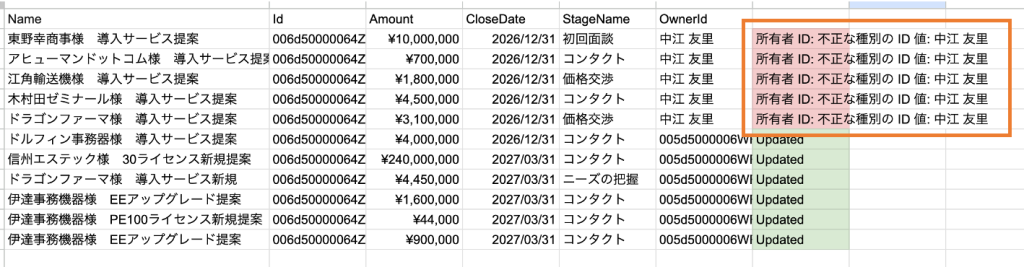
更新に失敗すると赤色でエラー内容が表示されます。
3.レコードの新規登録(Insert)と既存レコードの更新(Update)を同時に行う方法
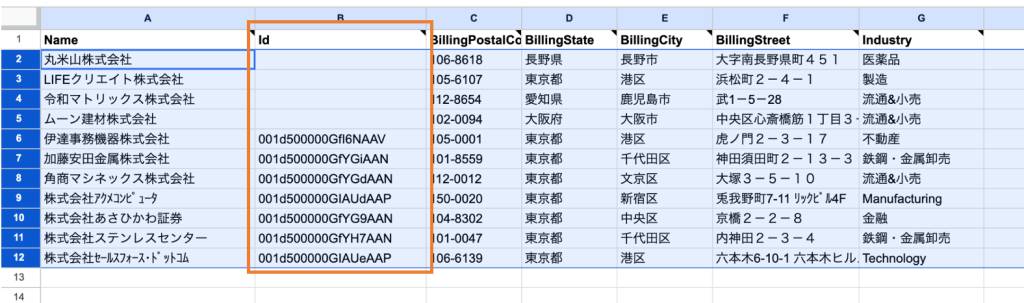
GoogleスプレッドシートのデータをSalesforceに反映する際、既存レコードがあれば更新し、存在しなければ新規作成します。既存レコードの判定には、Salesforce IDまたは外部IDなどの照合キーを使用します。新規レコードを登録する場合は、Salesforce IDを事前に取得する必要はありません。
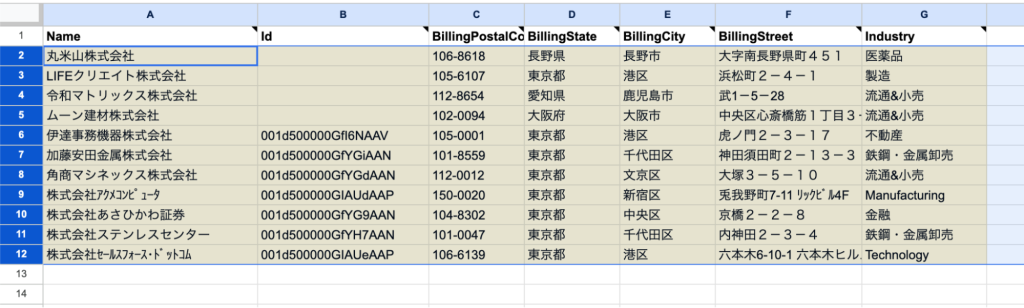
1.新規登録・更新したいレコードをGoogleスプレッドシート上から選択
ID列(取引先ID)が空白のものは、レコードを新規登録します。
2.メニューの「Update」をクリック
選択したデータの背景色が黄色に変化します
3.対象のオブジェクトを選択して、「Insert or Update」をチェック
4.IDの列(Id Column)と結果を返す列(Result Column)を選択
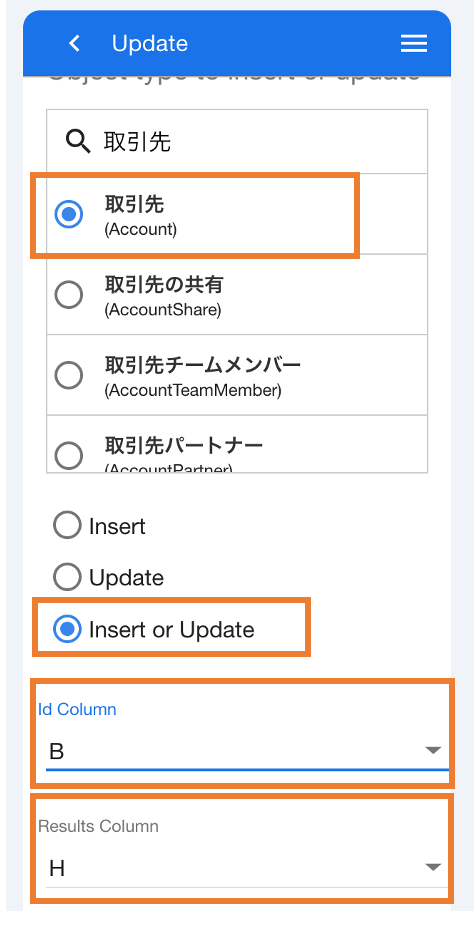
5.「NEXT」をクリック
6.スプレッドシートの列とSalesforce項目の関連付け(マッピング)を行う
各列とSalesforceの項目が正しく対応付けられていることを確認してください。
間違いがないことを確認したら、項目名にチェックを入れます。
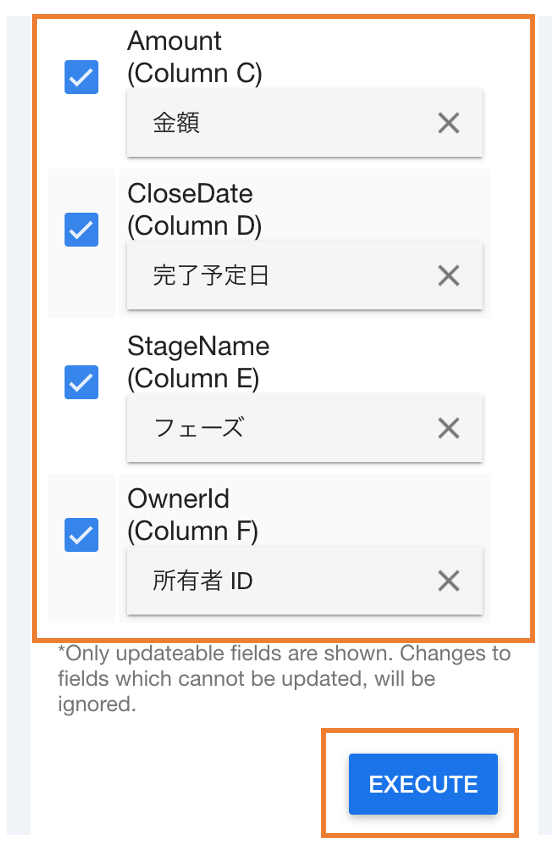
7.「EXECUTE」をクリック
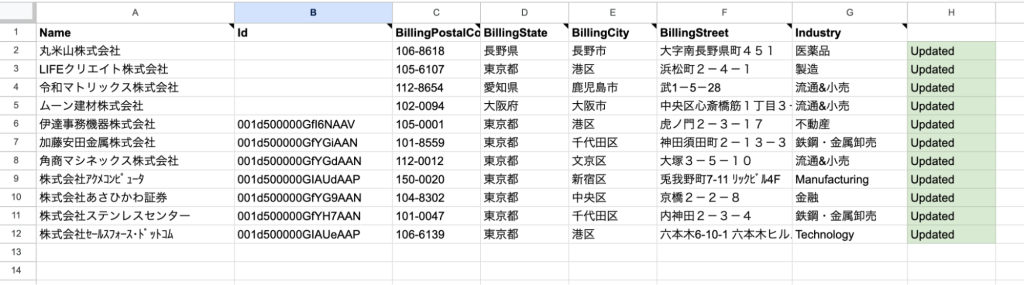
レコードの新規登録と更新が完了しました。
6.Salesforceのデータ編集・管理を効率化できる「Mashmatrix Sheet」
Salesforceのデータを日常的に編集・管理するなら、「Mashmatrix Sheet」もおすすめです。
Mashmatrix Sheetは、SalesforceのデータをExcelのような操作感で直接編集できるアプリケーションです。複数レコードの一括編集や、関連オブジェクトのデータ管理にも対応しています。
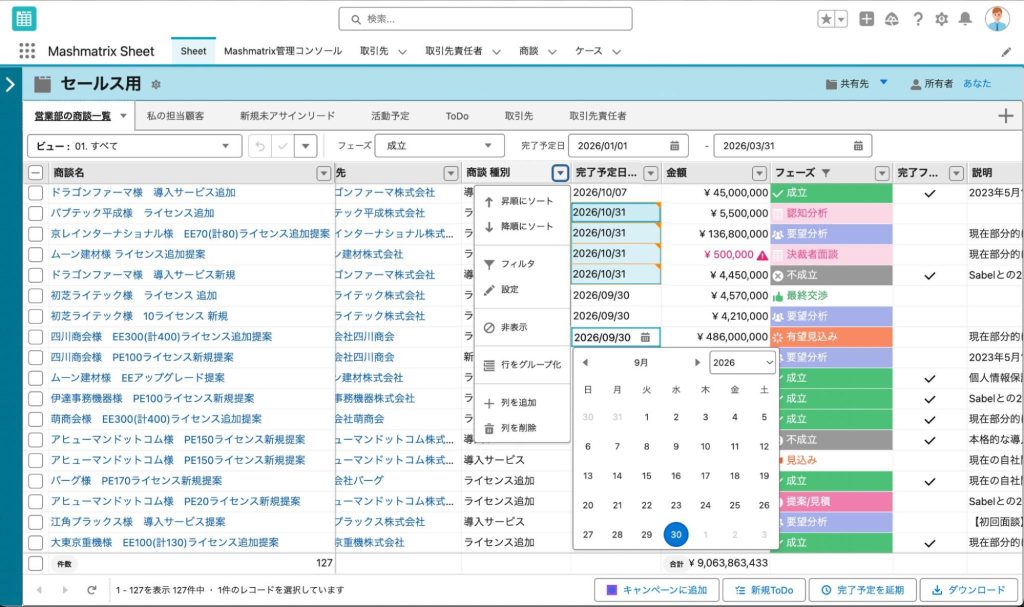
Googleスプレッドシートなどの外部ツールにデータを取り出す必要がなく、Salesforce上で直接編集・更新できるため、データの二重管理や情報の更新漏れを防ぎ、常に最新のデータを確認しながら作業できます。また、外部ツールへのデータの持ち出しを抑えられるため、情報管理の面でもメリットがあります。
詳しくは「Mashmatrix Sheetの紹介動画」をご覧ください。
まとめ
Salesforce Connectorは、Googleスプレッドシート上でSalesforceのデータを編集、分析したい場合に便利なツールです。
作成済みレポートの取り込み、画面操作によるデータ抽出、SOQLを利用した柔軟なデータ取得に対応しており、スプレッドシート上にデータを取り込むことで、集計や分析、データの一括更新などに活用できます。
本記事を参考にしていただき、ぜひSalesforce Connectorを活用してみてください!
ーーーーーーーーーーーーーーーーーーーーー
SalesforceをExcelライクに快適データ入力しませんか?
今なら30日間無料トライアル実施中!
ーーーーーーーーーーーーーーーーーーーーー


