

Salesforceユーザーの皆様、日々の業務でこんな課題はありませんか?
- 月次レポートのたびにデータをエクスポートしている
- エクスポート後のデータ鮮度やセキュリティが気になる
- 大量の案件を1件ずつ更新するのが手間で、Excelに頼ってしまう
Salesforceは便利な一方、一括編集や分析ではExcelの方が使いやすいと感じる方も多いでしょう。しかし、毎回データを出力する運用は手間がかかります。
本記事では、SalesforceとExcel/Googleスプレッドシートを連携する方法と、そのメリット・注意点、おすすめツールをご紹介します。
さらに、「データを外に出さず、Salesforce内でExcelライクに扱う」という連携不要の選択肢も取り上げます。
現場の使いやすさと管理のしやすさを両立したい方は、ぜひ自社に合った方法を探す参考にしてください。
目次
1. まず結論:どの方法が自社向きか、4タイプから選ぼう
| ニーズ | 向いている方法 | 特徴 |
|---|---|---|
| とりあえず低コストで出力・更新したい | Salesforce標準機能(レポート、Data Loaderなど) | 追加コストを抑えて始めやすい。スポット利用には便利だが、日常的な大量更新には工夫が必要 |
| ExcelやGoogleスプレッドシートで日常的に編集・集計したい | Excelアドイン / Googleスプレッドシートアドオン | 使い慣れた表計算ソフト上でデータを扱えるため現場に浸透しやすい |
| 複数システムを自動連携したい | iPaaS / EAI | Salesforce以外も含めて自動化しやすく拡張性が高い。設計・運用負荷は上がりやすい |
| データを外に出さず、Salesforce内で日常的に入力・編集したい | Salesforce内完結型 | Salesforce拡張アプリ(AppExchangeアプリ)Salesforceの画面上でExcelのような一覧編集・一括更新が可能。二重管理を減らしやすく、最新データを保ちやすい |
もし「毎月同じ集計を繰り返している」のであれば、標準機能やアドイン系が最初の候補になります。
「案件一覧をExcel感覚で日常的に更新したい」のであれば、データを都度エクスポートするのではなく、日常運用に向いた仕組みを選ぶ方が定着しやすくなります。
大切なのは、「Excelと連携すること」自体を目的にしないことです。月次レポートをラクにしたいのか、現場の更新負荷を下げたいのか、二重管理をなくしたいのか。目的によって、選ぶべき方法は変わります。
2. SalesforceとExcelの連携方法を4つのパターンで解説
このセクションでは、SalesforceとExcelを連携させる具体的な方法を4つのカテゴリーに分けてご紹介します。手軽さ、コスト、機能性、拡張性といった要素を踏まえ、自社の状況に合った連携方法の全体像を掴んでいきましょう。
方法1:Salesforceの標準機能(データローダ・レポート)
SalesforceのExcel連携標準機能は「レポートのエクスポート機能」と「データローダ」です。レポートのエクスポートは、作成レポートをExcel/CSVで手動出力する最も手軽な方法で、特別なツール不要で利用可能です。
※レポートの作成方法について⇩
初めてのSalesforceレポート作成 これだけ読めばOK!かんたんガイド
一方、データローダはCSVを介しSalesforceデータを一括でインポート・エクスポート・更新・削除できるクライアントアプリです。大量データ処理や定期メンテナンスに強力で、月末の商談データ抽出・Excel分析などに適します。
※データローダの操作方法について⇩
データローダを使用したデータのエクスポート方法
方法2:Excel / Googleスプレッドシートアドインを利用する
Excel/Googleスプレッドシートアドインは、Excel(Googleスプレッドシート)に直接インストールし、タブからSalesforceデータの取得・更新を可能にするツールです。使い慣れた表形式の画面からSalesforceデータを直接操作できるため、心理的ハードルが低い点が最大のメリット。機能や対応環境は各アドインごとに異なるため、導入前の仕様確認が重要です。
方法3:「自動連携ツール(iPaaS・EAI)」を活用する
iPaaS(アイパース)やEAIは、バラバラに動いているシステム同士を「つなぐ」ための専用ツールです。SalesforceとExcelだけでなく、kintoneや会計ソフトなど、社内のあらゆるアプリを繋ぐ「ハブ(中継地点)」のような役割を果たします。
最大の特徴は、難しいプログラミングをしなくても、画面上の操作だけで「Salesforceにデータが入ったら、Excelも自動で更新する」といった仕組みが作れることです。導入費用は少しかかりますが、手作業のコピペや入力ミスがなくなるため、会社全体の業務を劇的にスピードアップさせることができます。MuleSoft、Workato、ASTERIA Warpなどが主要製品です。
方法4:AppExchangeアプリを利用する
Salesforceの公式ストア「AgentExchange」は、機能を拡張する多様なアプリを提供しています。Salesforceプラットフォーム上で動作するため、高いセキュリティとアップデートの対応の早さが強みです。
例えば「Mashmatrix Sheet」のように、Excelのような表形式UIでSalesforceデータを一覧表示・一括編集できデータ抽出も直感的に行えるアプリもあります。「Mashmatrix Sheet」はSalesforce上で利用できるアプリなので、外部のExcelと連携する必要はありません。Salesforceに不慣れなユーザーでもすぐに操作ができるため、データ閲覧・編集効率を大幅に向上できます。
ほとんどのアプリは有料ですが無料トライアルが用意されており、Salesforce定着化やデータ入力・編集業務の効率改善に有効な選択肢です。
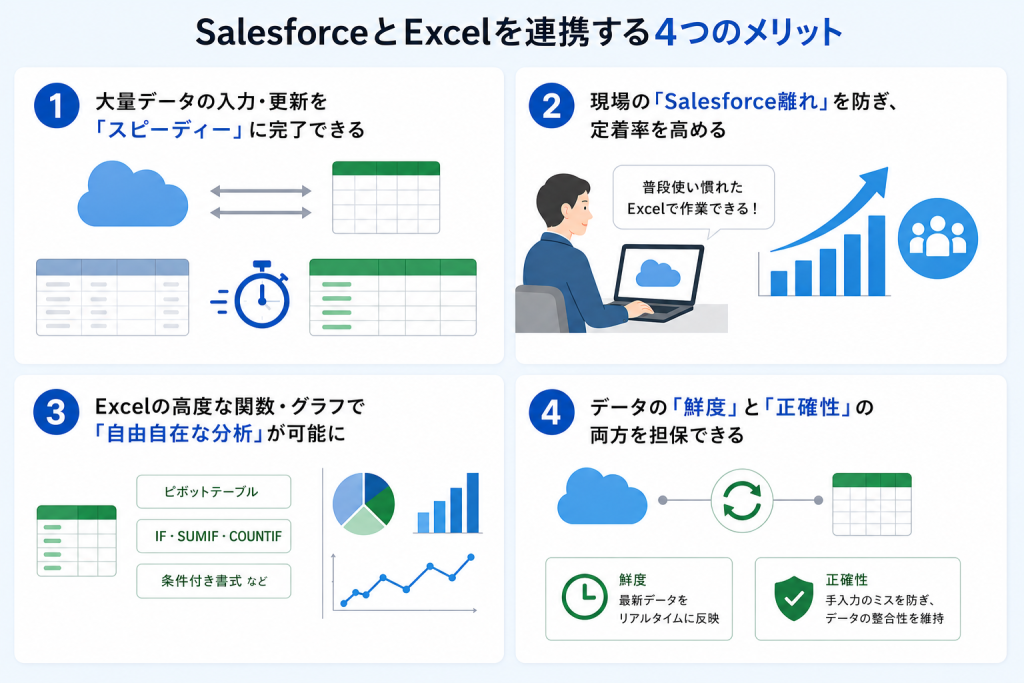
3. SalesforceとExcelを連携する4つのメリット
SalesforceとExcel/Googleスプレッドシートの連携は、日々のメンテナンス作業を軽くすること、現場が入力しやすい形に近づけること、分析や報告を進めやすくすることといった実務面でのメリットがあります。
メリット1:大量データの入力・更新を「スピーディー」に完了できる
SalesforceとExcel(Googleスプレッドシート)を連携させる最大のメリットは、データメンテナンスの圧倒的な効率化です。
- 案件ステータスの更新
- 新規リードの登録
- 担当者変更に伴うデータ修正
などの作業が、一覧で確認しながら一括更新できます。担当者は入力作業から解放され、戦略立案や顧客分析といった付加価値の高い業務に集中できるようになります。
メリット2:現場の「Salesforce離れ」を防ぎ、定着率を高める
多くの企業でSalesforceは導入されても、Excelに慣れた現場担当者からは「使いにくい」「入力が面倒」という声があがり、データ入力が進まないことが課題となっています。
SalesforceとExcel/Googleスプレッドシートを連携することで、使い慣れた表形式のインターフェースでのデータ入力・閲覧・編集が可能になり、Salesforceへの心理的抵抗感が軽減されます。これにより現場のデータ入力が促進され、Salesforceデータの量と質が向上し、より精度の高い分析や戦略立案に貢献します。
メリット3:Excelの高度な関数・グラフで「自由自在な分析」が可能に
Salesforceにはレポート機能が備わっていますが、Excel/Googleスプレッドシートの柔軟な分析機能には及ばない点があります。連携によりVLOOKUPやSUMIFといった関数を使った高度なデータ分析が容易になることがメリットです。
また、Salesforceから抽出したデータをExcelで自由に加工することで、視覚的に訴求力の高い資料作成が可能となります。
メリット4:データの「鮮度」と「正確性」の両方を担保できる(自動同期型・Salesforce内完結型の場合)
手動エクスポート中心の運用ではデータの鮮度が落ちやすい一方、自動同期型や直接更新型のツールであれば、リアルタイムにデータが反映されるため、転記ミスなどの人為的なミスがなくなり、データの正確性が向上します。これにより、最新かつ正確な情報に基づいた意思決定が可能になることがメリットといえるでしょう。
4. 知っておくべきSalesforceとExcel連携の注意点
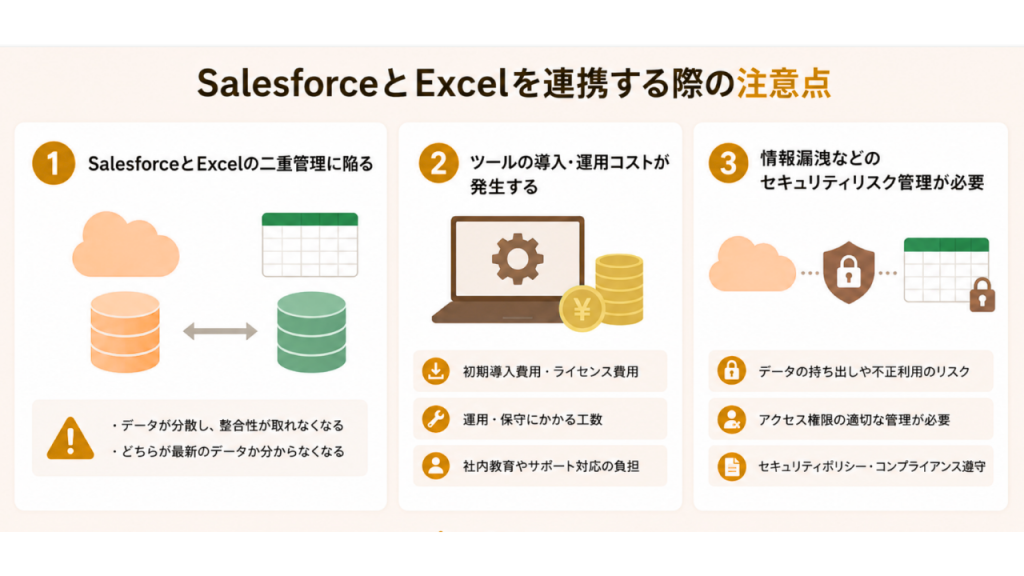
SalesforceとExcelの連携は、業務効率化やデータ活用の高度化に大きく貢献しますが、導入前に理解しておくべき注意点も存在します。安易な導入は、予期せぬコストの増加やセキュリティリスクにつながる可能性があるため、慎重な検討が不可欠です。
注意点1:SalesforceとExcelの二重管理に陥る
SalesforceにあるデータをExcel/Googleスプレッドシートへ出力した瞬間、そのデータはSalesforceのリアルタイムな更新から切り離されたものとなります。「最新v2」「修正済最新」といったExcelファイルが乱立し、どれが最新で正解なのかが分からなくなってしまう可能性があります。
せっかく情報を一元化するためにSalesforceを導入したのに、手元のExcelが「最新データ」として扱われることになってしまうことで、CRMとしての価値が半減してしまいます。
注意点2:ツールの導入・運用コストが発生する
SalesforceとExcelの連携ツール導入には、初期費用や月額/年額ライセンス料が発生します。また、導入・設定を外部に委託する場合はコンサルティング費用や開発費用が別途かかります。これら直接的な費用に加え、ツールの学習コストや運用・管理にかかる時間や人件費など、見えにくいコストも考慮する必要があります。
学習や研修が必要なく、直感的に操作できるツールを採用することで、ツールの運用コストを下げ、費用対効果を高めることができるでしょう。
注意点3:情報漏洩などのセキュリティリスク管理が必要
Salesforceはセキュリティレベルが高いため、データがSalesforce内に保管されていれば安全ですが、外部ツール連携時は情報漏洩リスクに注意し、適切な管理体制の構築が必須です。連携ツールの選定ミスや設定不備は、意図しない情報流出に繋がりかねません。特にローカルPCのExcelファイルに同期する際は、紛失・盗難によるデータ漏洩リスクが高まります。連携開始前にセキュリティポリシーを確認し、情報システム部門と連携して全社的な対策を徹底しましょう。
5.【徹底比較】SalesforceとExcelのアドインツールおすすめ4選
このセクションでは、数ある連携ソリューションの中から代表的な4つのツールをピックアップし、それぞれの特徴を詳しく比較検討します。
ここでは、Excelアドインだけではなく、Googleスプレッドシートとの連携アドオンツールも合わせてご紹介します。
1. 【無料】Salesforce Connector(旧Data Connector for Salesforce)
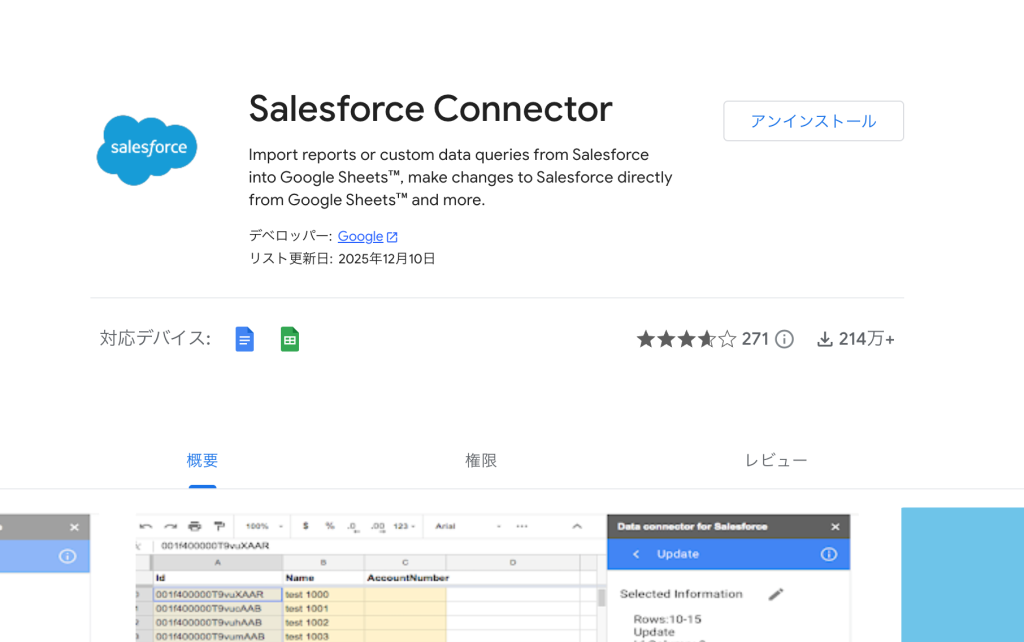
https://workspace.google.com/marketplace/app/salesforce_connector/857627895310?hl=ja
Google社がGoogle Workspace Marketplace内で提供している、Googleスプレッドシートとの連携用アドオンツールです。SalesforceのレポートやカスタムクエリのGoogle スプレッドシートへのインポートや、スプレッドシート上からSalesforceのデータを直接編集ができます。非常にシンプルな作りになっており、
- Salesforceレポートの取り込み
- カスタムクエリやSOQLを使用したインポート
- 一括データ更新(インサート/アップデート)
- スケジュール設定による定期更新
- データの削除
などの操作が可能です。コストをかけずに(無料で)週に数回レポートを同期したいというライトユーザーに向いています。注意点は、一度にインポートできるレコード数に制限(10000件ほど)があること、公式のサポート窓口がないためトラブル時はコミュニティフォーラムやヘルプページを自分で調べる必要があることが挙げられます。
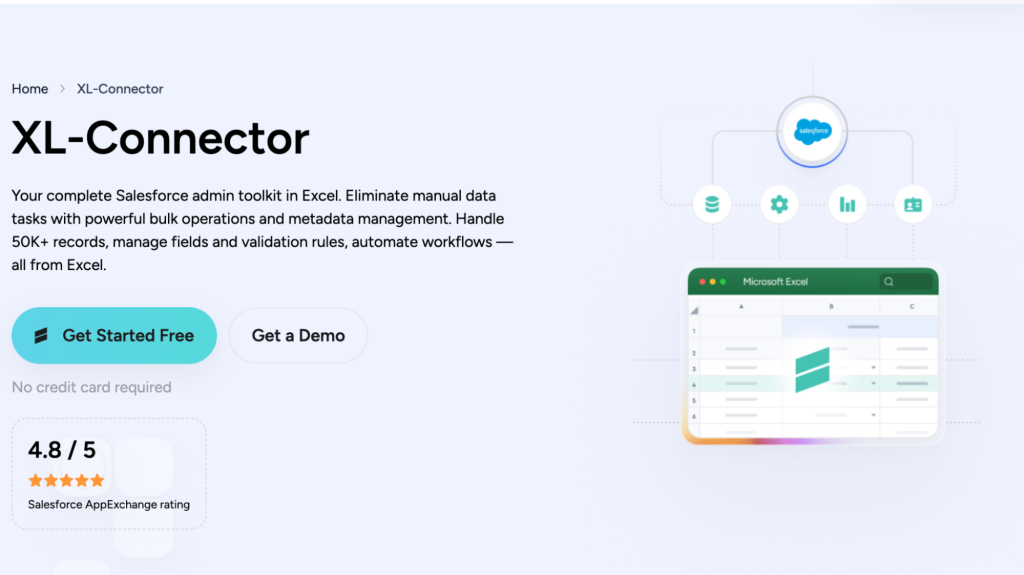
2. XL-Connector / XL-Connector 365(Excelアドイン)
https://appexchange.salesforce.com/appxListingDetail?listingId=a0N3000000B3GBzEAN
https://appexchange.salesforce.com/appxListingDetail?listingId=a0N3A00000FtRhvUAF
Xappex社が提供しているMicrosoft Excel用のプラグインです。「XL-Connector」はWindows専用のデスクトップアプリ、「XL-Connector 365」はMacやブラウザ版Excel(Office365)で利用できます。
SalesforceやHubSpotのデータを抽出・更新・一括編集できます。SalesforceとExcelを双方向連携でき、Excel上からSOQLクエリでSalesforceデータを取得し、編集後にInsert/Update/Upsert/Deleteを一括実行可能。
メタデータ管理やVBA自動化など高度な機能が備わっているため、エンドユーザーの日常的なデータ入力用途よりも、管理者・上級者によるデータロード・メンテナンス用途に向いています。
また、多くのグローバル企業に導入されており、SalesforceのAppExchangeでは高い評価を得ています。(★4.8)
14日間の無料トライアルが用意されている他、一部の機能は無料で利用できます(Freemium)。注意点は、日本語サポートがなく、UIもすべて英語のため、日本の一般ユーザが利用するには障壁が高い点です。
G-ConnectorというGoogleスプレッドシートアドオン製品も販売しています。
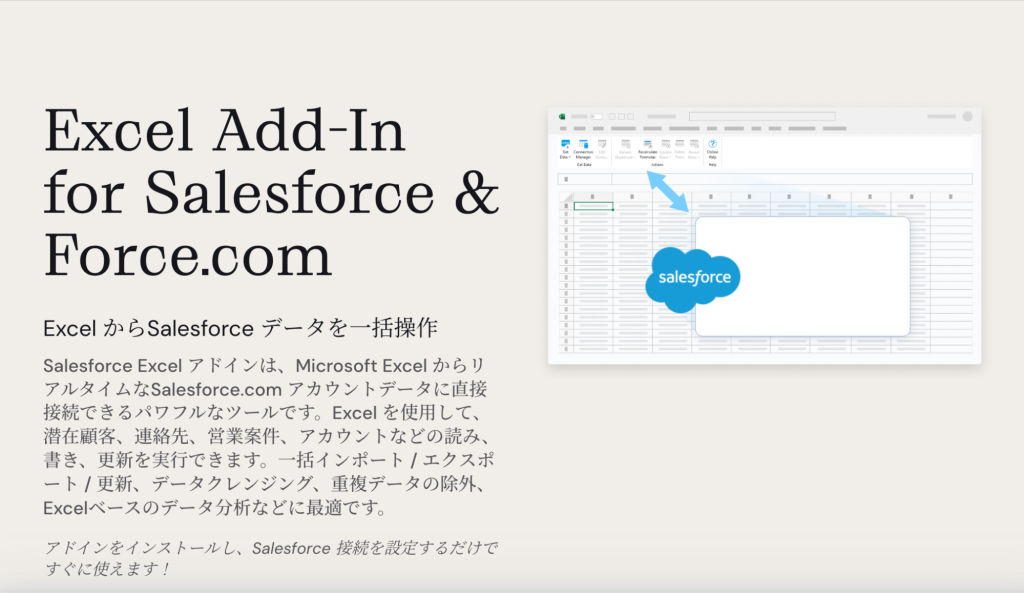
3. Excel Add-In for Salesforce / CData Connect AI
https://jp.cdata.com/drivers/salesforce/excel
https://jp.cdata.com/ai/
CData社が提供しているExcelアドイン製品。
「Excel Add-In for Salesforce」は、PC本体に直接ソフトウェアをインストールするタイプで、Windows専用ツールです。
クラウドを経由せず、PCからSalesforce APIへ直接通信するため、数万件〜数十万件の巨大なデータセットでも非常に高速に処理できます。SOQLだけでなく、標準的なSQL構文を使ってデータを自由自在にフィルタリング・結合できるのが利点。大規模なデータメンテナンスや、クレンジング作業を行うシステム管理者や、SQLの知識があるエンジニア寄りの方に適しています。
「CData Connect AI」は、クラウド型のデータベース連携ツールです。Salesforceだけでなく、HubSpot、kintone、Google広告など100種類以上のデータソースとExcelを繋ぐことができます。Macユーザも利用可能。複数のシステムにバラバラに点在するデータを、1つのExcelやGoogleスプレッドシートなどに呼び出せるのが最大のメリットです。
「AI(自然言語)」でデータを抽出できるので、IT知識がないユーザーでも利用しやすいこともポイント。複数ソースの「横断分析」がしやすいため、マーケターや人事経理の方にも向いています。注意点は、クラウド経由でデータをやり取りするため、オフラインでは動作しないことと、多機能なためSalesforceのみをシンプルに接続したい場合は迷いやすいという点です。
14日間の無料トライアルが用意されています。
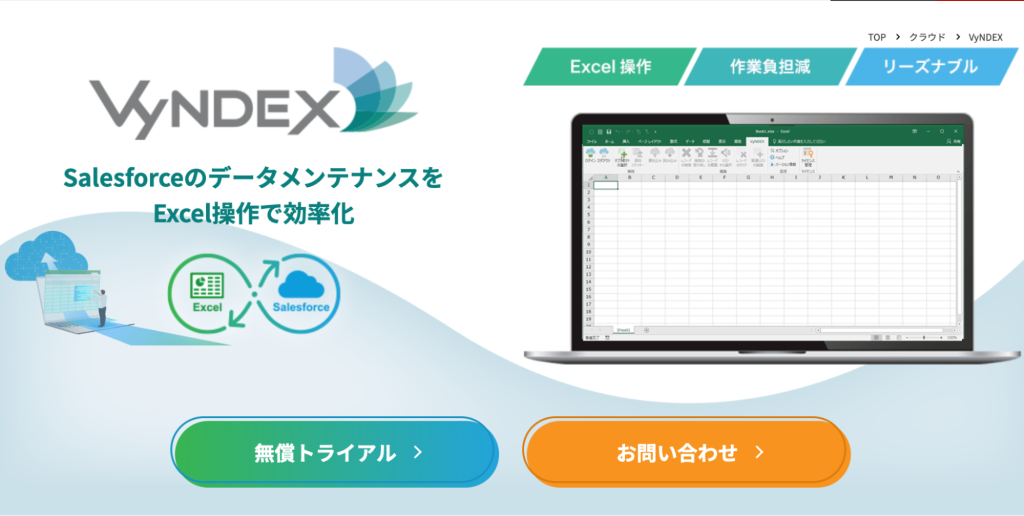
4. VyNDEX
https://www.wingarc.com/cloud/vyndex
ウイングアーク1st株式会社が提供するExcelアドインツール。
使い慣れたExcel UIでSalesforce上の案件管理や、データメンテナンスの効率化を実現する、Salesforceデータ編集ツールです。Excel上からSalesforceにログインして、管理、メンテナンスするオブジェクトのデータを取得、更新、追加、削除することができます。(SalesforceとExcelを双方向連携可)また、オフライン編集が可能。
日本国内で開発・販売されているツールなので、日本語でのサポートがあるのが安心ポイント。日本の業務に馴染みやすいUIのため、現場ユーザーからSalesforce管理者まで幅広く利用できます。14日間の無料トライアルが用意されています。
注意点は、Windows環境で動作する「デスクトップ版Excel」専用のツールなので、MacやExcel Onlineでは利用できないことです。
6.【提案】Excelと「連携」せず、Salesforceの画面を「Excel化」するという選択肢
ここまでSalesforceとExcelを連携する方法をご紹介してきましたが、「データの二重管理」や「セキュリティリスク」といった懸念を完全に払拭するのは難しいものです。
そこで、全く新しいアプローチとして提案したいのが、「外部のExcelと連携させるのではなく、Salesforceの画面そのものをExcelのように変えてしまう」という方法です。
それを実現できるのが、SalesforceのAppExchangeアプリです。今回はその中でも、ユーザーが直感的に利用できる「Mashmatrix Sheet」をご紹介します。
外部連携不要!Salesforce内で完結する「Excel体験」
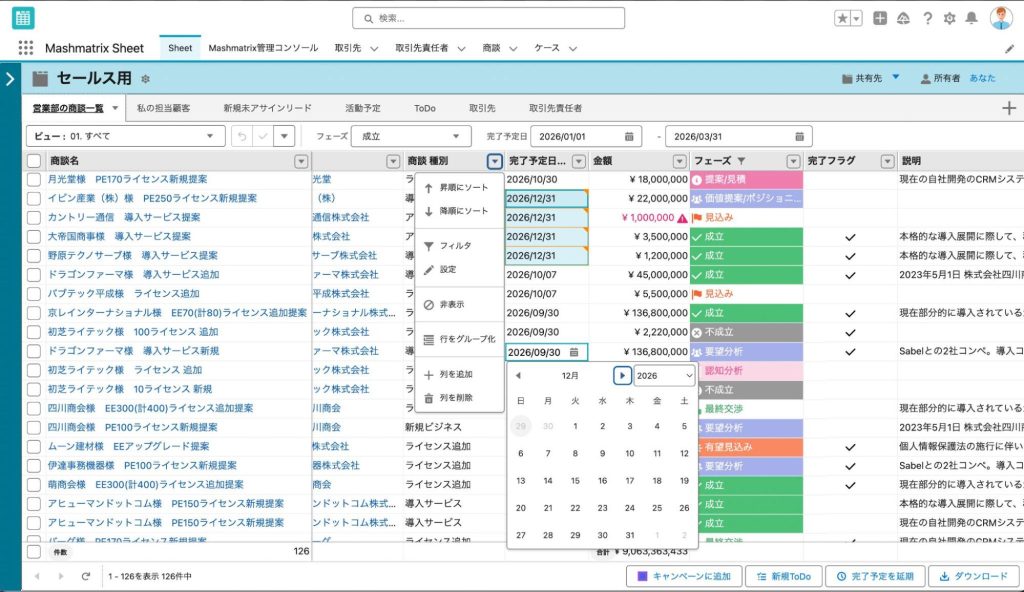
Mashmatrix Sheetは、SalesforceのデータをExcelのような操作感で閲覧・編集できるツールです。最大の特徴は「データを外に出さず、Salesforce内で完結する」ことにあります。
1. データの一元管理を実現
Salesforce上のデータを直接編集するため、Excelファイルを都度作成・管理する必要がありません。常に最新データでの業務が可能です。
2. 強固なセキュリティ
データをローカルPCにダウンロード(エクスポート)せずにSalesforce上で編集できるため、紛失や不正持ち出しによる情報漏洩リスクを大幅に低減できます。
3. 圧倒的な使いやすさ
コピー&ペースト、フィルタ、ソート、一括編集など、Excelでおなじみの操作感でSalesforceデータを操作できます。直感的に操作できるので、現場担当者の教育コストがかかりません。Salesforceが現場にスムーズに定着します。
4. データ分析もSalesforce内で完結
Mashmatrix Sheetには、Excelでお馴染みの「数式」や「関数」を活用した計算・分析も実行可能です。VLOOKUPやSUMIFSなどの数式を利用できるので、データ分析の自由度も広がります。
「Excelと連携すること」が目的ではなく「SalesforceデータをExcelのようにスムーズに操作したい」とお考えの方は、「Mashmatrix Sheet」の利用を検討してみてはいかがでしょうか?
7. まとめ:自社に最適な「連携のカタチ」を選びましょう
SalesforceとExcel/Googleスプレッドシートの連携には、さまざまな方法があります。大切なのは、「どのツールが便利そうか」から入るのではなく、自社が何を実現したいのかを起点に選ぶことです。
- 低コストでデータを出力・更新したい:Salesforce標準機能
- ExcelやGoogleスプレッドシートで日常的に編集・集計したい:ExcelアドインやGoogleスプレッドシートアドオン
- Salesforce以外のシステムも含めて自動連携したい:iPaaS/EAIの活用
- データを外に出さず、Salesforce内で日常的に入力・編集したい:Salesforce内完結型のAppExchangeアプリ
「連携すること」自体が目的になると、かえって運用が複雑になることもあります。だからこそ、目的を整理したうえで、自社に合った方法を選ぶことが重要です。現場の使いやすさと、データ管理のしやすさ。その両立を意識しながら、自社にとって無理のない「連携のカタチ」を見つけてみてください。
ーーーーーーーーーーーーーーーーーーーーー
SalesforceをExcelライクに快適データ入力しませんか?
今なら30日間無料トライアル実施中!
ーーーーーーーーーーーーーーーーーーーーー


