
Salesforceのデータを一括で抽出(エクスポート)したいけれど、手順がよく分からない…とお悩みではありませんか?大量のデータを安全かつ正確にエクスポートできるようになれば、日々のデータ管理やバックアップ業務の効率は大幅に向上します。
本記事では、初心者の方に向けてデータローダーを使ったデータの抽出方法をステップバイステップで分かりやすく解説します。
この記事を読めばわかること
- データローダーのインストール方法とエクスポート手順
- データローダーとインポートウィザードの使い分け
- 設定不要で「もっと手軽に」データを抽出する方法
【データローダーの代替ツールをお探しの方へ】
「データローダーの手間を解消したい!」
「Excel感覚で手軽にインポート・エクスポートしたい」
という方には、Salesforceへのデータ一括登録を超簡単に行えるMashmatrix Sheetがおすすめです。
参考記事:データローダーの手間を解消!Mashmatrix SheetでSalesforceへのデータ一括登録を超簡単に行う方法
目次
1.データローダーとインポートウィザードの使い分け基準
5万件以上の処理や自動化が必要な場合はデータローダーを選択
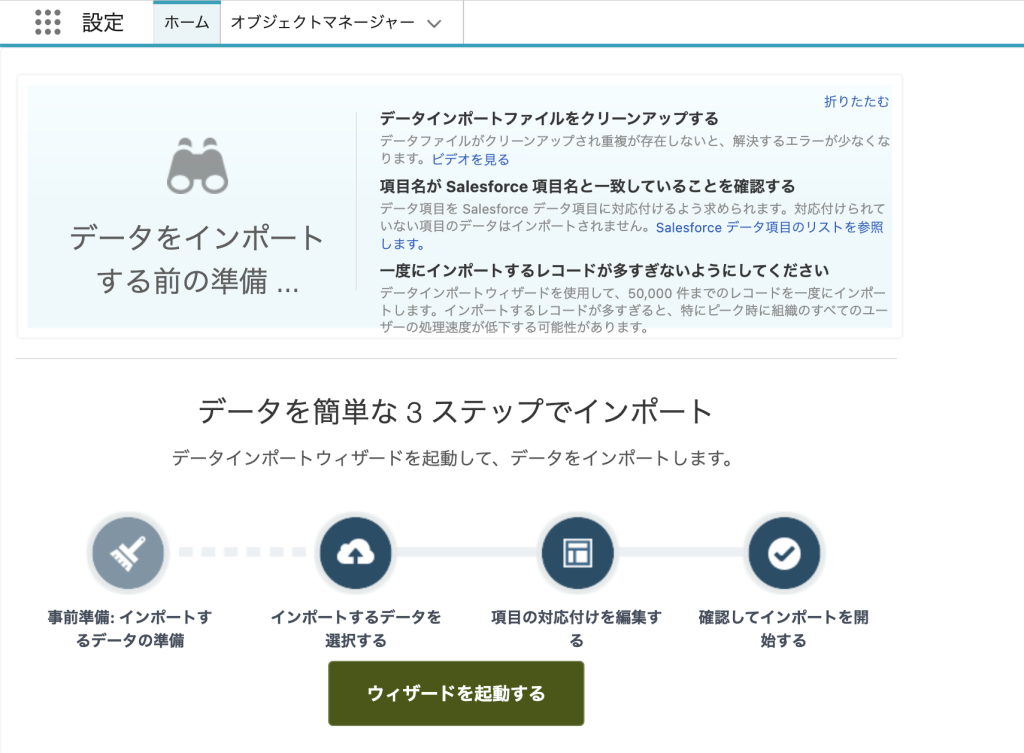
Salesforceには外部データを一括で追加・更新するための標準機能として、ブラウザから使える「インポートウィザード」があります。データローダーとの大きな違いは、「扱えるデータ件数」と「対応しているオブジェクト」です。
| 比較項目 | インポートウィザード | データローダ― |
|---|---|---|
| データ件数 | 5万件未満 | 5万件以上 (最大500万件) |
| 主な機能 | インポート(追加・更新) | インポート、エクスポート(抽出)、削除 |
| 対応オブジェクト | 取引先・取引先責任者・リード キャンペーンメンバー・ソリューション カスタムオブジェクト | すべてのオブジェクト |
| 手軽さ | インストール不要(ブラウザで完結) | 初回のみインストールが必要 |
【インポートウィザードが向いているケース】
- 処理したいデータが5万件未満のとき
- 取引先やリードの取り込みで、重複データを自動で弾きたいとき
- 面倒なインストールなしで、ブラウザから終わらせたいとき
【データローダーが向いているケース】
- データ件数が 5万件以上(百万件単位など)のとき
- データの「削除(Delete)」や「エクスポート(抽出)」をしたいとき
- 商談やケースなど、インポートウィザードが対応していないオブジェクトを扱いたいとき
- 定期的なエクスポートの自動化が必要なとき
2.データローダーを使用したデータ抽出手順
ここからは、データローダーを使用したSalesforceオブジェクトのデータ抽出手順について解説します。データの抽出手順は以下の5ステップです。
- データローダーをインストールする
- データローダーを起動し「Export」を選択する
- オブジェクトを選択し、データ格納場所を指定する
- 抽出項目や条件を指定する
- 抽出結果を確認する
初めて触る方は「ちょっと難しそう…」と感じるかもしれませんが、一つずつ進めれば大丈夫です!一つ一つしっかり確認しながら進めていきましょう。
①データローダーをインストールする
データローダーはSalesforceのブラウザ画面内にはないため、PCへのインストールが必要です。
手順1:OpenJDKのダウンロードおよびインストール
データローダーはJavaで作られているため、動かすために「OpenJDK」というプログラムが必須になります。
1.以下のSalesforceヘルプページを開く
https://help.salesforce.com/s/articleView?id=000383107&type=1
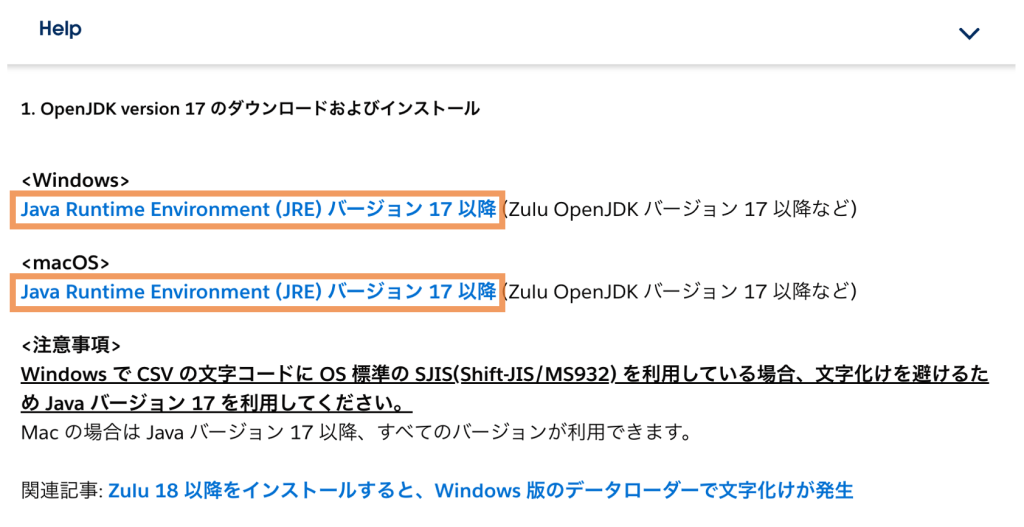
2.画面内のリンクから、Windowsは上段、macOSは下段のリンクをクリックする
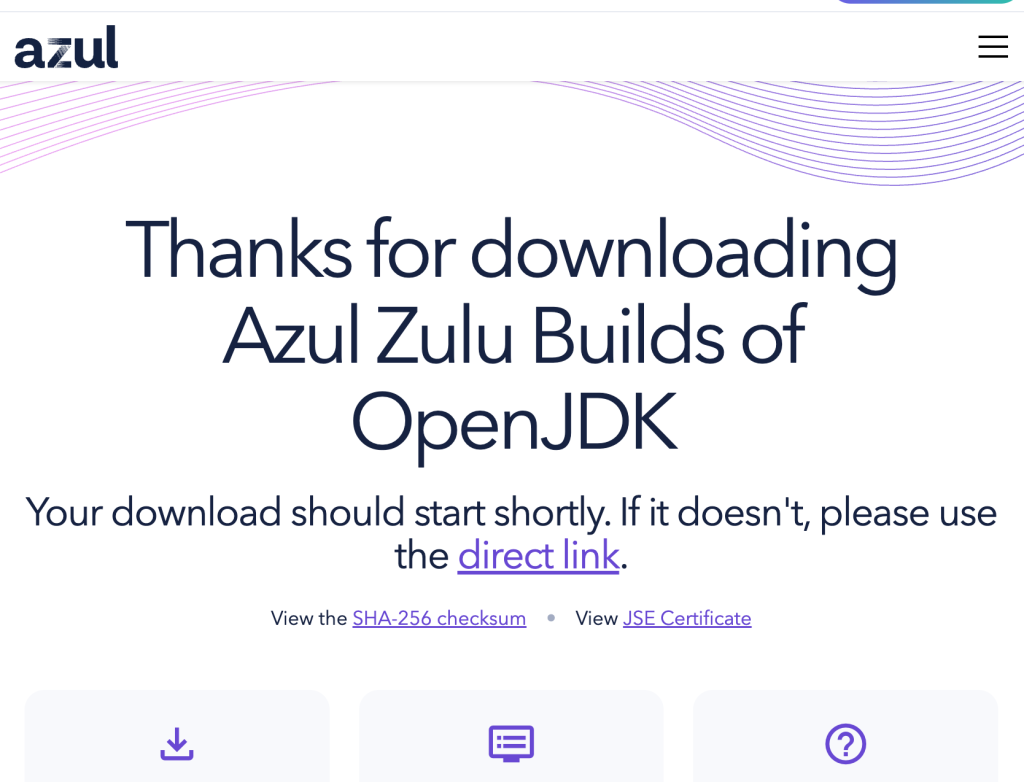
3.遷移先の「Azul Zulu Builds of OpenJDK」の下にある「Download Free」をクリック
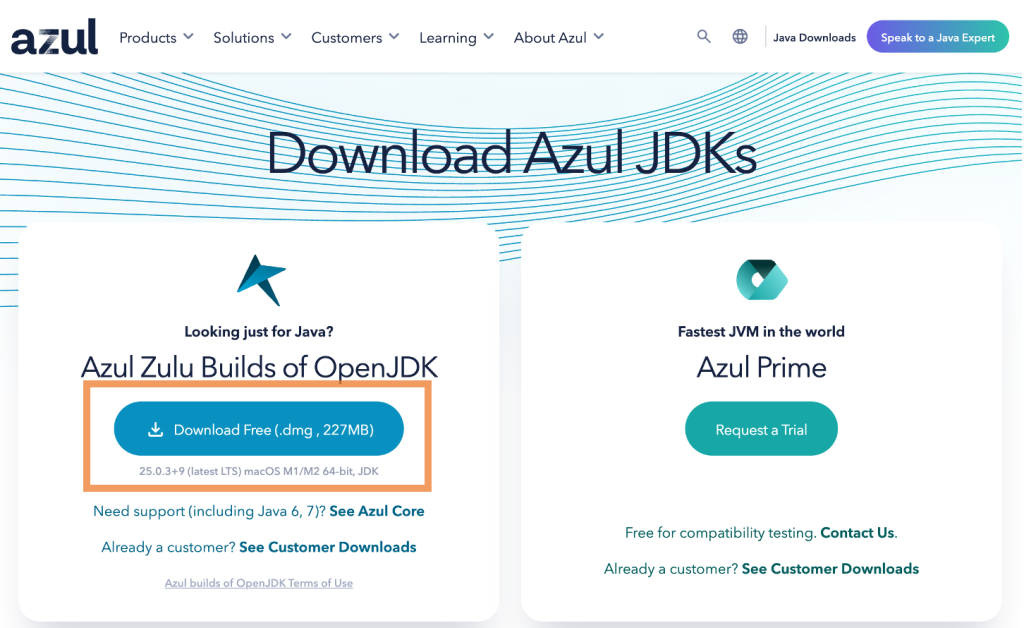
4.以下の画面に遷移し、インストーラーがダウンロードされる
5.ダウンロードしたファイル(Windowsは.msi、MacOSは.dmg)をダブルクリックする
6.[続ける] [インストール]をクリック
インストールが完了したら [閉じる]をクリック
以上の手順で、OpenJDKのダウンロードおよびインストールが完了しました!
(Windowsへのインストール手順はSalesforceヘルプをご参照ください)
手順2:Salesforce設定画面からデータローダーのダウンロード
OpenJDKのインストールが完了したら、次はデータローダーのダウンロードに入ります。
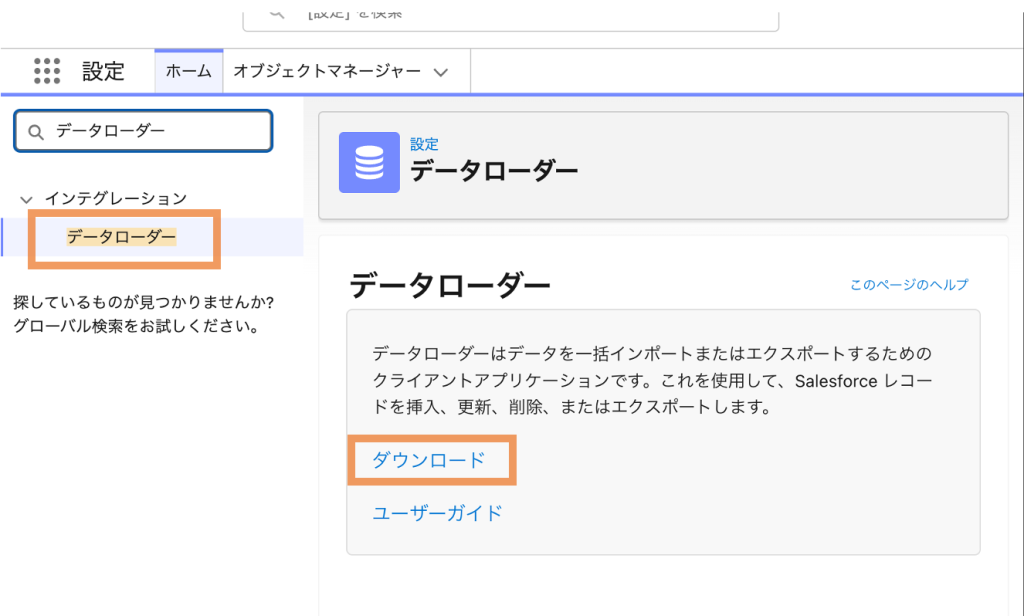
1.Salesforceの「設定」を開き、クイック検索で「データローダー」と検索
2.「データローダー」を選択後、表示されたページから「ダウンロード」をクリック
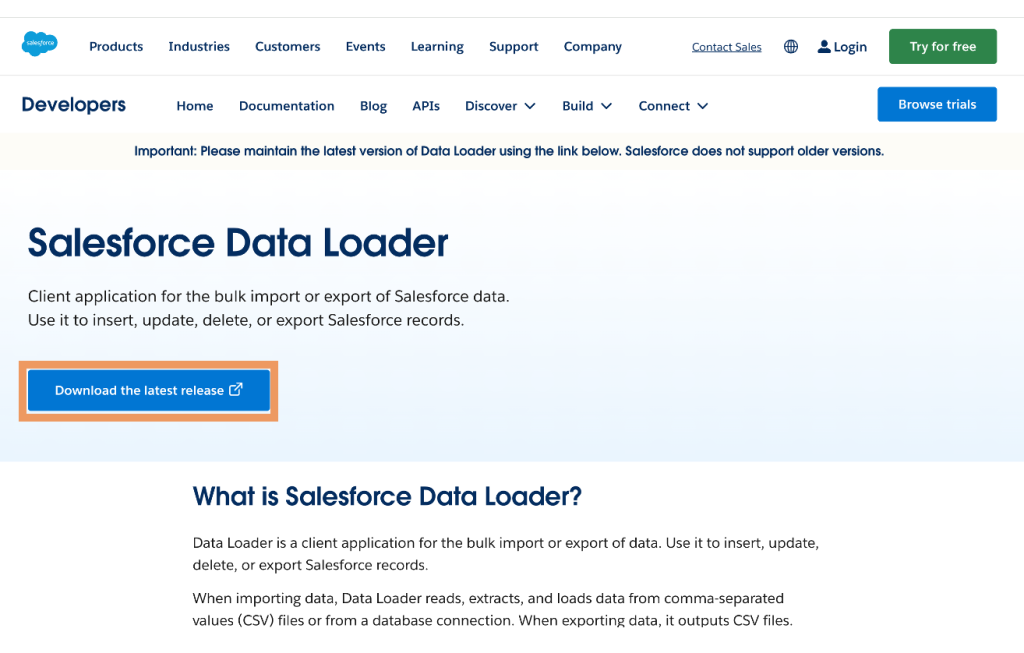
3.リダイレクトの確認が出たら「確認」を押し、遷移先の中央にある「Download the latest release」をクリック
手順3:zipファイルの解凍と展開
※ここからはmacOSを例に説明します(Windowsの方は公式ヘルプをご参照ください)
先程インストールしたファイルを開きましょう。
1.ダウンロードした zip ファイルを展開し、install.command ファイルをダブルクリックする
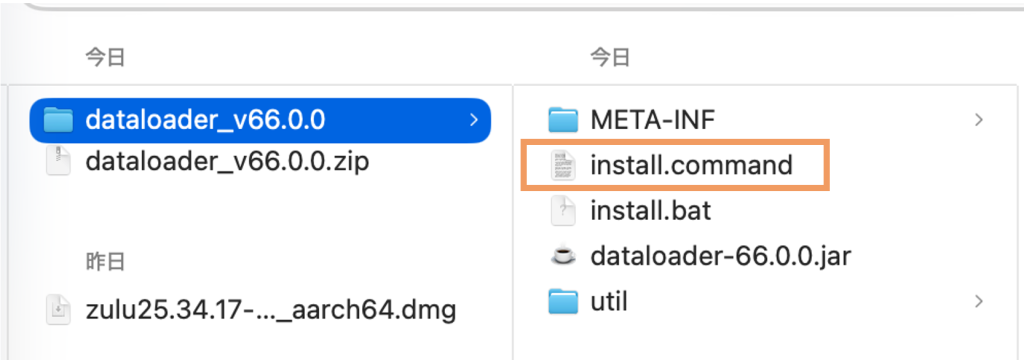
2.エラーメッセージが表示された場合は、[OK] をクリック後、再度、Controlキー を押しながら、[開く] をクリックします。
手順4:インストールディレクトリの指定
Macのターミナル画面が開き、インストールが開始されます。
途中に以下3つの質問が表示されるので、YesかNoを入力します。
- Do you want to install Data Loader in the current folder(…..)?[Yes/No]
(現在開いているフォルダ(….)にデータローダーをインストールしますか?) - Do you want to create a Desktop shortcut? [Yes/No]
(デスクトップにショートカットを作成しますか?) - Do you want to create a shortcut in Applications folder? [Yes/No]
(アプリケーションフォルダの中に、ショートカットを作成しますか?)
と質問されるので、「Yes」または「No」を入力します。
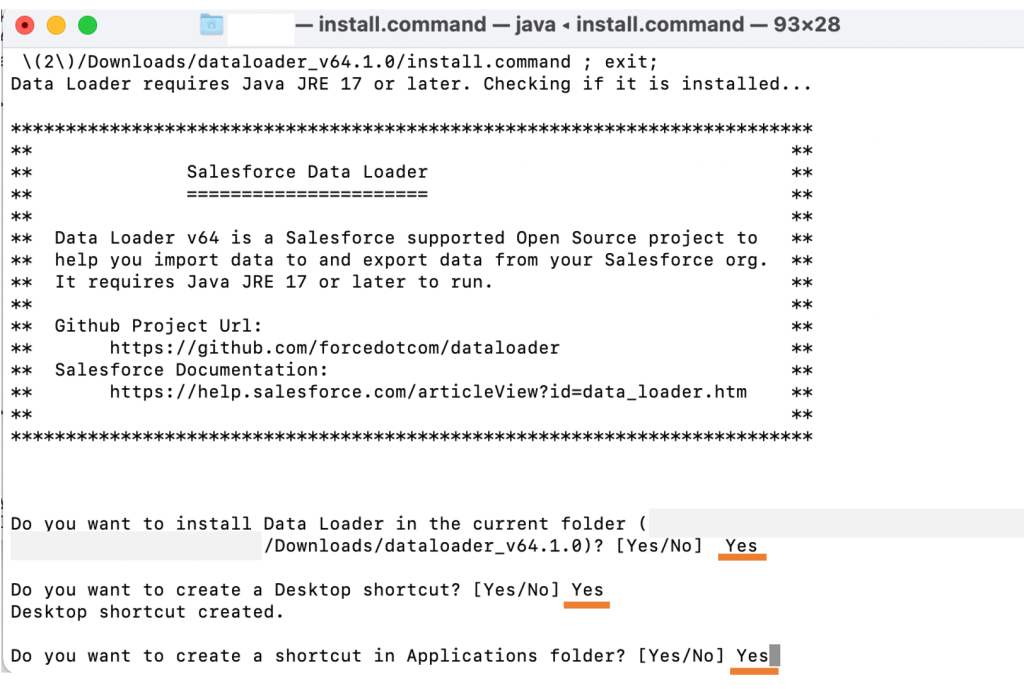
しばらく待つとターミナルの画面が消えますので、これでデータローダーのインストールが完了です。立ち上げてみるとこんな感じ。(2026年6月現在)
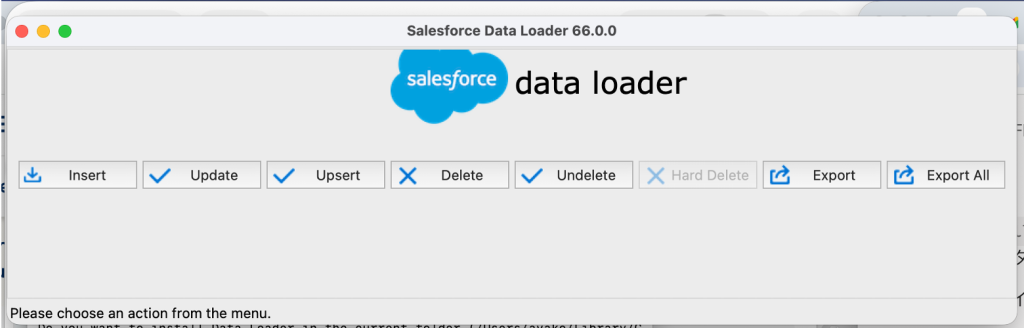
なかなか長い工程でしたね!お疲れさまでした。
②データローダーを起動し「Export」を選択する
データローダーがインストールできたので、さっそくエクスポートを実行しましょう。
右から2番目のExportを選択します。
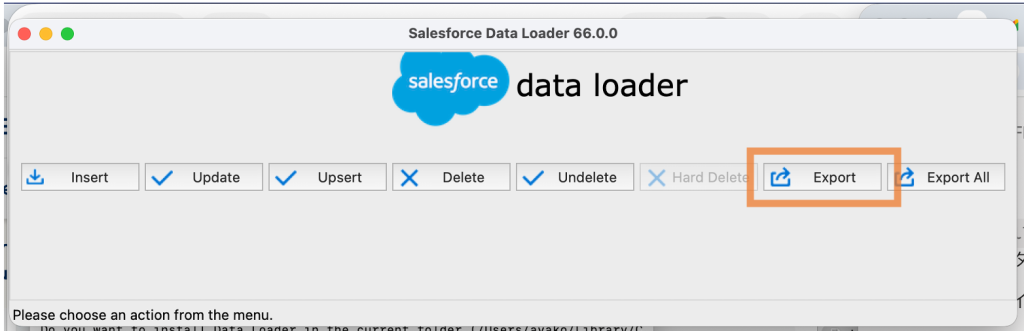
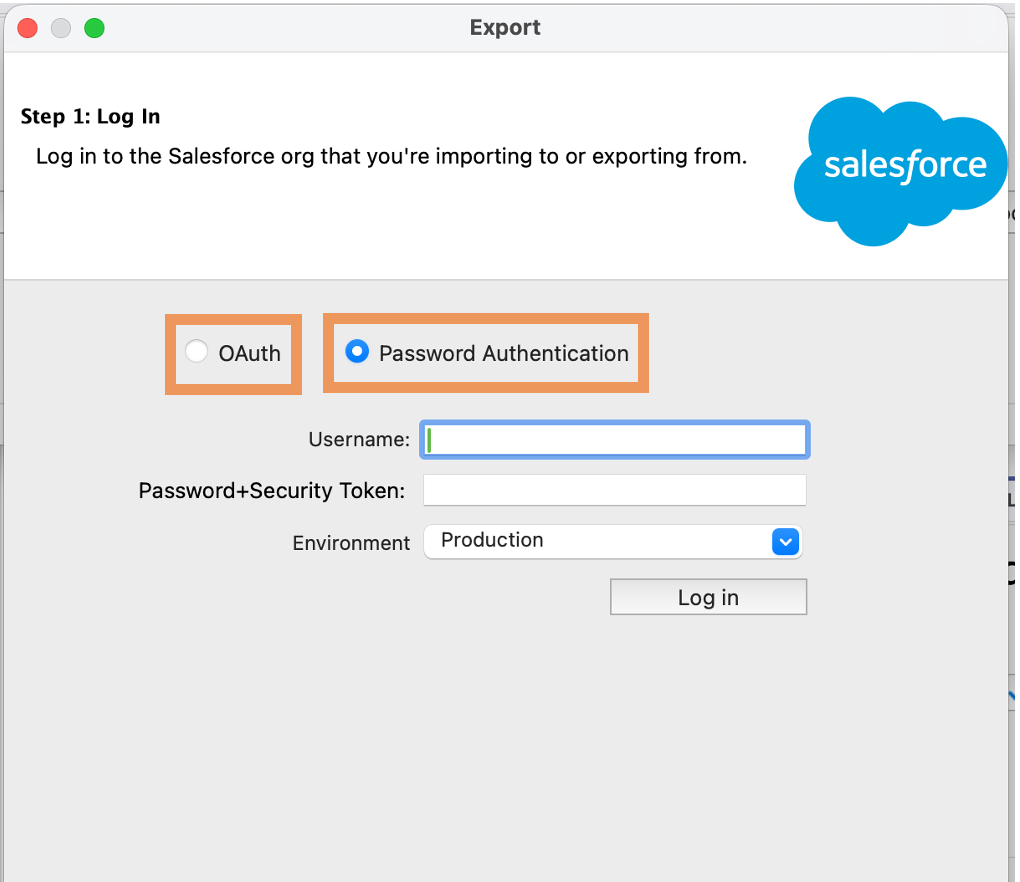
初回はSalesforceへのログインが必要となるため、
「OAuth」か「Password Authentication」のどちらかを選択し、ログインします。
- OAuthの場合
[Log in]をクリック。ブラウザ側で「アクセスを許可しますか?」という確認画面が出るので、「許可(Allow)」をクリック - Password Authenticationの場合:
Username欄に「Salesforceにログインするときのユーザーネーム」
Password+Security Token欄に「Salesforceにログインするときのパスワード+セキュリティトークン」を入力し、[Log in]をクリック
※セキュリティトークンがわからない場合
Salesforceにブラウザからログインし、右上にある「自分のアイコン」>「設定」>「私のセキュリティトークンのリセット」から再発行(メールで届きます)できます。
(不明点は公式ヘルプをご参照ください)
③オブジェクトを選択し、データ格納場所を指定する
データを抽出したいオブジェクト(例:取引先)を選択し、出力先となるCSVファイルの保存場所とファイル名を指定します。ファイル名には判別しやすい名前をつけてくださいね。
注意
保存するファイル名の末尾には、必ず .csv を入力してください。付け忘れるとファイルが正常に開けなくなります。
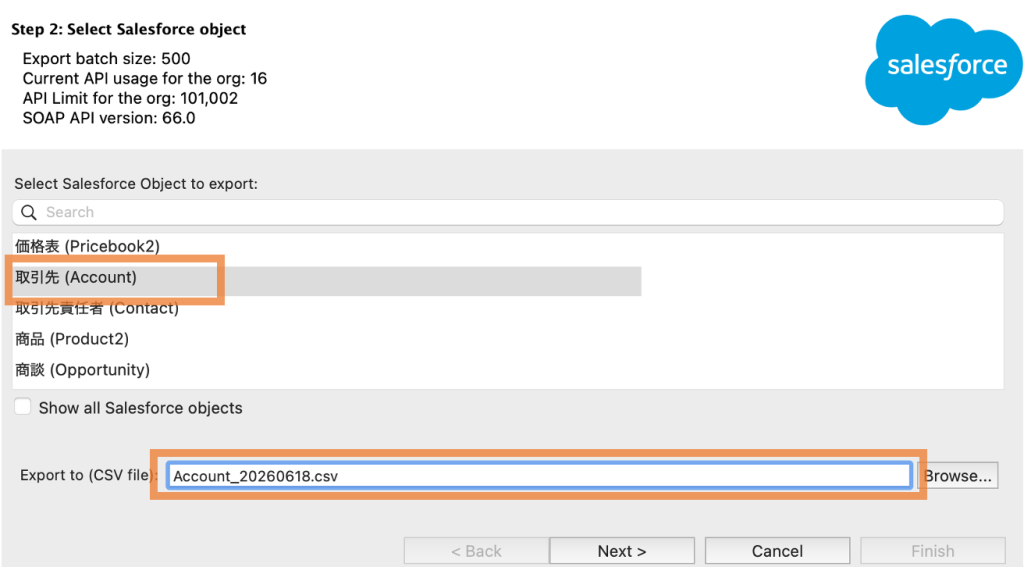
「Next」をクリックして、項目を選択します。
④抽出項目や条件を指定する
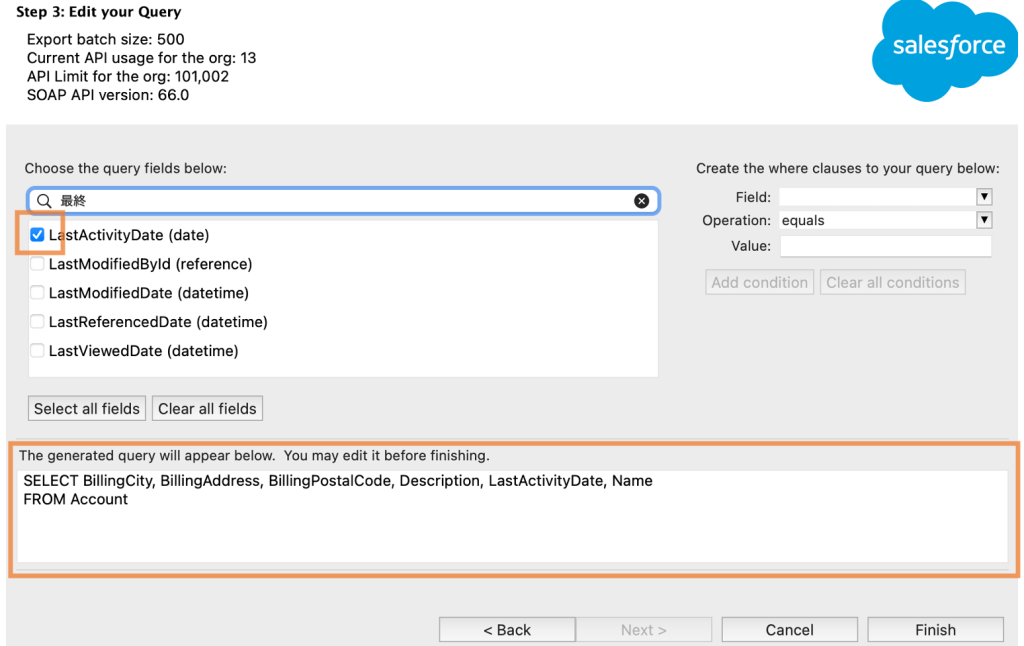
出力したい項目(フィールド)を選びます。左上のチェックボックスから選ぶほか、下部のボックスに直接SOQL(クエリ文)を書き込むことも可能です。
なお、SOQLに関しては後で詳しく見ていきますね。
右側のエリアで抽出条件(フィルター)を設定します。
今回は「最終活動日が2026年3月31日より後の取引先レコード」を抽出してみます。
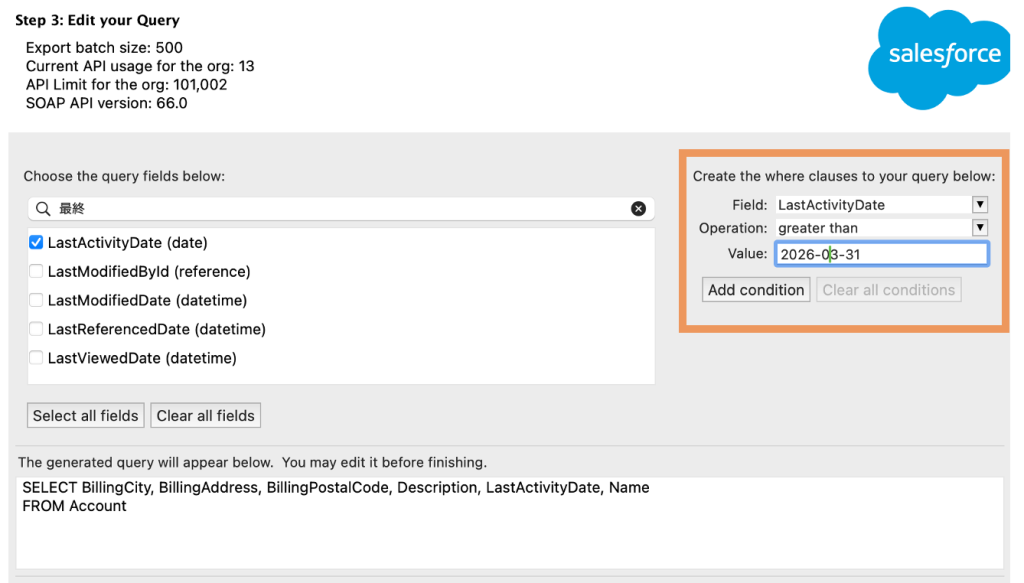
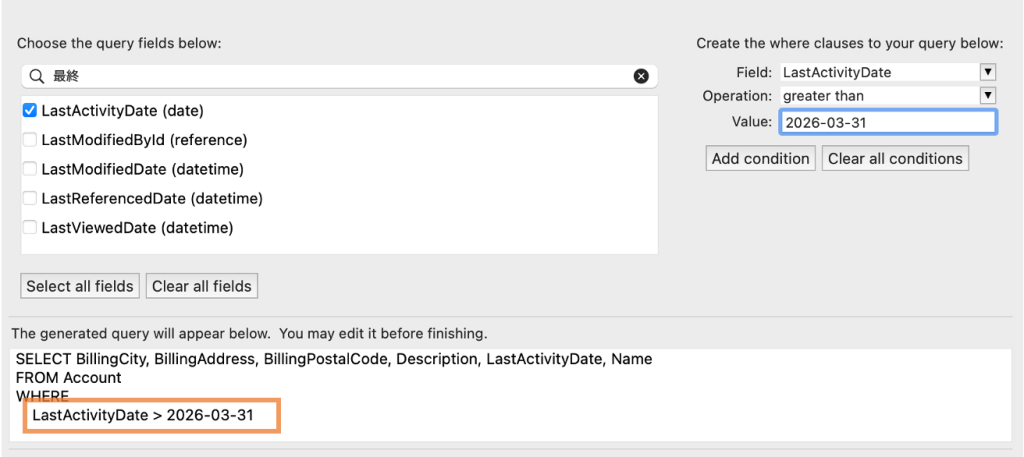
条件を設定し、「Add Condition」をクリックします。
下のSELECTから始まる文を確認し、Finishボタンを押します。
⑤抽出結果を確認する
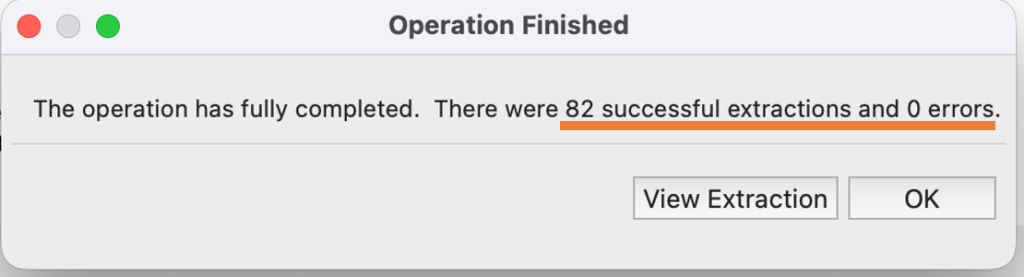
抽出結果が表示されるので確認しましょう。
全く問題がなければ「~successful」、一つでも問題があれば「~errors」と表示されます。エラーがゼロであれば、問題なく抽出完了です!
3.【ステップアップ】SOQLを活用する際の注意点
データローダーでは、SOQL(Salesforce Object Query Language)を直書きすることで、大量の項目から探す手間を省いて条件を指定できます。
ただし、データローダーでSOQLを使う際は以下の制限に注意してください。
- クエリ文自体は大文字・小文字を区別しない(SELECT も select もOK)
- 入れ子にされたクエリ(サブクエリ)や、子オブジェクトのクエリは未サポート
- 多態的関係(関連先が複数の異なるオブジェクトになり得る関係)を使用するクエリは未サポート
サポート外のクエリを投げるとエラーになってしまうため、データローダーではシンプルなクエリを心がけましょう。
4.データ操作を安全に行うための2つのポイント
①作業直前のデータエクスポートによるバックアップ保持
大量のデータ更新や削除を行う前には、必ず現状のデータをエクスポートしてバックアップを手元に残しましょう。
②Sandbox環境での事前テスト実行
いきなり本番環境で操作せず、まずはSandbox環境でテスト実行をすることをおすすめします。抽出条件が正しいか、意図した通りのデータが得られるかを事前に確認することで、トラブルを未然に防げます。
5.実務でよくあるトラブルと解消方法
(1)CSVファイルがExcelで文字化けする
エクスポートしたCSVファイルをExcelで開くと文字化けすることがあります。これはエンコード(文字コード)形式の違いが原因です。
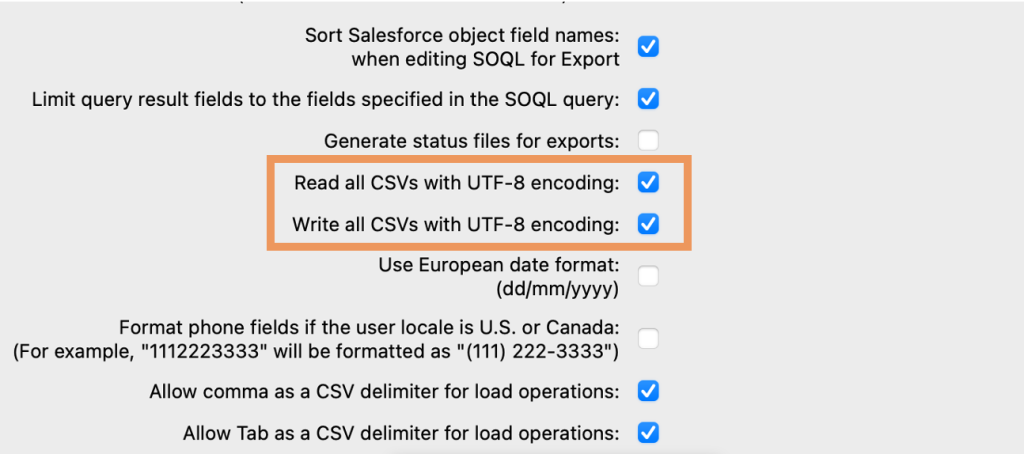
【対策】データローダーの「Settings」を開き、以下の2つにチェックを入れます。
- 「Read all CSVs with UTF-8 encoding」
- 「Write all CSVs with UTF-8 encoding」
また、Excelで開くときは、「データ」タブ >「テキストまたはCSVから」 を選択してファイルを取り込むと、文字化けを回避できます。
(2)マッピングエラーが発生する
データのアップロード時などに発生しやすいマッピングエラーは、SalesforceのAPI参照名とCSVのヘッダーが一致しているかを確認することで解消できます。エクスポート時も、必要な項目が正しく選択されているかプレビューで確認する習慣をつけましょう。
6.Salesforceデータのインポート・エクスポートをもっとカンタンに行いたい場合
ここまでデータローダーを使用したエクスポート方法をご紹介しましたが、Excelライクな操作性を実現するアドオンアプリ「Mashmatrix Sheet」を使うことで、より手軽にSalesforceオブジェクトデータのエクスポートが可能になります。
参考記事:データローダーの手間を解消!Mashmatrix SheetでSalesforceへのデータ一括登録を超簡単に行う方法
データローダーを使わずに、普段使いのExcelでよく利用する「コピー&ペースト」操作だけで、スピーディーにデータを一括エクスポートできます。
【超ラク①】Salesforceデータをコピペで「エクスポート」する方法
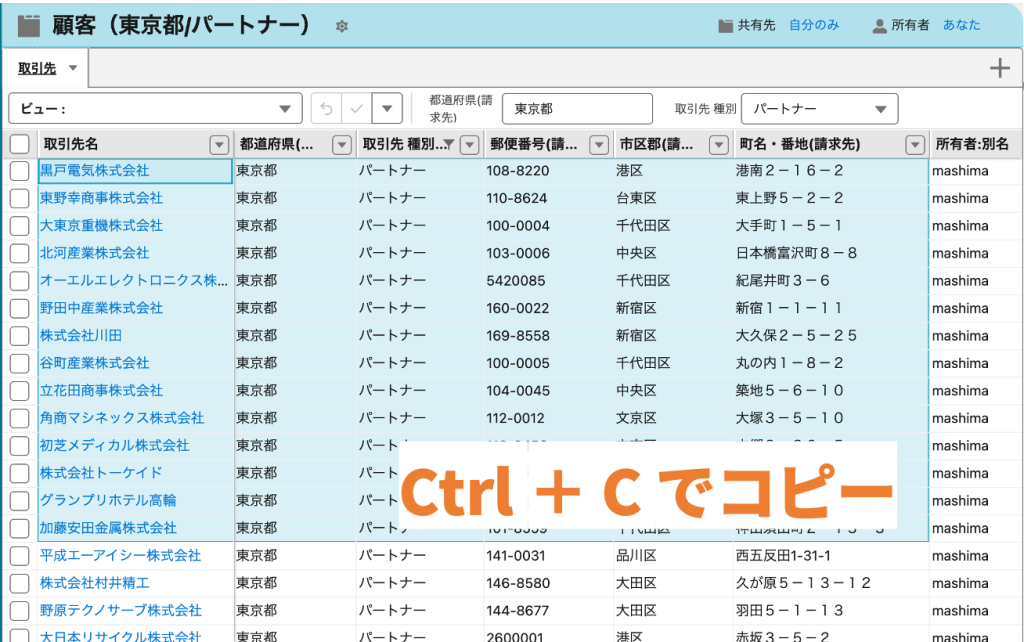
一番カンタンにデータをエクスポートできるのが「Mashmatrix Sheet」を用いてSalesforce内のデータを直接コピーし、Excel(又はスプレッドシート)にペーストするという方法です。
1.Mashmatrix Sheetからデータをエクスポートしたい箇所を指定し、Ctrl+C(macOSは command+C)でコピーする
2.GoogleスプレッドシートかExcelを開く
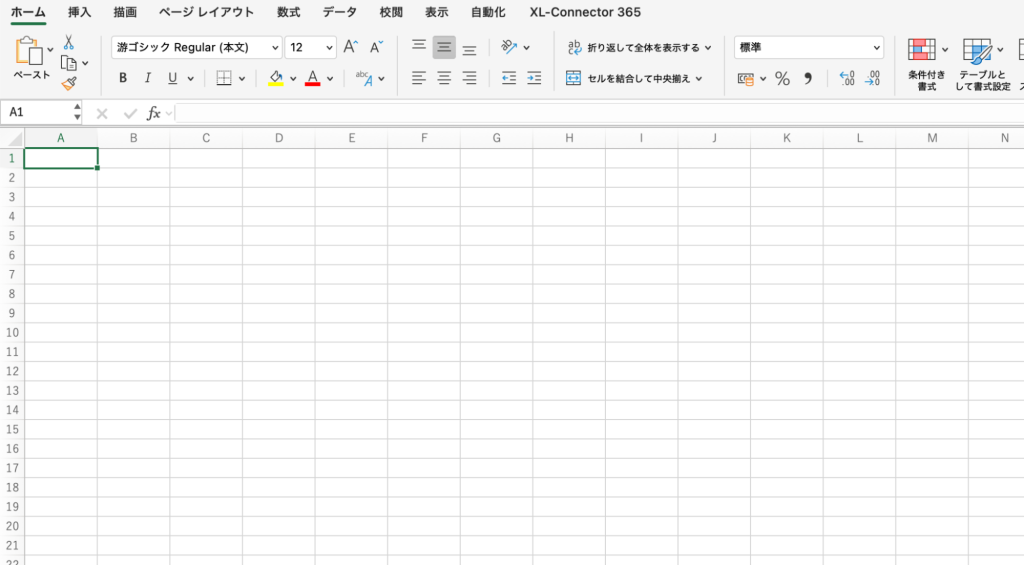
3.貼り付けたい箇所を指定し、先ほどコピーしたデータを Ctrl+V (macOSは command+V)でペーストする
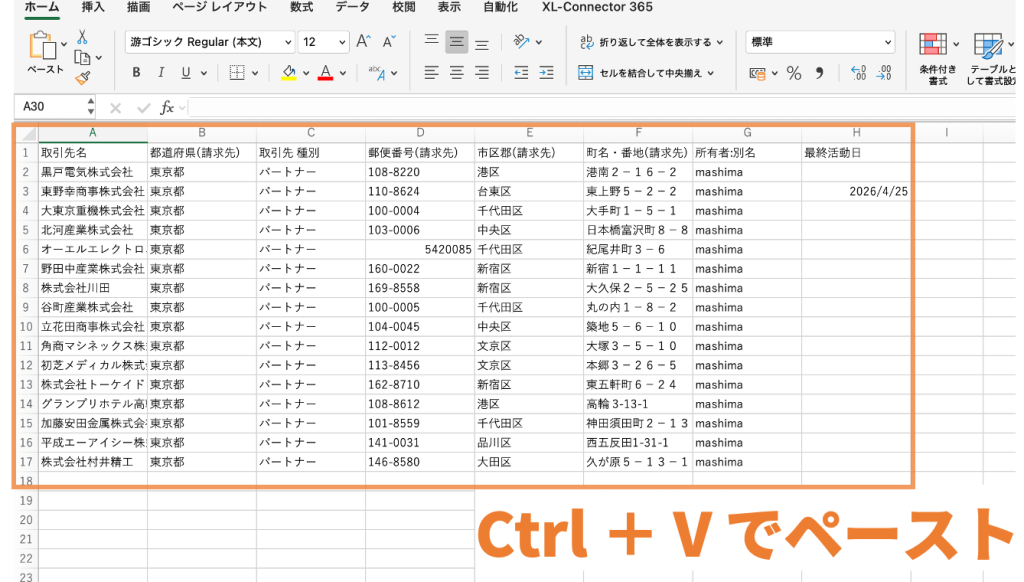
以上で完了です!
Salesforceのデータをエクスポートできました。
【超ラク②】Salesforceデータをコピペで「インポート」する方法
ではエクスポートだけではなく、インポートの方法もご紹介します。
1.Excel(またはスプレッドシート)からデータを登録したい箇所を指定し、Ctrl+C(macOSは command+C)でコピーする
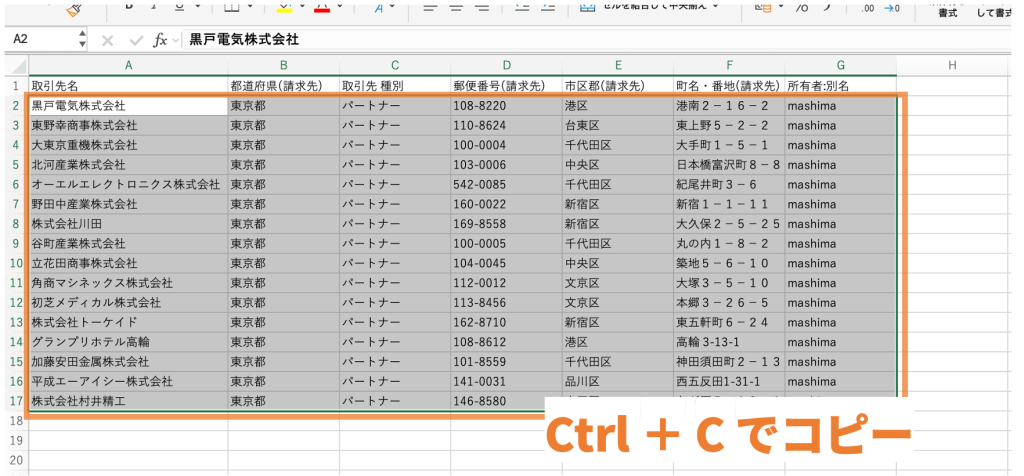
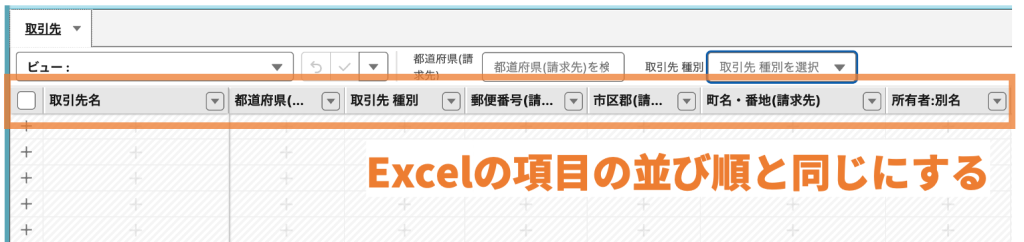
2.Mashmatrix Sheetのシートを開き、項目の並び順をExcelと同じにする
(取引先名|都道府県|取引先種別|郵便番号|市区町村|….の順番を合わせる)
3.「+新規行を追加」をクリックし、先ほどコピーしたデータを Ctrl+V (macOSは command+V)でペーストする
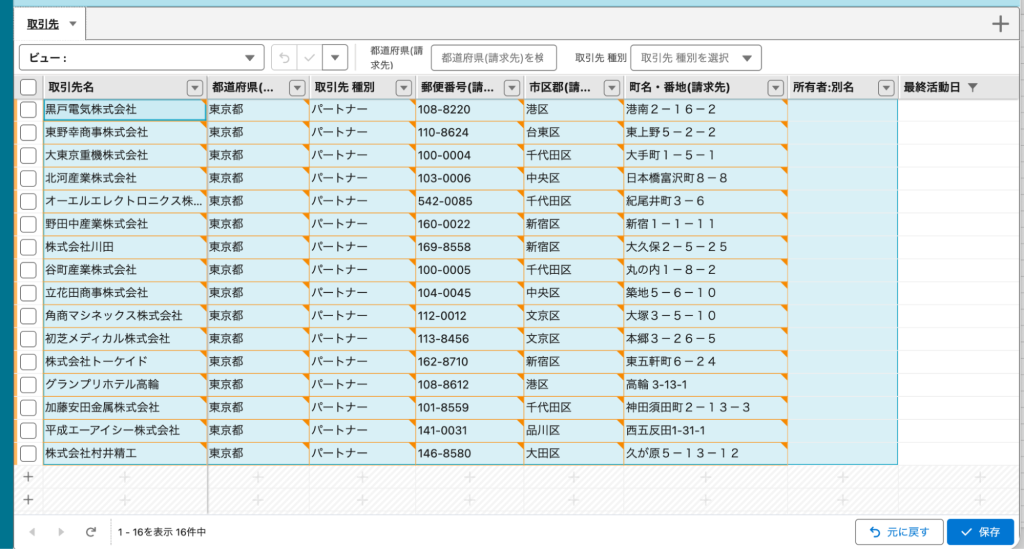
以上で完了です!Salesforceへデータをインポートできました。
データローダーのように、データ件数によるツールの使い分けや、細かいマッピング設定は必要ありません。
「データローダーの操作が難しくて業務が滞っている」「もっとラクにデータを一括登録・抽出したい」という方は、ぜひMashmatrix Sheetのお試しを検討してみてはいかがでしょうか。
7.まとめ
今回は、Salesforceのデータローダーを使ったデータの抽出(エクスポート)手順やインポートウィザードとの違い、そしてトラブル対処法について解説しました。
データ活用を進めるためにも、まずは1つずつ手順を確認しながら、安全なデータエクスポートにチャレンジしてみてくださいね!
ーーーーーーーーーーーーーーーーーーーーー
SalesforceをExcelライクに快適データ入力しませんか?
今なら30日間無料トライアル実施中!
ーーーーーーーーーーーーーーーーーーーーー


