
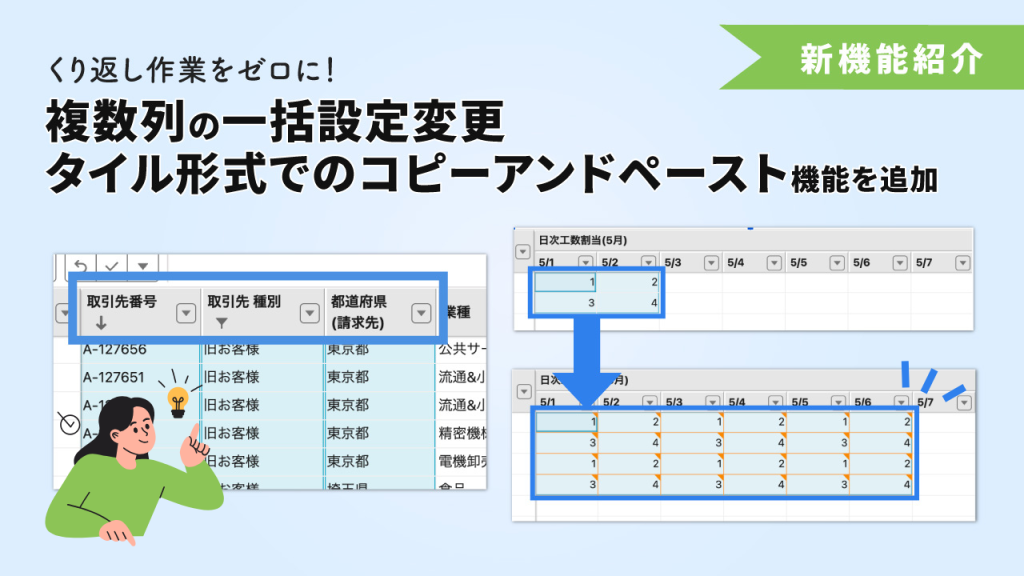
【こんなことはありませんか?】
- 同じ書式や列の設定を、列ごとに1つずつ変更していて時間がかかっている
- Excel の感覚で「コピーした範囲をくり返し貼り付け」したい
【複数列の一括設定変更/タイリングペーストを使うと…】
- 複数の列の設定を、一度の操作でまとめて変更できる
- コピーした範囲の値をペースト先に自動でくり返し(タイリング)貼り付けできる
列設定の変更や定型的なデータ入力では、同じ操作を何度もくり返す場面があり、操作自体は単純でも、列数や行数が増えるほど作業負担は大きくなります。
Mashmatrix Sheet 37.0で追加された「複数列の一括設定変更」と「タイル形式でのコピー&ペースト(タイリングペースト)」を使うと、対象範囲をまとめて選択し、一度の操作で設定・入力を完了できます。
これまでくり返していた作業が一度で完結し、日々の入力作業がぐっと楽になります。
本記事では、それぞれの機能の特徴と設定方法を詳しくご紹介します。
「複数列の一括設定変更」とは?
複数の列を選択した状態で設定を行うことで「ラベルの折り返し」「表示ラベルの同期」「書式設定」など、共通の設定項目をまとめて変更できる機能です。
これまでは、列ごとに設定ダイアログを開いて入力と保存をくり返す必要がありました。複数列の一括設定変更を活用すれば、対象の列をまとめて選んで一度の操作で設定が完了します。
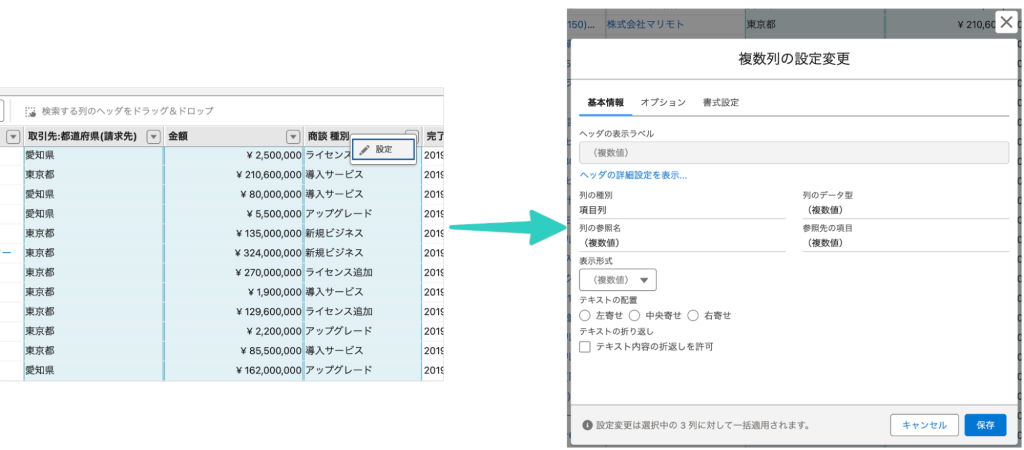
たとえば、次のような場面で活用できます。
- 長いヘッダラベルの折り返し表示を一括で有効化
- 文字色・背景色・アイコンなど、複数列に書式設定を一度に適用
- 数値の書式や配置など、金額・数値列の表示を統一
設定方法
設定は、シート上で対象の列ヘッダを複数選択した状態で、右クリックメニューから行います。今回は、複数列に対して「表示ラベルの折り返しを許可する」という例をご紹介します。
1.設定を変更したい列ヘッダを Shift+クリック または Ctrl+クリック(macOS は Command+クリック)で複数選択
2.選択中の列ヘッダ上で右クリック
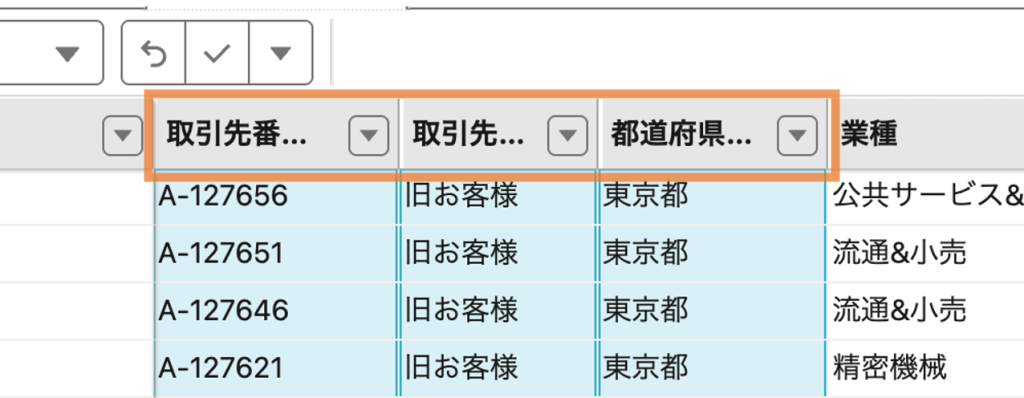
3.表示されたメニューから「設定」を選択
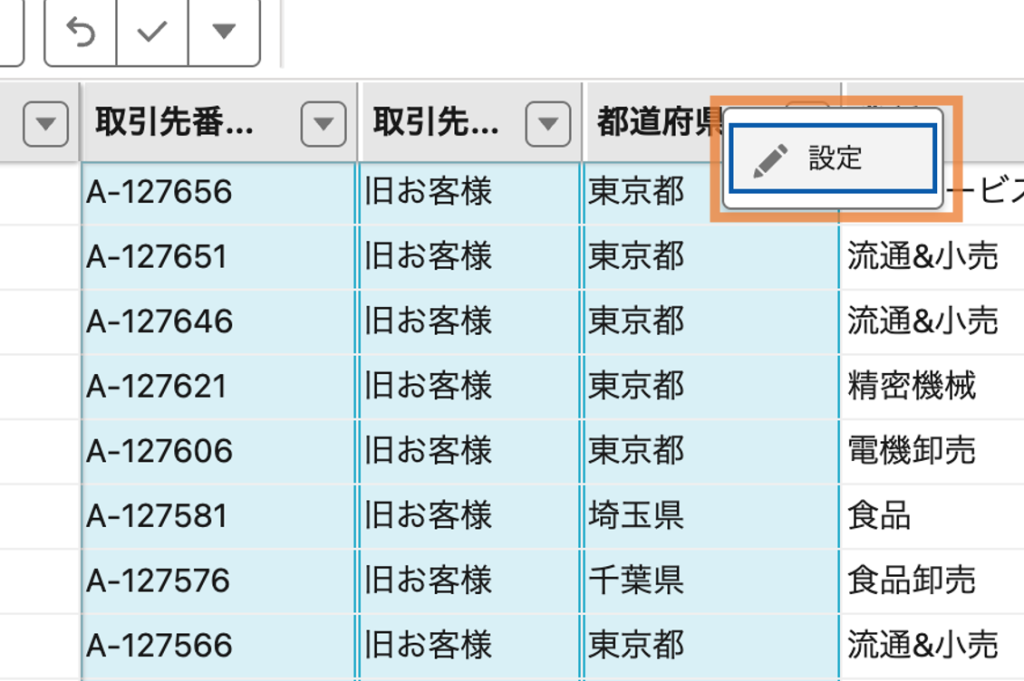
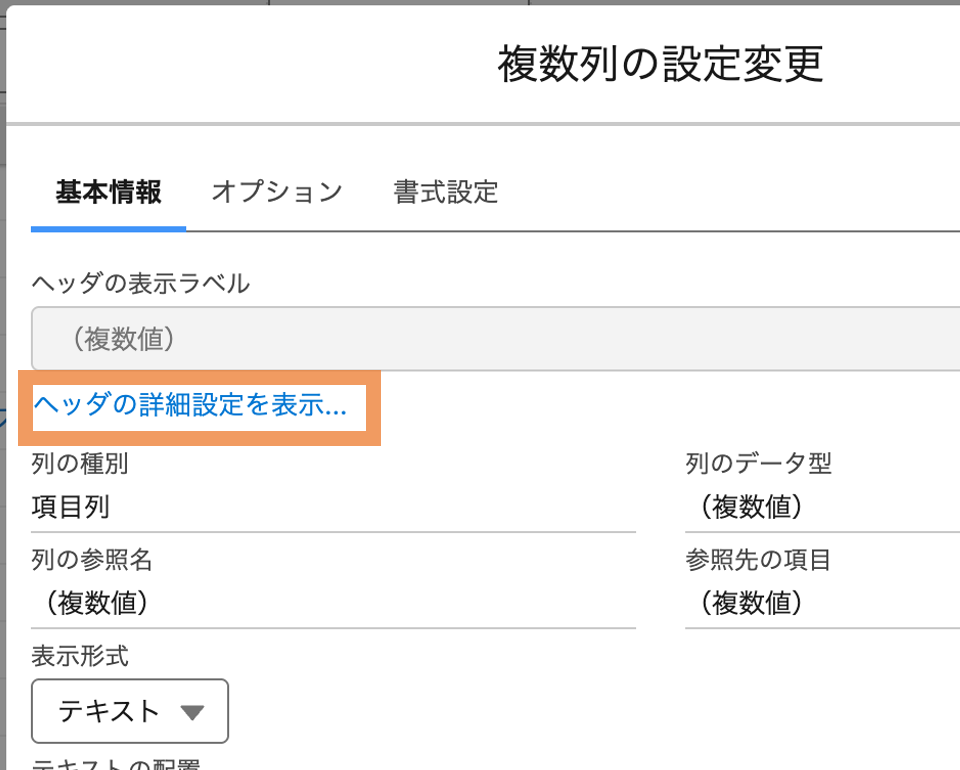
4.「複数列の設定変更」ダイアログが表示されるので「基本情報」「オプション」「書式設定」の 3 つのタブから変更したい項目を編集する
今回は「表示ラベルの折り返しの許可」を一括設定したいので、「基本情報」タブから、「ヘッダの詳細設定を表示」をクリックします。
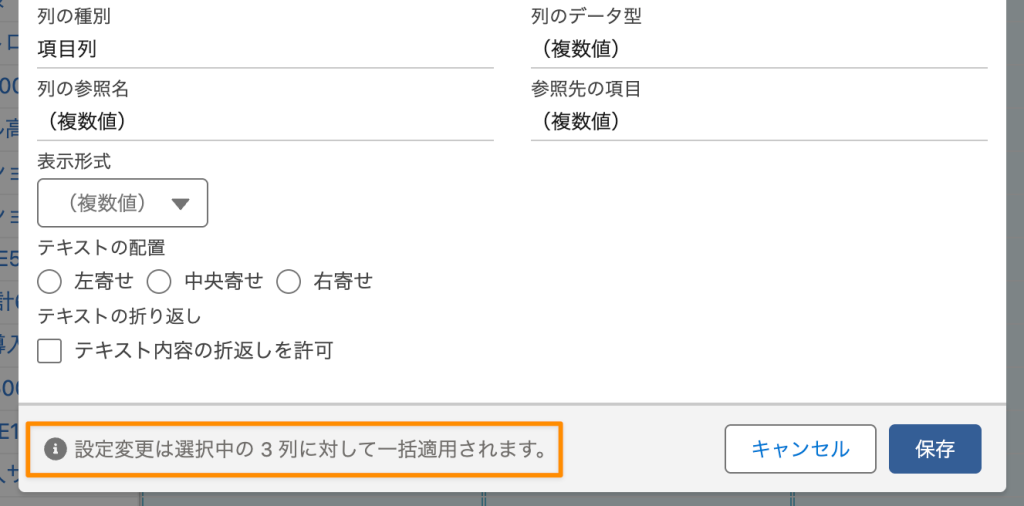
※ ダイアログの下部に選択中の列数が表示されます(下画像のオレンジ枠)
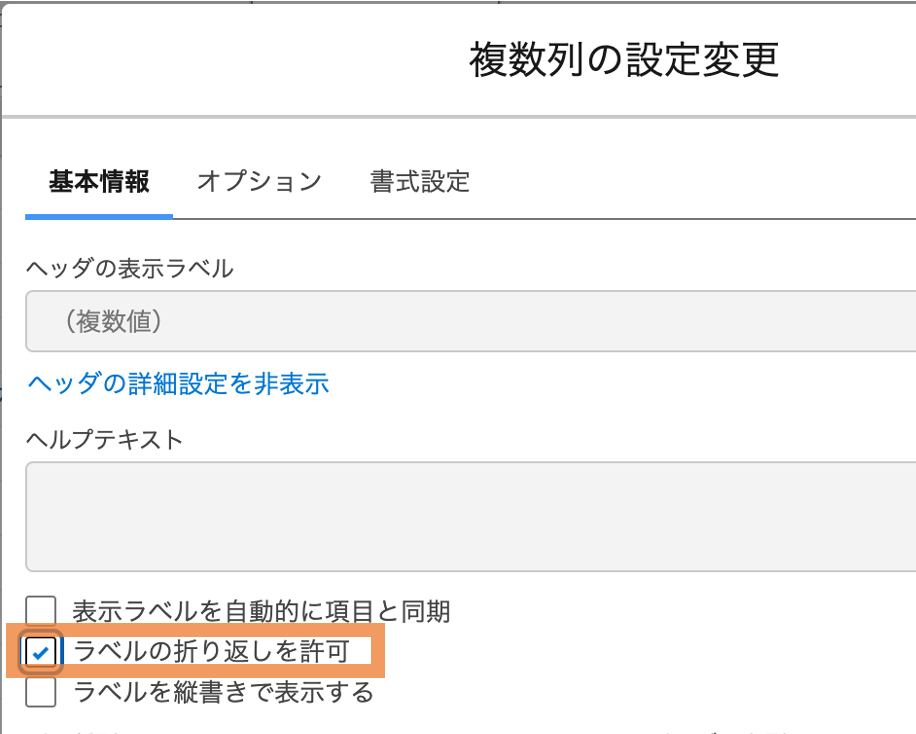
5.「ラベルの折り返しを許可」にチェックを入れる
6.「保存」をクリックする
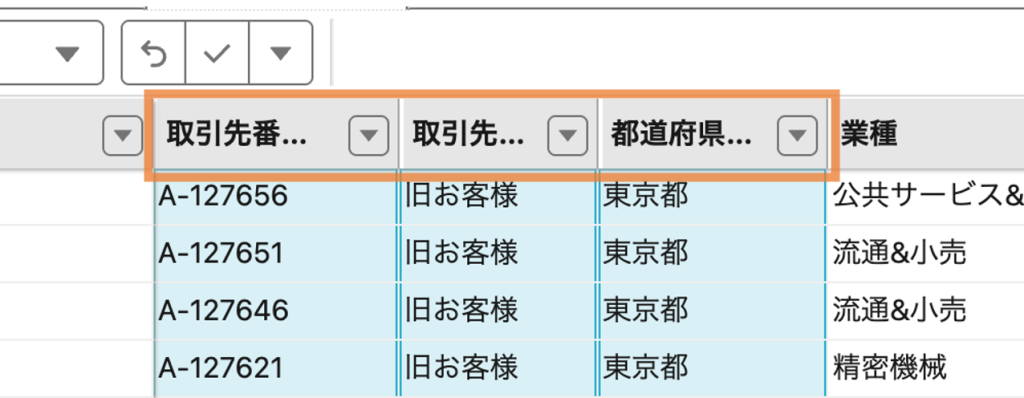
選択した全ての列に対して設定が反映されました!
注意点
- 書式設定タブの内容を一括適用するには、「選択中のすべての列に適用」チェックボックスをオンにする必要があります
- 単一列の設定ダイアログにある「アクション」タブは表示されません
- 選択列の条件によって、一部の項目は表示されません
・「値の入力を必須にする」「レコード集計表示」: 選択列のデータ型がすべて同じ場合のみ表示
・「選択リスト選択肢の一括設定」: 全列が選択リスト型のときのみ表示 - 列ごとに値が異なる項目では、入力欄に「(複数値)」、チェックボックスでは「−」マークが表示されます。値を入力・変更すれば一括適用されます
「タイル形式でのコピー&ペースト」とは?
タイル形式でのコピー&ペースト(タイリングペースト)は、コピーした範囲の値をペースト先の選択範囲にくり返して貼り付ける機能です。
これまでも矩形範囲(四角形の形状で指定された範囲)のコピー&ペースト自体は可能でしたが、貼り付け先がコピー元より広い場合でも、コピー元の範囲を 1 回分しか貼り付けられませんでした。これからはExcel と同じように、貼り付け先がコピー元の行数・列数の整数倍であれば、値を自動でくり返して貼り付けできます。Excel からのペーストにも対応しています。
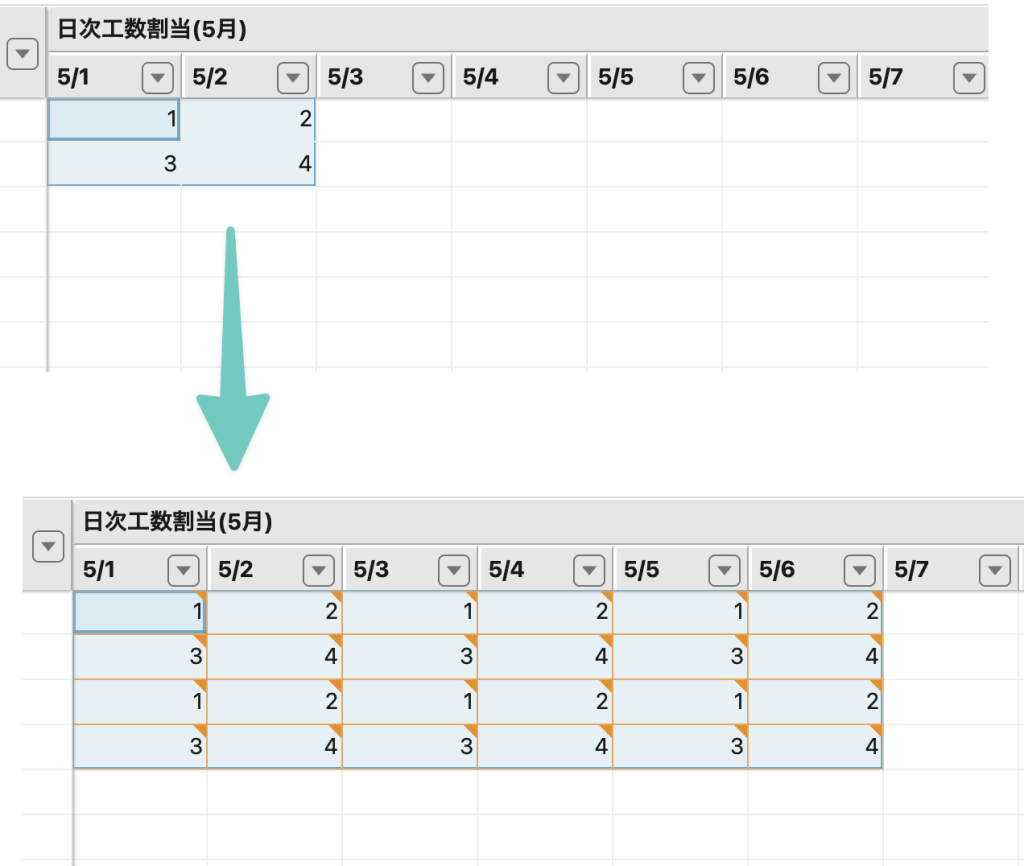
たとえば、次のような場面で活用できます。
- 月次の工数入力で、1週間分のパターンを4週間分の領域に一度で展開
- Excelの1か月分の予算数値をシートの四半期分の領域に複製
- 担当者名や部門コードのような単一の値を、多くの行にまとめて設定
設定方法
<動画でチェックする>
操作は通常のコピー&ペーストと同じです。貼り付け先の行数と列数が、それぞれコピー元の整数倍になるように指定するのがポイントです。
1.コピーしたい範囲を、Shift キーを押しながらセルを選択し、四角い範囲を指定(下画像では 2×2 のセル範囲を選択)
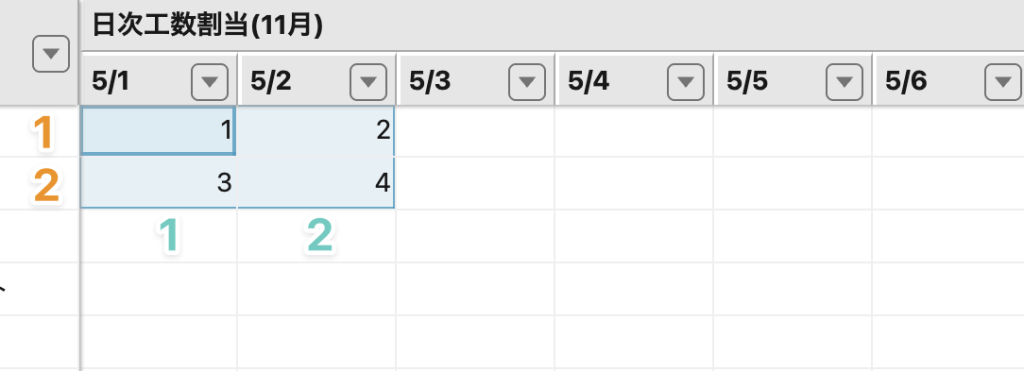
2.Ctrl+C(macOS は Command+C) で選択したセルをコピー
3.貼り付け先の範囲を、Shift キーを押しながらセルを選択
このとき、コピー元の行数・列数の整数倍になるように選択するのがポイントです。たとえば 2×2 をコピーしたなら、4×4・4×6・6×4 など行数・列数ともに整数倍の範囲を選びます(下画像では4×6 の貼り付け先範囲を選択)
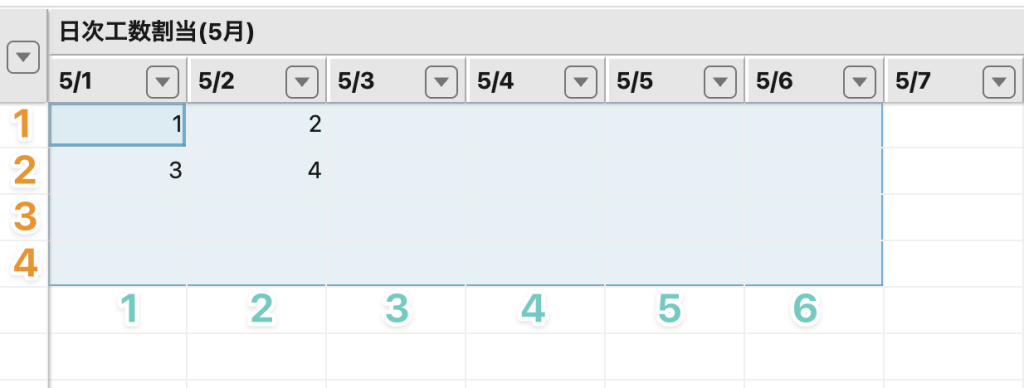
4.Ctrl+V(macOS は Command+V) で貼り付け
コピー元の値パターンが、貼り付け先全体にくり返して貼り付けられます(下画像のように 2×2 のパターンが 6 回タイリングされる)
(ショート動画)
注意点
貼り付け先がコピー元の整数倍でない場合、くり返しは行われず通常の貼り付けになります
モバイル環境では、コピー&ペースト操作に対応していません
まとめ
今回は、Mashmatrix Sheetに新たに追加された「複数列の一括設定変更」と「タイル形式でのコピー&ペースト」をご紹介しました。
どちらも事前の設定は不要ですぐに利用できます。これらの機能を活用して、くり返しの作業を減らし、業務の効率化を目指しましょう!
ーーーーーーーーーーーーーーーーーーーーー
SalesforceをExcelライクに快適データ入力しませんか?
今なら30日間無料トライアル実施中!
ーーーーーーーーーーーーーーーーーーーーー


