
<この記事を読んでわかること>
- ダッシュボードの基本概念とメリット
- 4ステップで分かるダッシュボード作成方法
- 現場で使える営業KPIのコンポーネント設定
Salesforceのダッシュボードを作成したいけれど、「何から始めればいいの?」「どのグラフを選べばいいの?」と迷っていませんか。
Salesforceのダッシュボードを使えば、売上実績や商談の進捗、営業担当者の活動状況などをグラフや数値で分かりやすく可視化できます。
本記事では、Salesforceダッシュボードの作り方を初心者向けに4ステップで解説します。さらに、営業現場ですぐに活用できるKPIの設定例や、おすすめのグラフ・コンポーネントもご紹介します。
目次
1.Salesforceのダッシュボードとは?
Salesforceのダッシュボードは、レポートで集計したデータをもとに、さまざまなグラフや数値をひとつの画面にまとめて分かりやすく表示できる機能です。1つのレポートだけでなく、複数のレポートを組み合わせて指定できるため、全体をひと目で把握するのに役立ちます。
※関連記事:初めてのSalesforceレポート作成 これだけ読めばOK!かんたんガイド
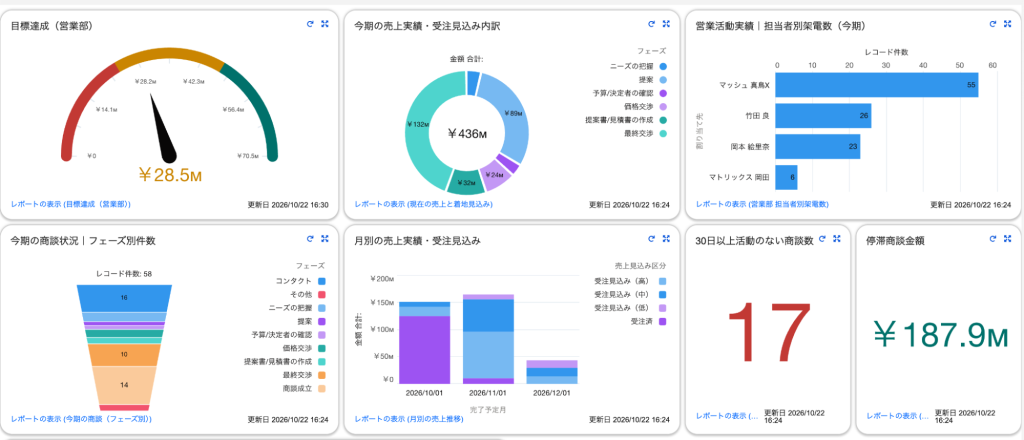
商談の進捗状況、今月の売上予測、個人の活動実績など、複数の異なる視点の情報をグラフや表で見やすく一画面にまとめられるのが、ダッシュボードの強みです。
棒グラフやドーナツグラフ、ゲージなどでグラフィカルに表示できます。
ダッシュボードの例
ダッシュボードとレポートの違い
レポートは「保存されているデータを抽出・集計して確認する」機能です。条件に合う商談をリストアップしたり、期間内の活動記録をわかりやすく整理できます。
対して、ダッシュボードは「それら複数のレポートをひとつの画面にまとめて、全体をひと目で把握する」ことに長けています。
2.【4ステップ】Salesforceダッシュボードの基本の作り方
Salesforceのダッシュボードは、難しい専門知識やIT部門の手を借りなくても、現場主導でかんたんに作成できます。ここでは、ダッシュボードを作る基本的な手順を、4つのステップでわかりやすく説明します。
【注意点】
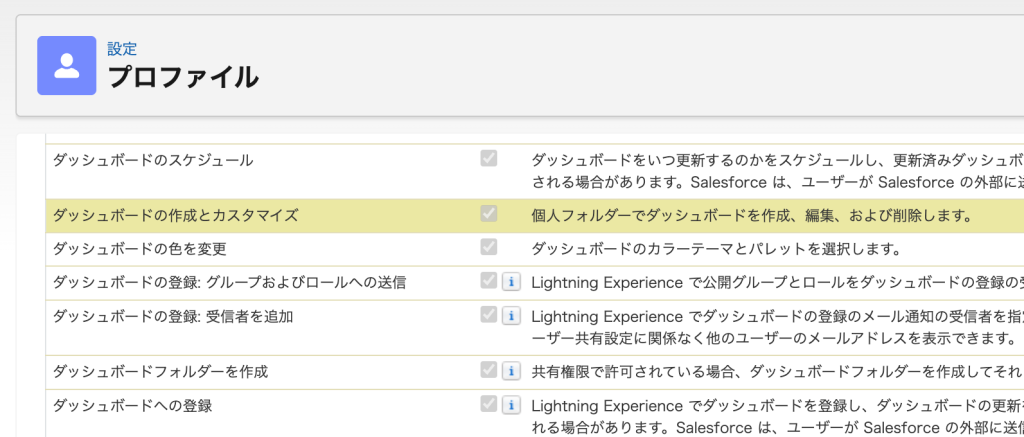
ダッシュボードの作成には、「ダッシュボードの作成とカスタマイズ」などの権限が必要になります。必要な権限が付与されているかどうか、事前にシステム管理者に確認しましょう。
ステップ1:ダッシュボード作成の目的とKPIを決める
ダッシュボードを作るときに重要なのは、ダッシュボード作成の目的と表示する必要のあるKPIを整理することです。ここが曖昧なまま作ってしまうと、ただ数字が並ぶだけで次のアクションに活かせない画面になってしまいます。目標を達成するために本当にチェックすべき指標を厳選することが大切です。
※可視化したい指標に迷う方は、「5.現場で即使える!営業KPIの設定例とおすすめグラフ・コンポーネント」の章を参考にしてください
ステップ2:元データとなる「レポート」を作成する
Salesforceのダッシュボードは、レポートのデータをもとにグラフを表示します。そのため、まずは元となるレポートを用意しましょう。ダッシュボードで見たい指標を抽出し、担当者ごとやフェーズごとなどに数値をまとめて(グループ化)保存しておきます。
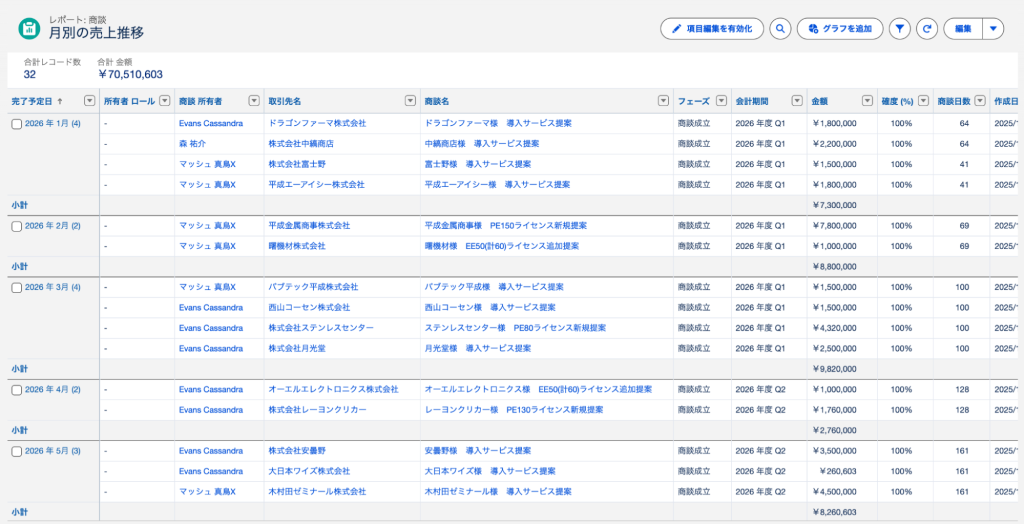
今回は、以下の条件でレコードを抽出した「月別の売上推移レポート」を使って進めていきます。
- フェーズ:商談成立
- 完了予定日:本会計年度
(完了予定日を月ごとにグループ化し、金額を集計)
※関連記事:初めてのSalesforceレポート作成 これだけ読めばOK!かんたんガイド
ステップ3:ダッシュボードを作成しコンポーネントを配置する
レポートを用意したら、ダッシュボードを新規作成します。
1.Salesforceの画面にある[ ダッシュボード ]タブをクリックする

※[ ダッシュボード ]タブが表示されていない場合は、以下の方法をお試しください
(1)アプリケーションランチャーをクリック
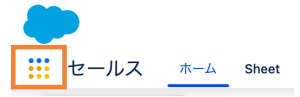
(2)クイック検索ボックスに[ ダッシュボード ]と入力して、表示された [ ダッシュボード ]を選択
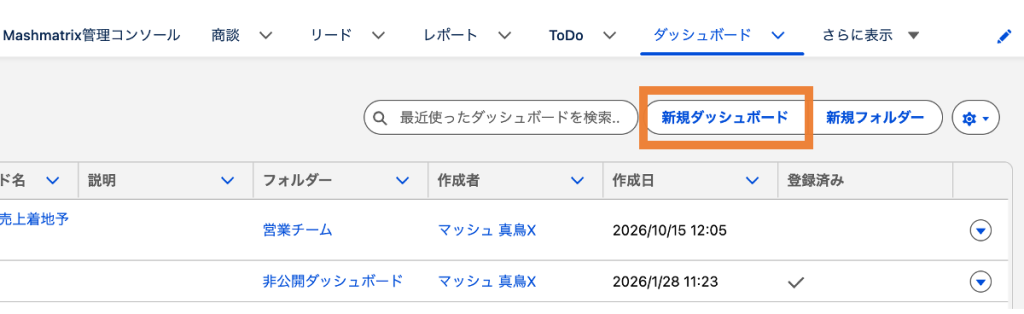
2.画面右上にある[ 新規ダッシュボード ]をクリックする
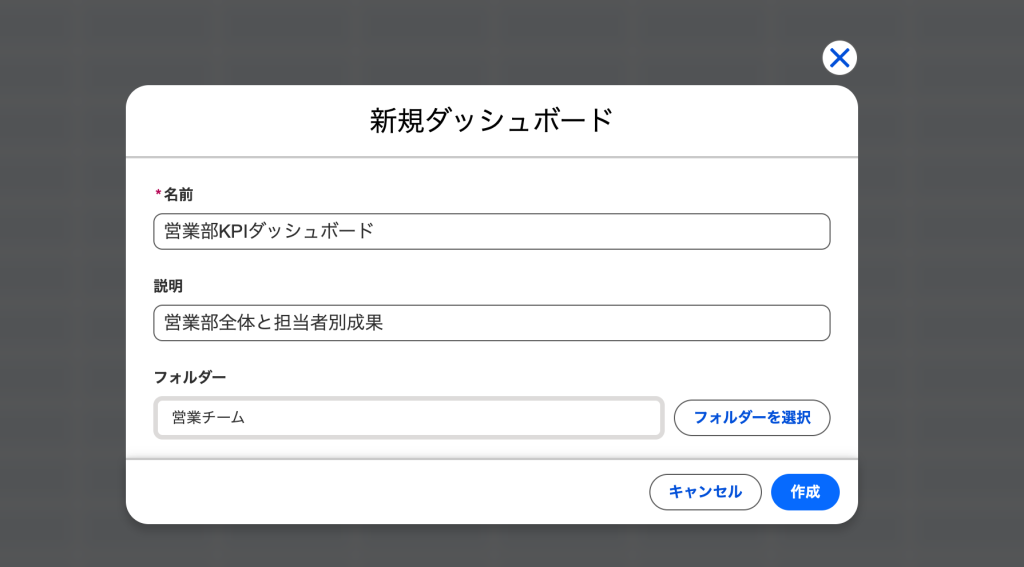
3.新規で作成するダッシュボードの「名前」「説明」を入力して、ダッシュボードを保存する「フォルダー」を選択する
※チームでダッシュボードを共有する場合の設定は、後述の『補足:フォルダーと共有設定』をご参照ください
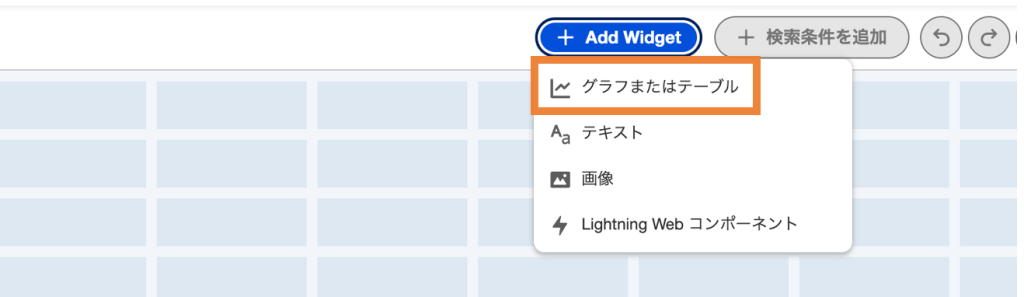
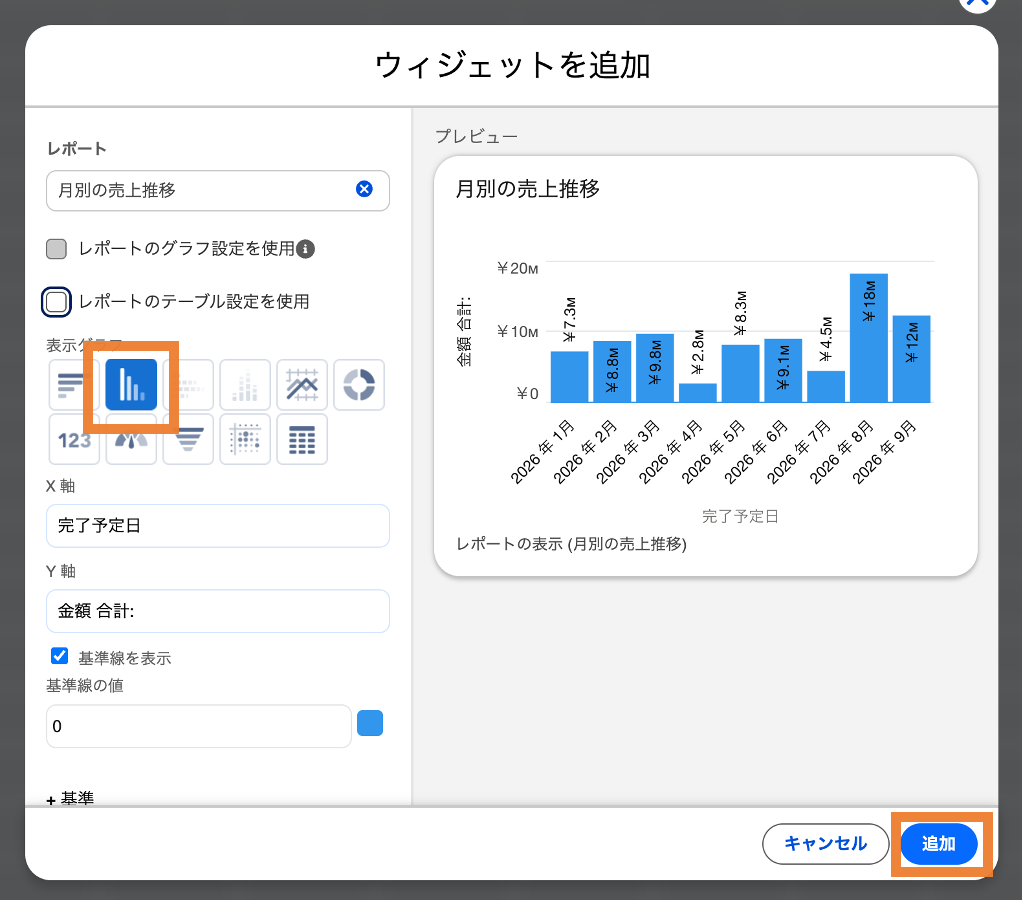
4.[ +ウィジェット(Add Widget)]をクリックして、表示させるレポート、画像、コンポーネントを選択する
今回はレポートを元にしたダッシュボードを作成したいので、[ グラフまたはテーブル ]を選びます。
5.ダッシュボードに追加したいソースレポートを選択する
今回は、事前に用意しておいた「月別の売上推移を参照できるレポート」を使用します。
[ 選択 ]をクリック
6.ソースレポートをどのような形で表示するか、以下のグラフの中から指定する
| グラフの種類 | 特徴 | 営業部門での活用例 |
|---|---|---|
| 横棒グラフ | 項目ごとの数値を比較 | 営業担当者別の売上金額 |
| 縦棒グラフ | 期間やカテゴリーごとの数値を比較 | 月別売上実績 |
| 積み上げ横棒グラフ | 複数項目の内訳と合計を比較 | 担当者別の商談フェーズ内訳 |
| 積み上げ縦棒グラフ | 時系列の数値と内訳を比較 | 月別の受注・失注件数 |
| 折れ線グラフ | 時間による変化を確認 | 月別受注率の推移 |
| ドーナツグラフ | 全体に占める割合を表示 | 商談の業種別構成比 |
| 数値(メトリクス) | 重要な数字を大きく表示 | 今月の売上金額、受注件数 |
| ゲージグラフ | 目標に対する進捗を表示 | 売上目標達成率 |
| 散布図 | 2つの数値の関係を分析 | 商談金額と商談期間の関係 |
| ファネルグラフ | 段階別の件数や金額を比較 | 商談フェーズ別の案件数 |
| Lightningテーブル | レポートのデータを表形式で表示 | 大型商談の金額・担当者・完了予定日 |
今回は、月別の売上推移を確認したいので、縦棒グラフを選択します。分析したい内容に応じて最適な表示形式を選びましょう。
[ 追加 ]をクリックします。
7.配置されたコンポーネントのサイズを調整する
他に追加したいコンポーネントがなければ、「保存」「完了」をクリックします。
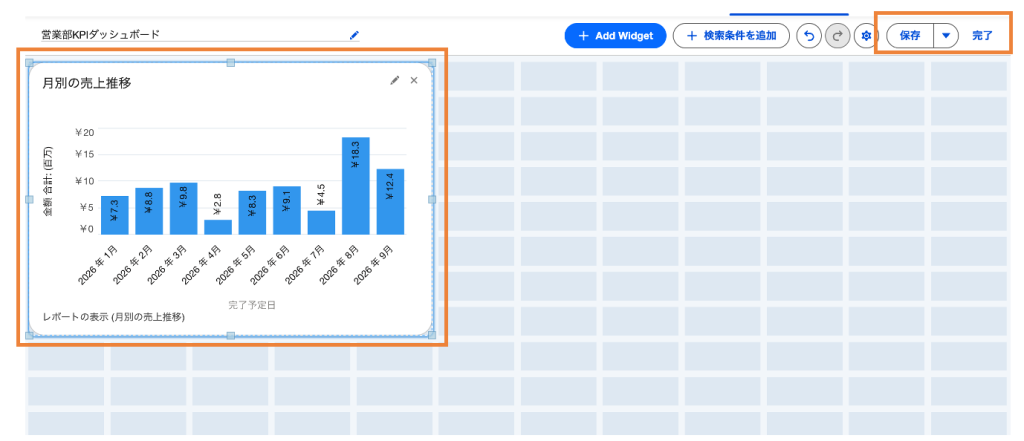
ダッシュボードにコンポーネントが追加されました。
(1つのダッシュボードに、合計最大25ウィジェット、うちグラフとテーブルは合わせて最大20個配置できます)
ステップ4:検索条件(フィルター)と実行ユーザーを設定する
担当者や期間、商談種別などの項目を検索条件として追加することで、ユーザーがワンクリックで自分に合ったデータを確認できます。
今回は「商談種別」でフィルターをかけて、新規・既存ビジネスごとにダッシュボードを切り替え表示できるようにします。
◼︎フィルターの設定方法
1.ダッシュボードを表示して、右上にある「編集」をクリックする
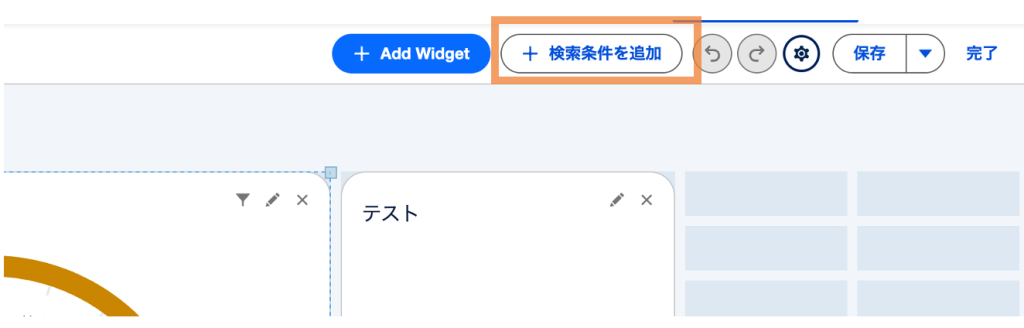
2.ダッシュボード編集画面が表示されるので、右上にある「検索条件を追加」をクリックする
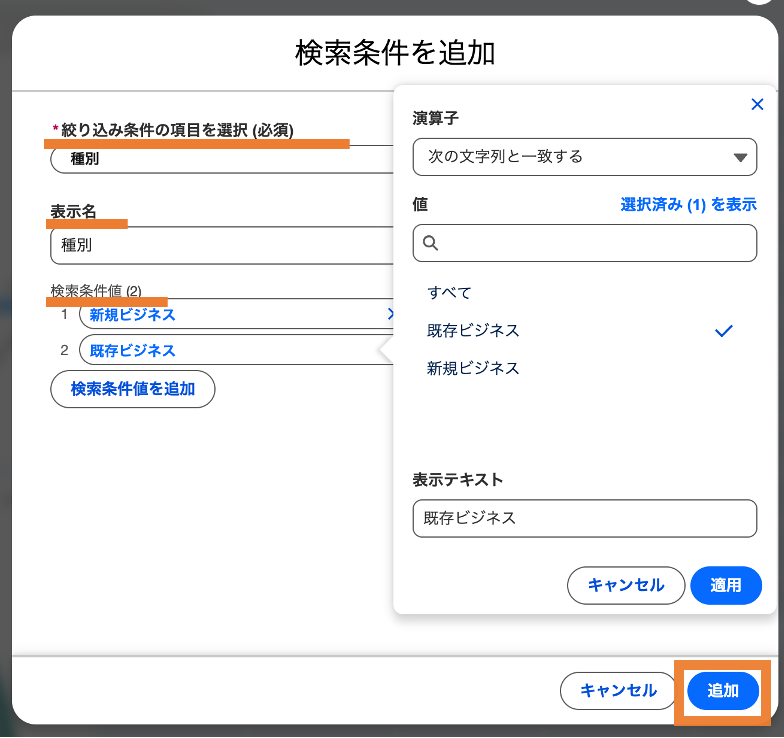
3.以下のように検索条件を追加する
・絞り込み条件の項目を選択:(商談)種別
・表示名:種別(任意)
・検索条件値
・演算子:次の文字列と一致する
・値:新規ビジネス / 既存ビジネス
・表示テキスト:(任意)
[ 追加 ] をクリックします。
4.[ 保存 ] [ 完了 ] をクリックする
商談種別ごとに切り替え表示できるようになりました。
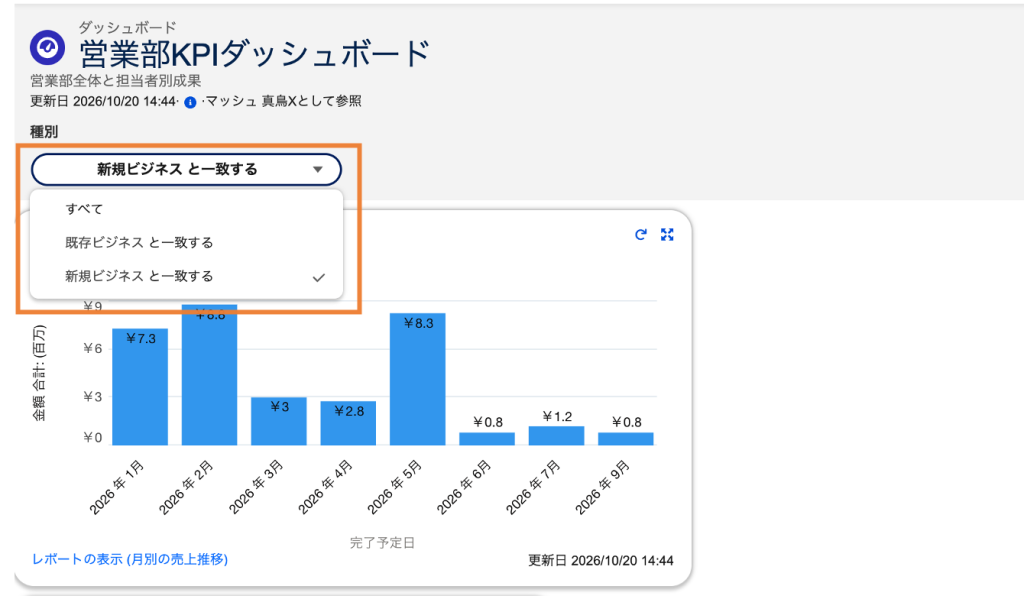
次に、誰のアクセス権限でデータを表示するかを決める「実行ユーザー」を指定します。セキュリティを保ちながら適切な数値を共有しましょう。
◼︎実行ユーザーの設定方法
1.ダッシュボード編集画面を開き、右上にある歯車ボタンをクリックする

2.プロパティが表示されるので、「次のユーザーとしてダッシュボードを参照」より実行ユーザーを選択する
- 自分:ダッシュボードを設定している自分の権限を基準にデータが表示される(静的ダッシュボード)
- 別のユーザー:指定したユーザーの権限を基準にデータが表示される(静的ダッシュボード)
- ダッシュボード閲覧者:ダッシュボードを閲覧するユーザー自身の権限を基準にデータが表示される(動的ダッシュボード)
静的ダッシュボードと動的ダッシュボードの違いについて、以下の表にまとめました。
| ダッシュボードの種類 | 実行ユーザー | データの表示基準 | 表示されるデータ | 使用用途 |
|---|---|---|---|---|
| 静的ダッシュボード | 自分 別のユーザー | 設定した実行ユーザーの権限を基準に表示 | 誰が閲覧しても、基本的に同じデータが表示される | ・営業部全体の売上 ・目標達成率 など共通の指標を確認したい場合 |
| 動的ダッシュボード | ダッシュボード閲覧者 | 閲覧しているユーザー自身の権限を基準に表示 | 閲覧するユーザーによって表示されるデータが異なる | ・営業担当者は自分の商談 ・マネージャーは部下の商談 など、役職や権限に応じたデータを確認したい場合 |
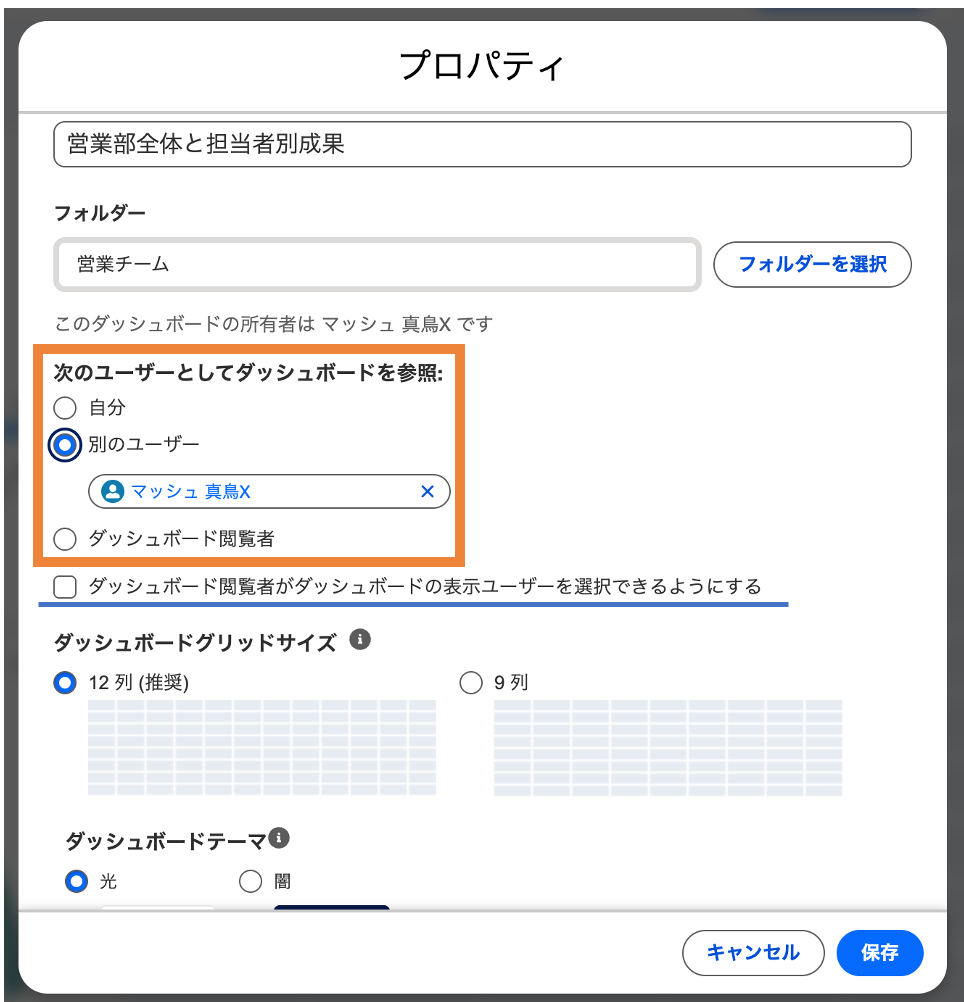
※「ダッシュボード閲覧者がダッシュボードの表示ユーザーを選択できるようにする」(青線) のチェックボックスをオンにすると、データの参照権限を持つ閲覧者は、別のユーザーを選択して、そのユーザーの権限を基準にデータを表示できます。
3.[ 保存 ] [ 完了 ] をクリックする
3.補足:フォルダーと共有設定
ダッシュボードフォルダーを共有する場合、①公開・非公開の違い、②共有する相手、③共有時のアクセス権限 の3つに分けて整理できます。
①自分だけで使う場合と、他のユーザーと共有する場合
自分だけで利用する場合は、[非公開ダッシュボード]フォルダーに保存します。他のユーザーと共有する場合は、別のフォルダーを保存先に選び、共有先とアクセス権を設定しましょう。
② フォルダーの共有先
- ユーザー:特定のユーザーを個別に指定
- ロール:指定したロールに所属するユーザーに共有
- ロール&下位ロール:指定したロールと、その下位ロールのユーザーに共有
- 公開グループ:あらかじめ作成したグループのメンバーに共有
③ フォルダーの共有権限(表示・編集・管理)
共有先ごとに、どこまで操作できるかを設定できます。
| 権限 | できること | 使用用途 |
|---|---|---|
| 表示(参照) | フォルダー内のダッシュボードを閲覧できる | 営業担当者など、ダッシュボードを確認するだけのユーザー |
| 編集 | 表示に加え、ダッシュボードの作成・編集・保存・削除ができる | ダッシュボードを作成・更新する担当者 |
| 管理 | 編集権限に加え、フォルダー名の変更や共有先・共有権限の変更ができる | Salesforce管理者やフォルダーの管理責任者 |
【注意点】
フォルダーを共有しても、Salesforceのすべてのデータが見えるようになるわけではありません。ダッシュボードに表示されるデータは、実行ユーザー設定(ステップ4参照)などに左右されます。
※フォルダーの新規作成方法
1.ダッシュボードタブを表示して、右上の「新規フォルダー」をクリックする
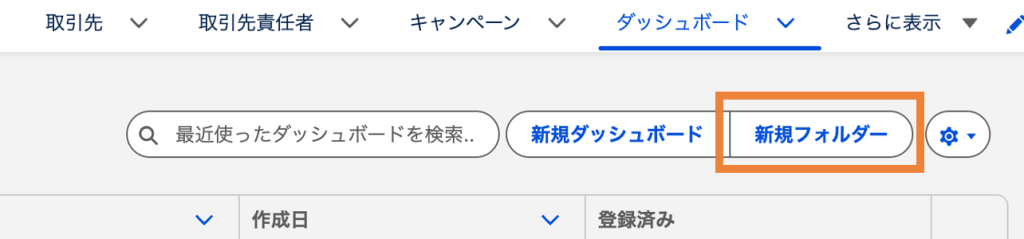
2.「フォルダーの表示ラベル」と「フォルダーの一意の名前」を入力する
3.[ フォルダーの一覧画面 ]から対象のフォルダーの[ ▼ ]をクリックして、共有を選択する
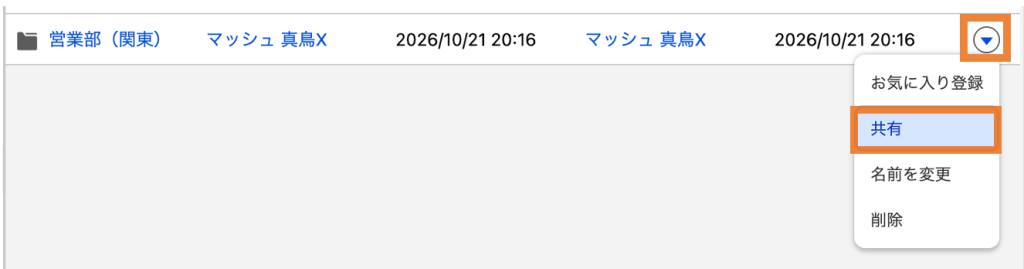
4.共有先とアクセス権を選択する
4.現場でダッシュボードを活用する3つのメリット
①データの即時性
Salesforceに登録したデータをもとに、手作業で再集計せずに確認できます。最新の数値を把握したいときはダッシュボードを更新しましょう。
②チーム内における「数字の認識ズレ」の解消
Excelなどを用いた個別のデータ管理では、集計基準の違いから混乱が生じやすくなります。しかし、ダッシュボードを使って統一された画面を共有すれば、組織全員が同じ指標を見ながら円滑に意思決定を行えます。
③マネジメント層の業務効率化
定期的に確認すべきデータは、ダッシュボード上に集約されるため、資料作成やデータの確認作業に手間をかける必要がなくなります。営業マネージャーは、メンバーの育成や戦略の検討といったコア業務に注力できるようになります。
5.営業現場で役立つKPIとおすすめグラフ例
ダッシュボードを日々の営業活動に役立てるためには、KPIに合わせてグラフなどのコンポーネントを上手に選ぶことが大切です。ここでは、営業現場でよく使われる4つの場面を例に、相性の良いおすすめのグラフをご紹介します。
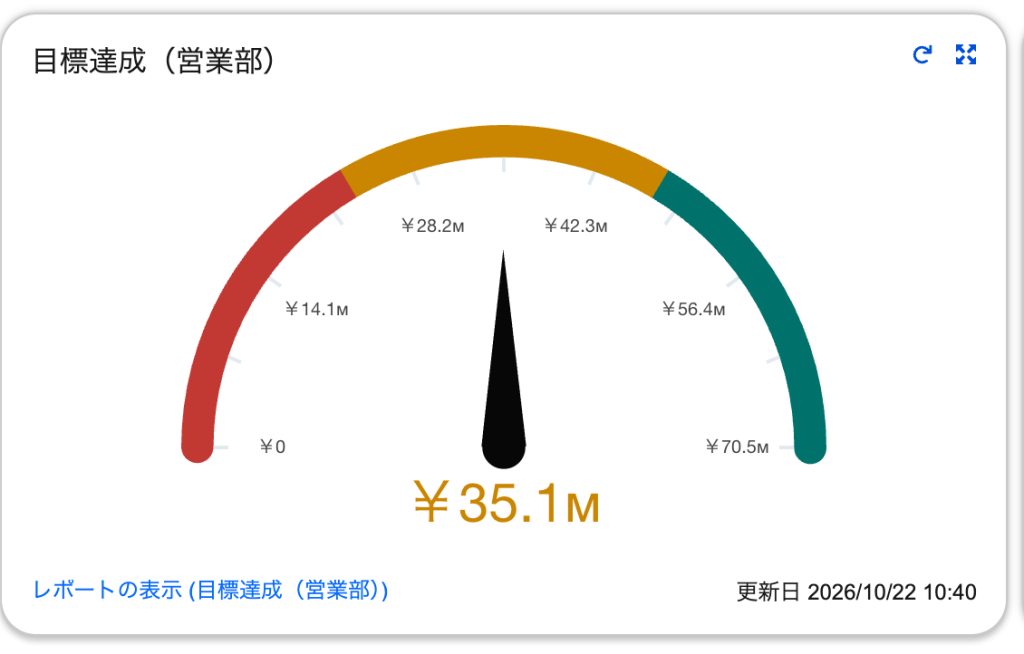
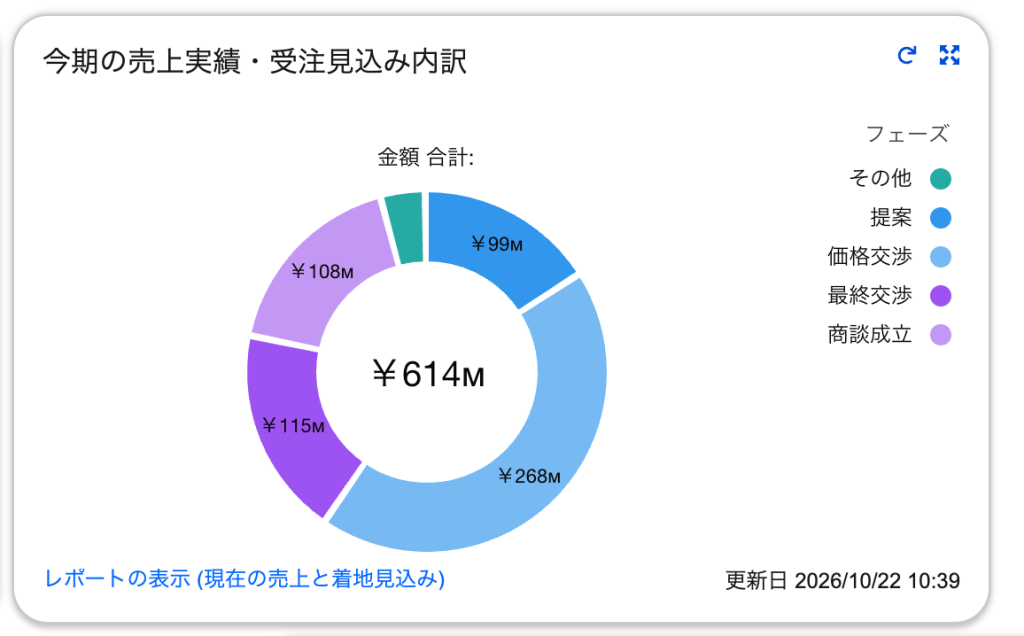
1.目標達成度・売上着地予測の可視化(ゲージ・ドーナツグラフ)
今期の目標に向けてチームが順調に進んでいるかをひと目で確かめたいときは、「ゲージ」グラフが便利です。目標の数字や注意が必要なラインを色分けして表示できるため、直感的に「順調か」「挽回が必要か」が判断できます。
また、現在の売上と今後の着地見込みの内訳を確かめるには「ドーナツグラフ」が役立ちます。
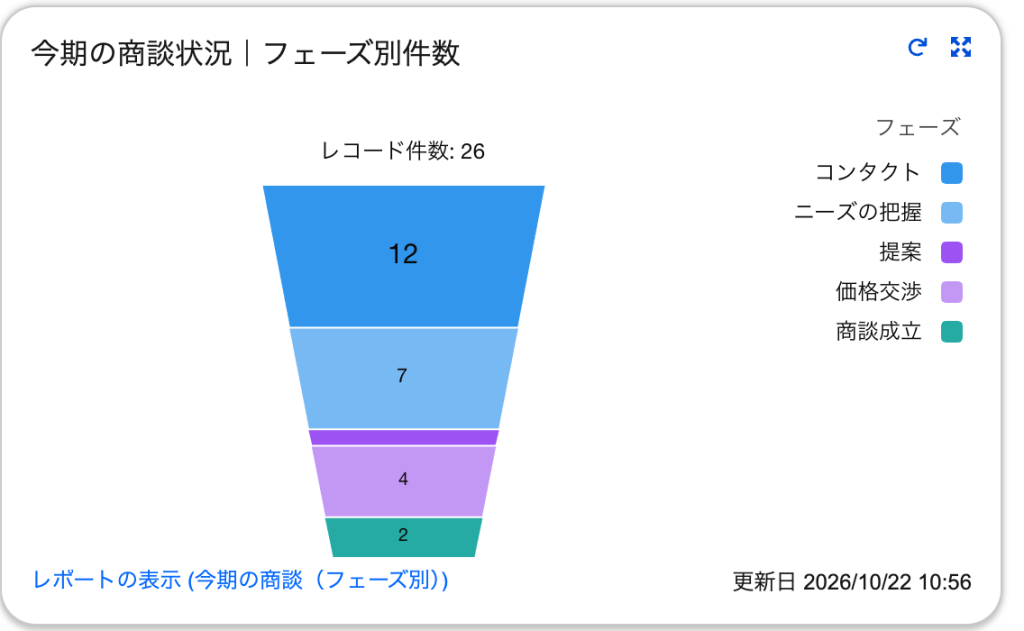
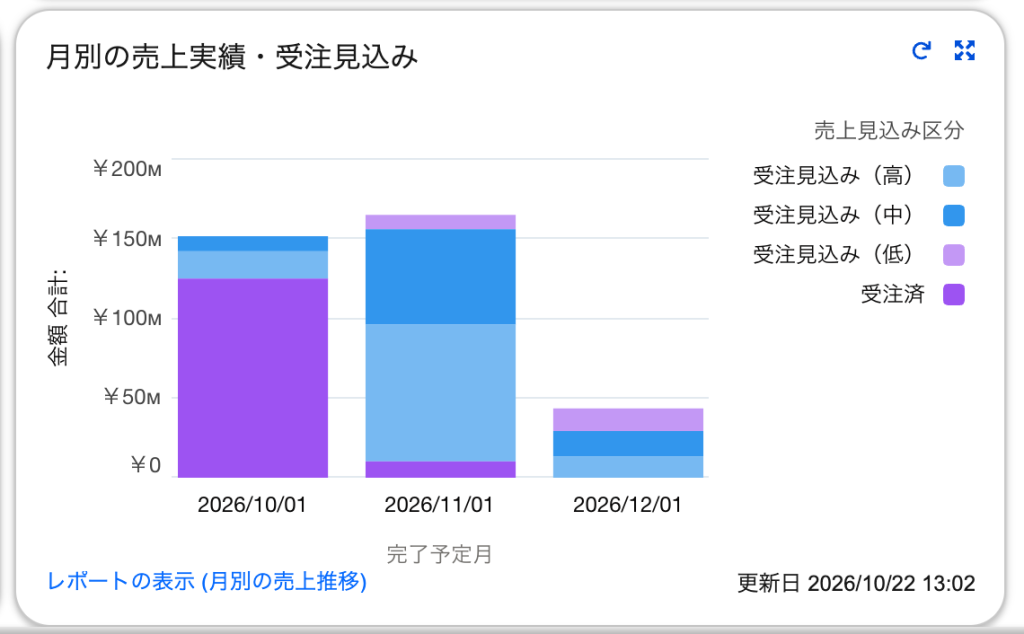
2.商談フェーズ・パイプラインの進捗管理(ファネル・積み上げ縦棒)
見込み客の獲得から提案、最終交渉までの流れを追うには「ファネル」がおすすめです。どのフェーズに商談が多いか、どの段階の案件数が少ないかを把握する助けになります。
また、「積み上げ縦棒グラフ」を使えば、月ごとに各案件がどの段階まで進んでいるかがひと目で分かります。月ごとの受注済み金額と受注見込み金額を確度別に把握でき、今月や来月の売上見通しを確認するのに役立ちます。
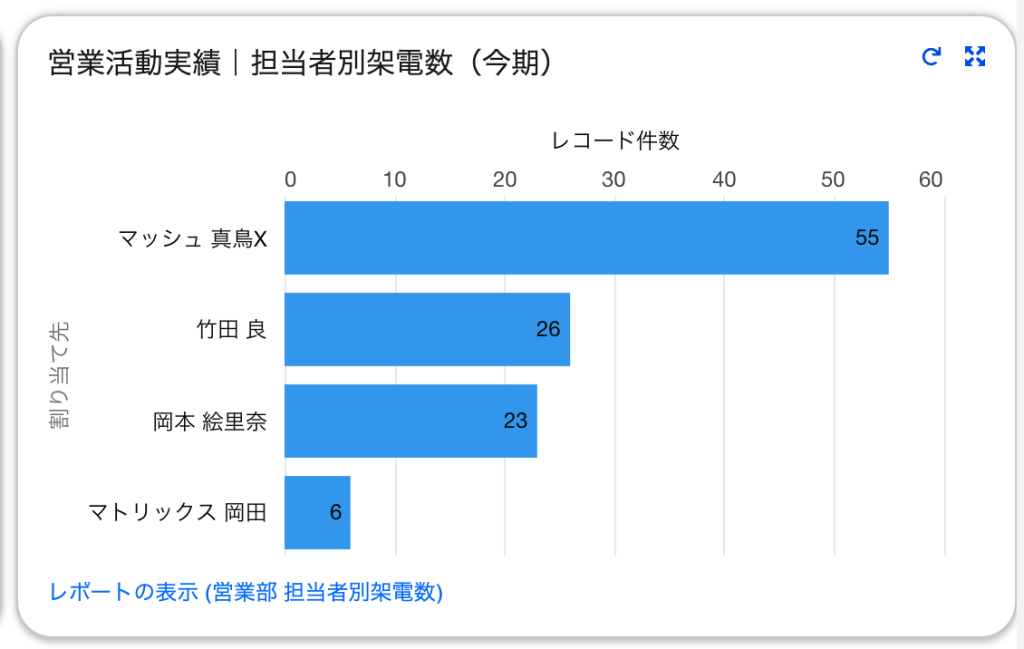
3.営業担当者ごとの行動量と活動状況(横棒・リーダーボード)
チームメンバーの動きを可視化し、適切なサポートやメンバー間の健全な競い合いを促すためには、担当者別のデータを並べた「横棒グラフ」や「リーダーボード」を使用します。
アプローチ件数や商談化数、架電数などの行動量を担当者別に並べて見比べることで、行動量が低下しているメンバーへの早めの声がけや、優れた成果を出しているトッププレイヤーの行動パターンをチーム全体で学ぶきっかけになります。
4.停滞商談の確認、活動量の比較(数値・Lightningテーブル)
商談の質の低下を防ぎ、次なる打ち手を考えるためには「停滞商談」や「失注分析」のコンポーネントも必要です。
「最終活動日から30日以上経過している商談数」や「停滞商談金額」を「数値」ウィジェットで配置します。また、停滞している商談の内容を確認しやすいように「Lightningテーブル」を表示することで、営業活動の停滞が疑われる商談を一覧で確認できます。
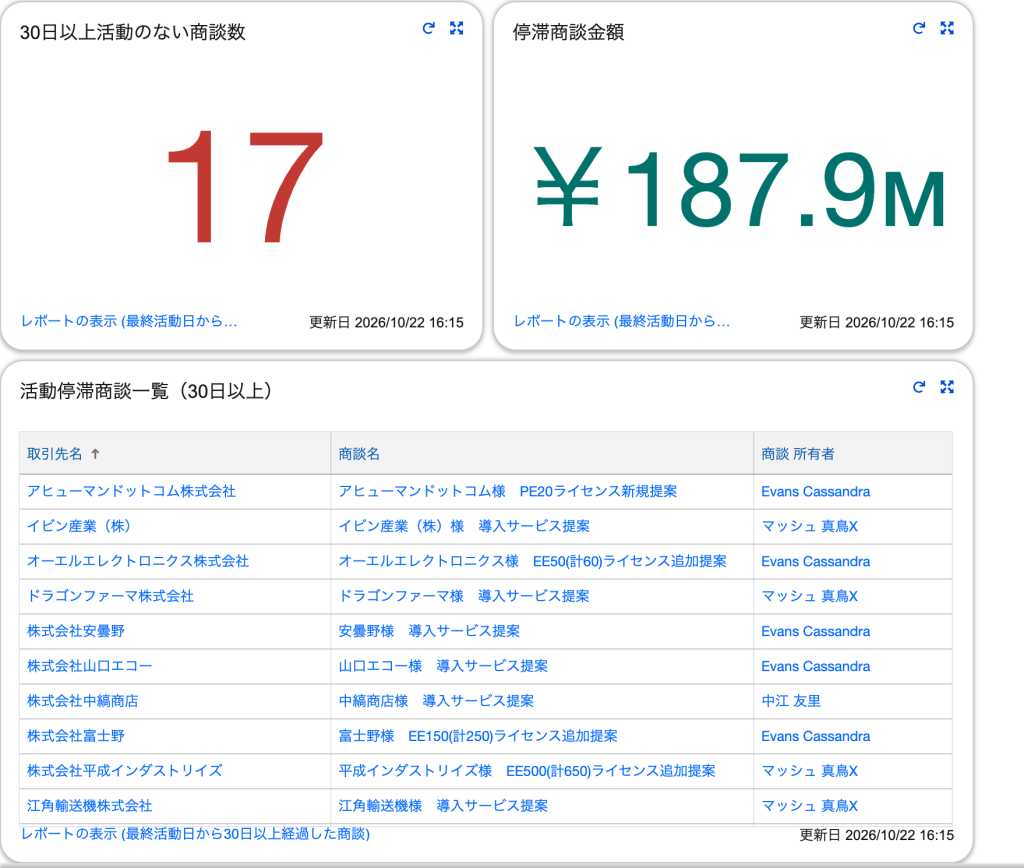
停滞している商談が見つかったら、個々の商談の進捗状況を確認し、必要に応じてフェーズや受注予定日、次のアクションなどを更新しましょう。
複数の商談情報をまとめて確認・更新したい場合には、SalesforceのデータをExcelのような表形式で一括編集できる「Mashmatrix Sheet」を活用する方法もあります。
まとめ
ダッシュボード活用の第一歩は、「誰が何を判断するために見るか」を決めることです。目的に合うKPIとレポートを選び、グラフ・表示条件・共有範囲を整えて設定しましょう。
まずは日々の判断に直結する指標を一つ選び、数値を確認しながら運用を始めてみてください。
ーーーーーーーーーーーーーーーーーーーーー
SalesforceをExcelライクに快適データ入力しませんか?
今なら30日間無料トライアル実施中!
ーーーーーーーーーーーーーーーーーーーーー


