
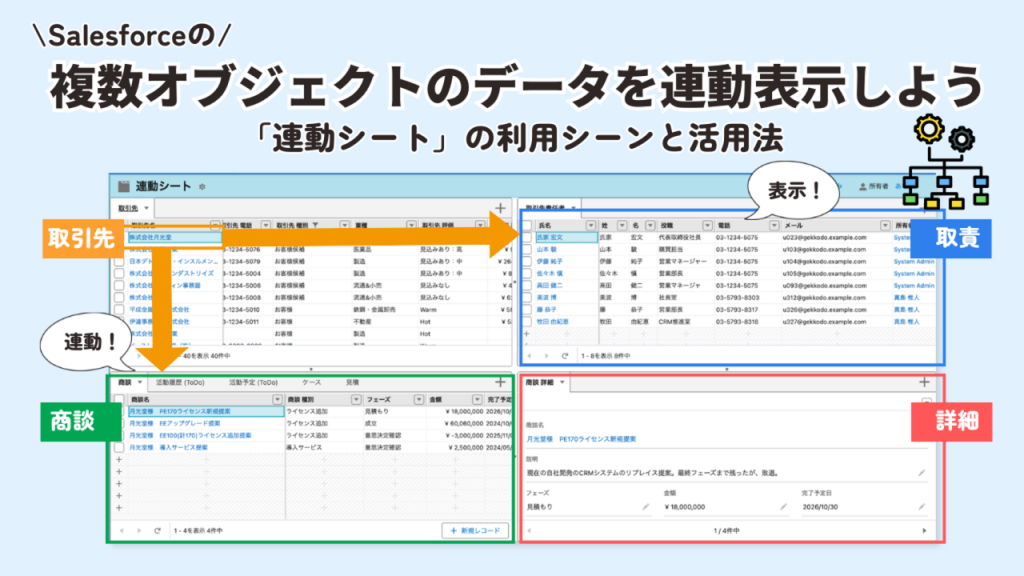
Mashmatrix Sheetの機能「連動シート」とは?
連動シートとは、あるシート上で選択したレコードに連動して表示が更新されるシートのことを言います。これにより関連リストなどの情報を1つの画面に同時に表示しながら作業することが可能になります。
”親、子”オブジェクトだけでなく、3段階以上に重なった複数オブジェクトでも、一画面にデータを表示し一括編集が可能です。これにより画面遷移が減り、作業効率が格段にアップします。
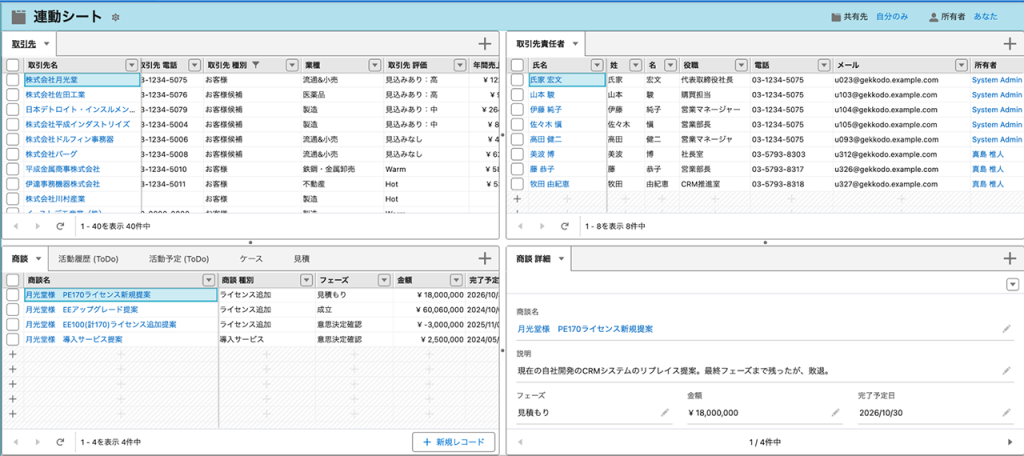
画面分割のレイアウトは全18種類あり、最大で画面を4分割(グリッド)できます。使いやすいレイアウトを選び分割表示が可能です。
また連動シートには「関連リスト」から作る方法と、「カスタム」から作る方法の2種類があります。では、「関連リスト」と「カスタム」から作るそれぞれの連動シートの機能をみていきましょう。
連動シート(関連リスト)
連動シートは、既存のシートに表示されているオブジェクトの関連リストから作成することが可能です。
連動シート(関連リスト)利用シーンの例
- キャンペーンを見ながら、各キャンペーンメンバーを把握する
- 商談を一覧しながら、見積明細を直接編集する
- 取引先と過去の完了した活動情報を一覧する
連動シート(関連リスト)作成方法
今回は例として、「取引先」「商談」「活動予定(Todo)」の3つのオブジェクトを表示した連動シートの作成方法をご紹介します。
- 「取引先」シートを作成し、ブックメニュー > 設定を選択
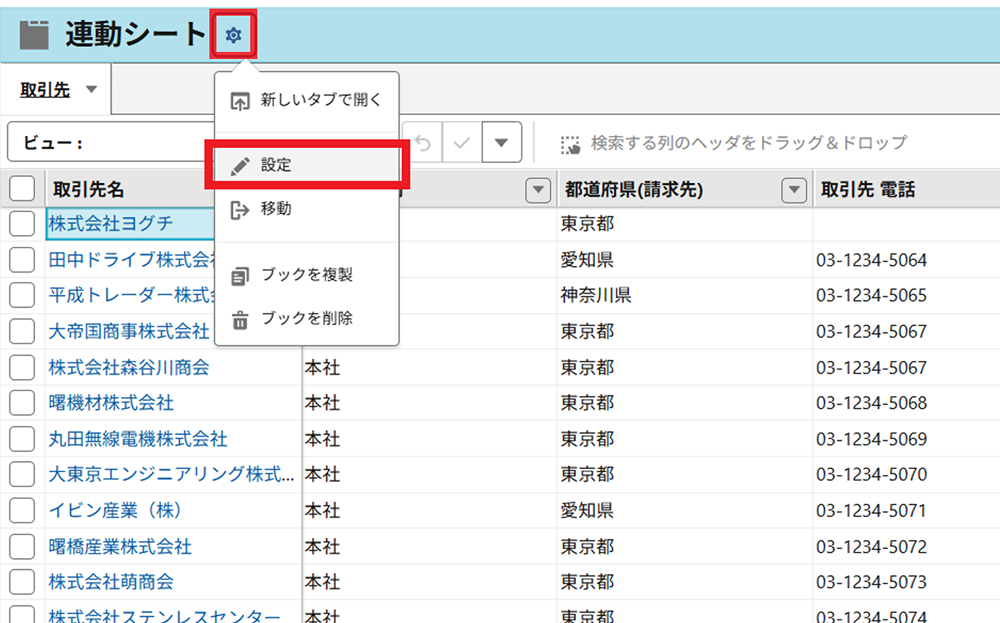
- 「レイアウト」タブの「画面レイアウト」から、設定したいレイアウトを選択し、保存する
今回は「縦方向3分割」を選択します
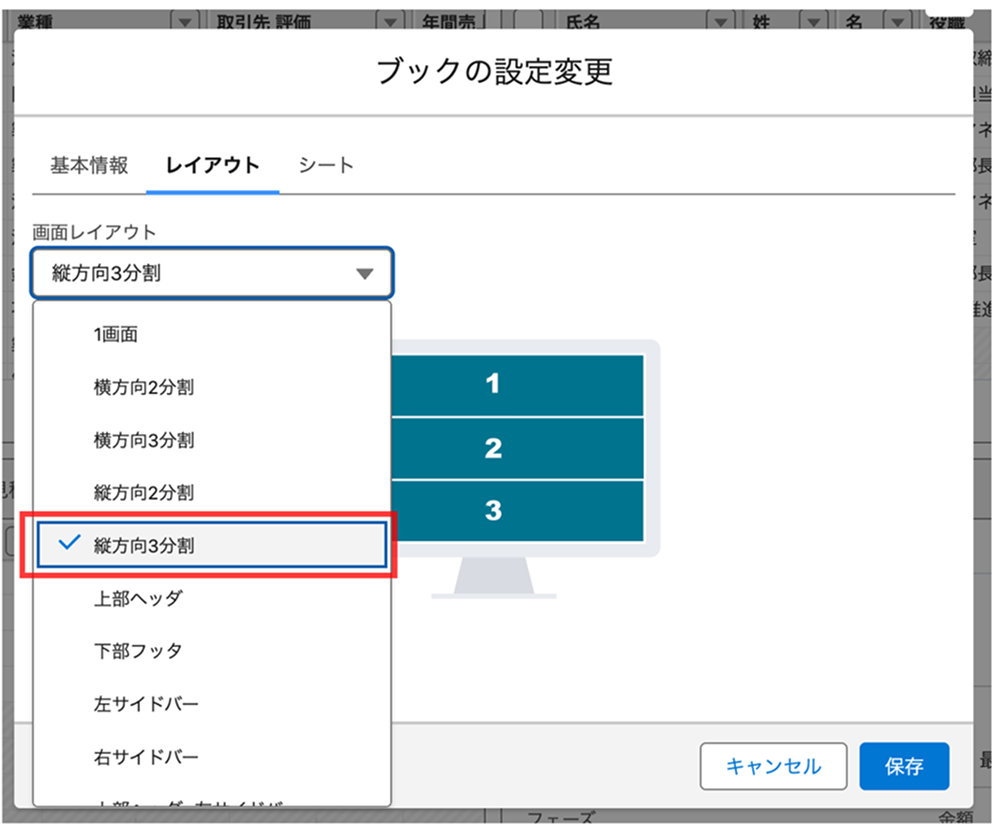
画面が3分割されました。
- 2番目のシートエリアから、「連動シートを追加」をクリック
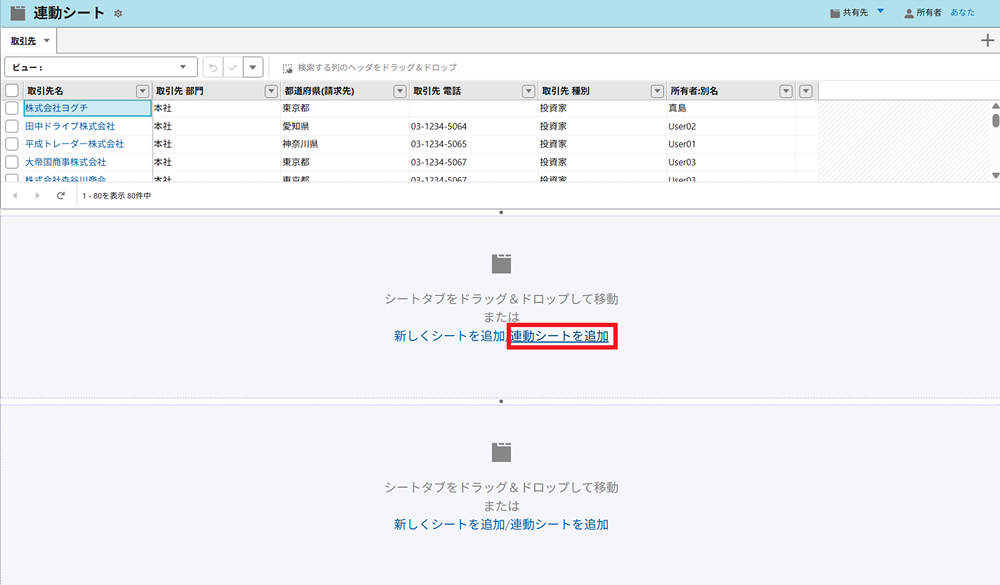
- 追加したいシートのオブジェクト(今回は「商談」)を選択、作成をクリック
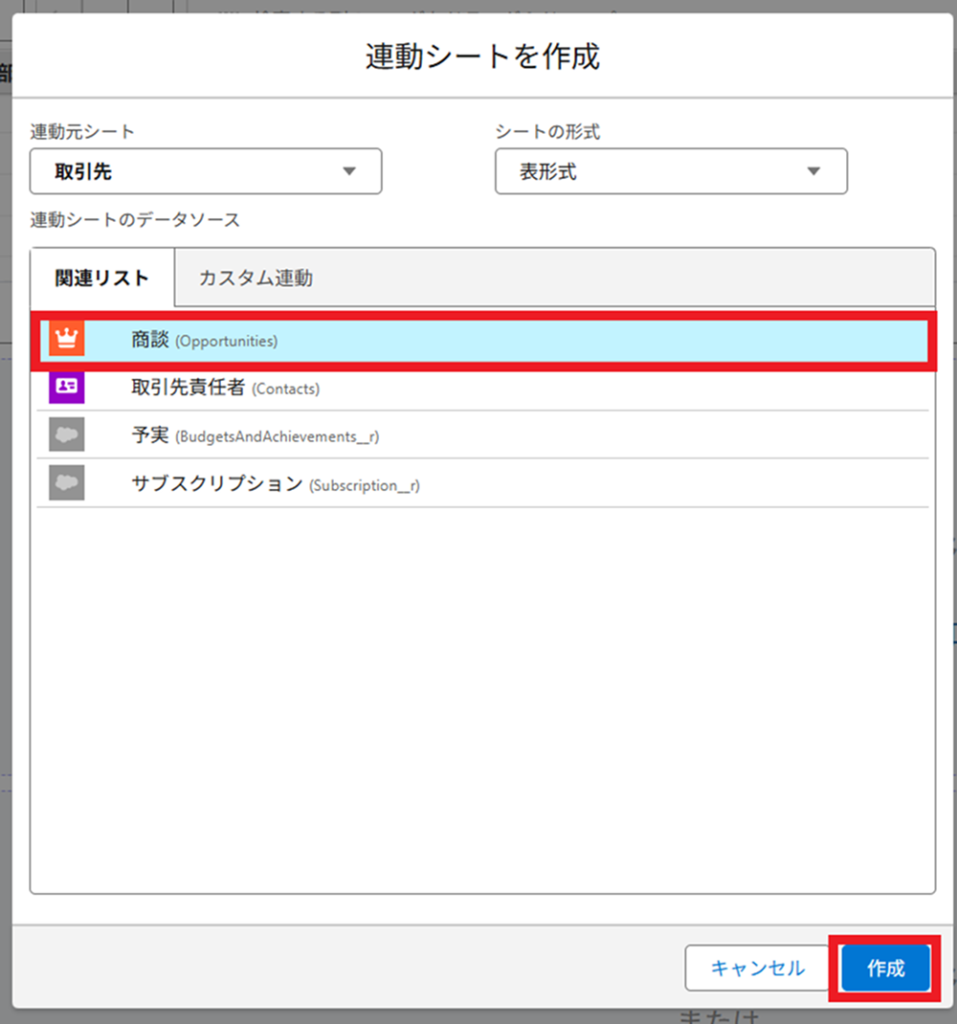
2番目(中央)のシートに「商談」の連動シートが表示されました。
- 同様に3番目のシートで「連動シートを追加」をクリックする
- 「活動予定(Todo)」は商談に紐づいているため、連動元シートに「商談」を選択する
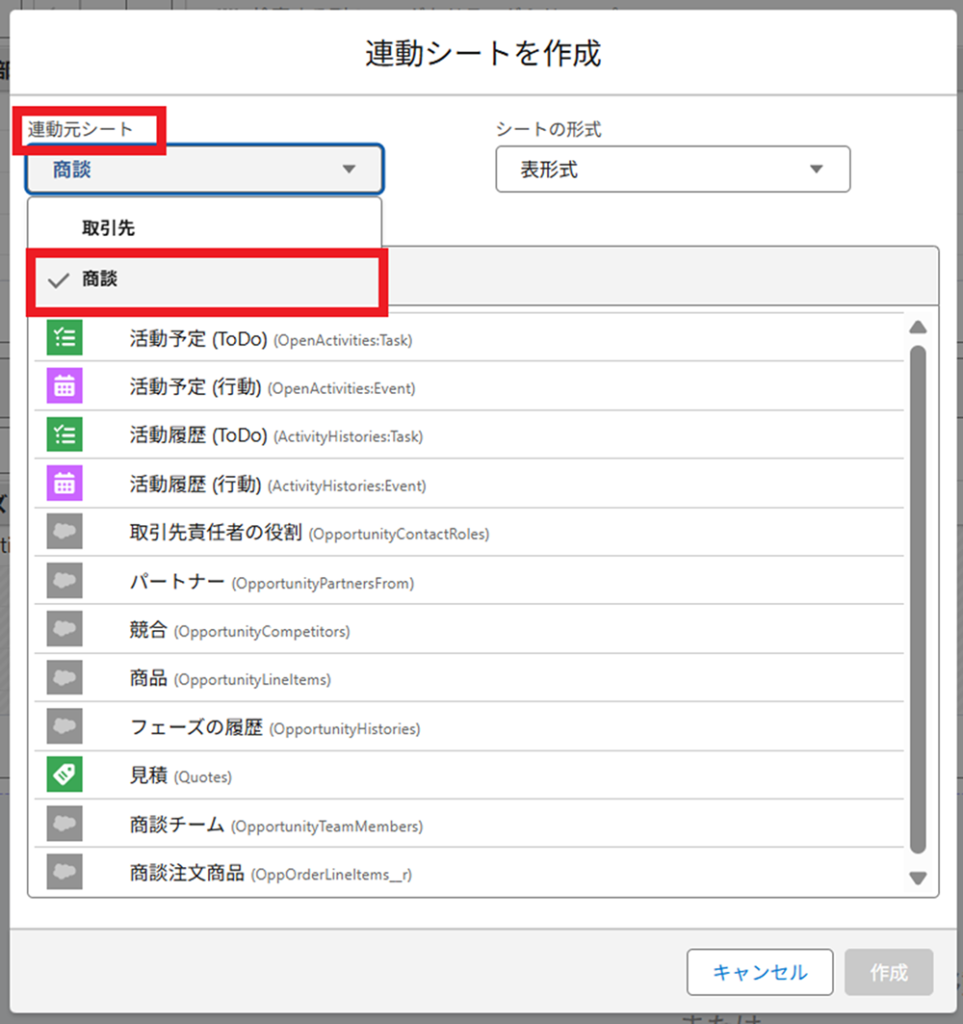
- 関連リストから「活動予定(Todo)」を選択し、作成をクリック
連動シートが完成しました!
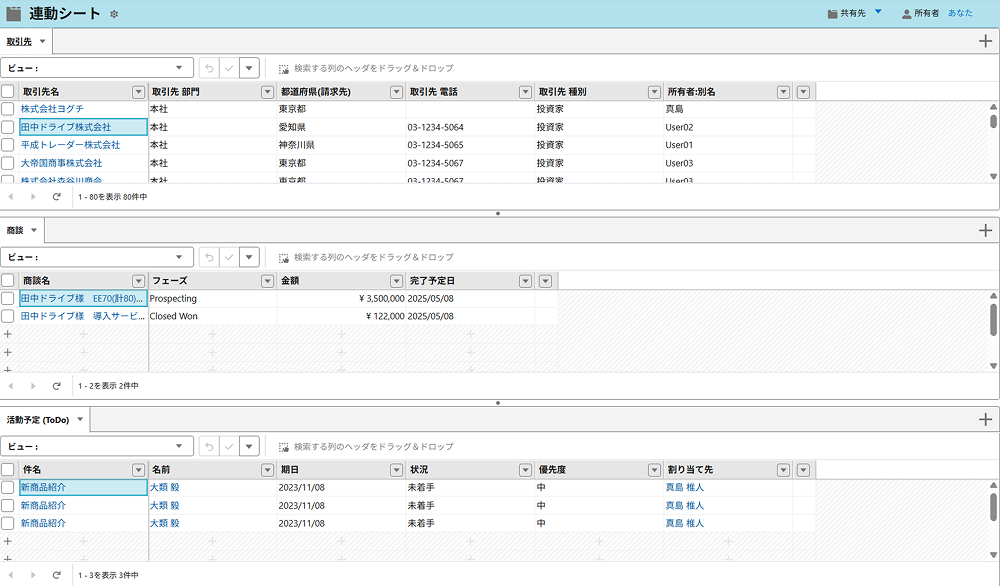
「取引先」シートで選択したレコードに関連する「商談」が「商談」シートに連動して表示され、「商談」シートで選択したレコードに関連する「活動予定(Todo)」が「活動予定(Todo)」シートに表示されています。
連動シート(関連リスト)を使った応用例
- 子や孫の関連リストを Salesforce詳細ページに表示する方法
- 類似した商談の商品明細を作成しよう
- プロジェクトごとの日次工数管理(連動シートと時系列マトリックス変換を使った例)
連動シート(カスタム)の作成方法と利用シーン
連動シート(カスタム)では、元のシートの関連リストになっているオブジェクトだけでなく、任意のオブジェクトを関連付けて連動させることが可能です。
連動シート(カスタム)の利用シーンとオブジェクトの例
- 商談と取引先責任者のデータを連動表示する(親レコードの関連リストを連動表示)
- ケースとして対応している取引先の商談情報をすばやく確認する(親レコードの関連リストを連動表示)
- 取引先責任者と同一のメールアドレスを含むリードを見つけ、マージする(Salesforce上関連がないオブジェクトを連動表示)
- あるキャンペーンに参加した取引先責任者が含まれている商談の一覧を見る
連動シート(カスタム)の作成方法と利用例
【動画で見る】連動シート(カスタム)の作成方法:商談と取引先責任者
連動シート(カスタム)の利用例や詳細は、以下のページをご覧ください。
※Salesforceのどんなオブジェクトでも連動表示可能!”カスタム連動シート”について


