
目次
カスタム連動シートとは?
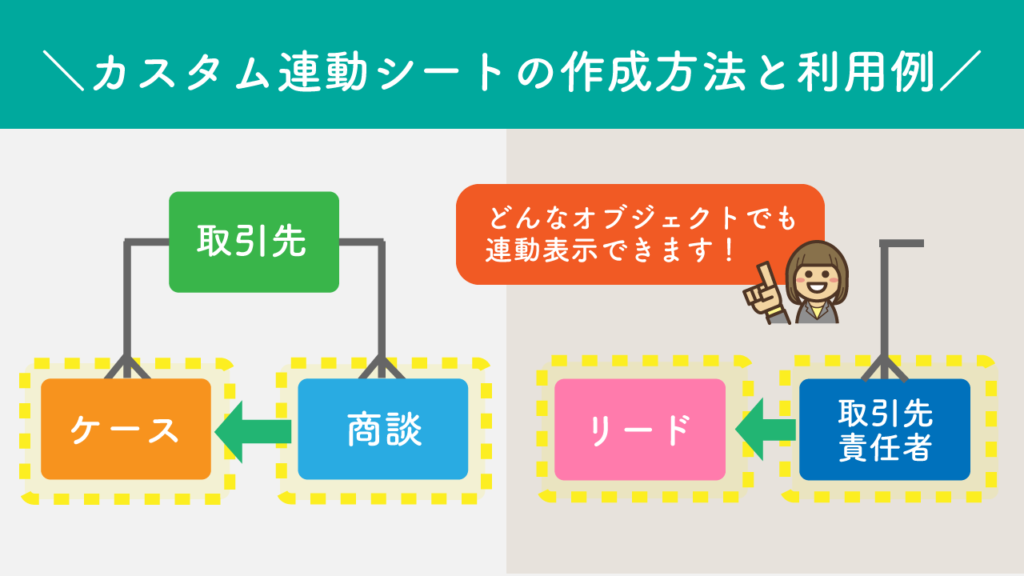
Mashmatrix Sheetには、選択したレコードに関連しているオブジェクトのデータが連動して別シートに表示される「連動シート」という機能があります。「連動シート」では、元となるシートの関連リストに含まれるオブジェクトのみを利用できますが、「カスタム連動シート」では、元となるシートの関連リストに含まれるオブジェクトだけではなく、任意のオブジェクトを関連づけて連動させることが可能です。
では、具体的にはどのオブジェクトでカスタム連動シートを利用できるのでしょうか?本記事では業務での利用例を2つご紹介させていただきます。
カスタム連動シートの利用例
まず、1つ目は「商談」と「ケース」のように親オブジェクト(取引先)の関連リストを連動表示するパターンです。この場合は直接の関連リストではありませんが、取引先IDの値をキーにして連動表示させます。
2つ目は「リード」と「取引先責任者」のように、Salesforce上で関連のないオブジェクトを連動表示するパターンです。この場合は両オブジェクトで共通する項目値をキーにして連動させます。

では、それぞれのパターンでカスタム連動シートを作成してみましょう。
1. 親オブジェクトの関連リストを連動表示:「ケース」と「商談」
ここでは『サポート対応の際、ケースを見ながら対応中の取引先に関連している商談情報(過去商談内容や営業担当者など)を確認する。』という例を用いてご説明いたします。
※作成方法は動画でもご紹介しています。

作成手順
- まず連動元となる「ケース」のシートを表示します

- 取引先IDをキーとして商談データをフィルタするので「ケース」のシートに取引先ID列を追加します

- ブックの設定変更からレイアウトで「縦方向2分割」を選択します
- 下シートの「連動シートを追加」 をクリックします
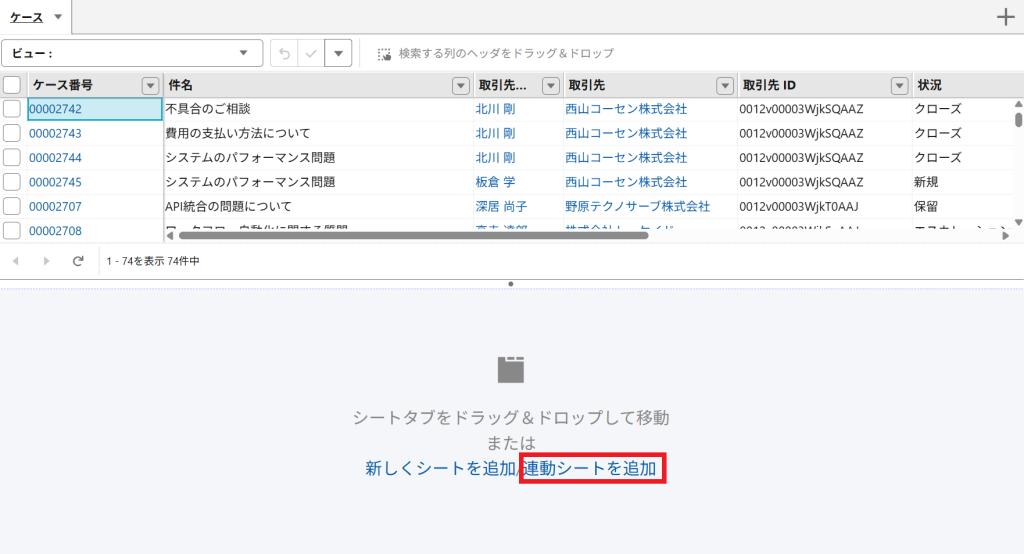
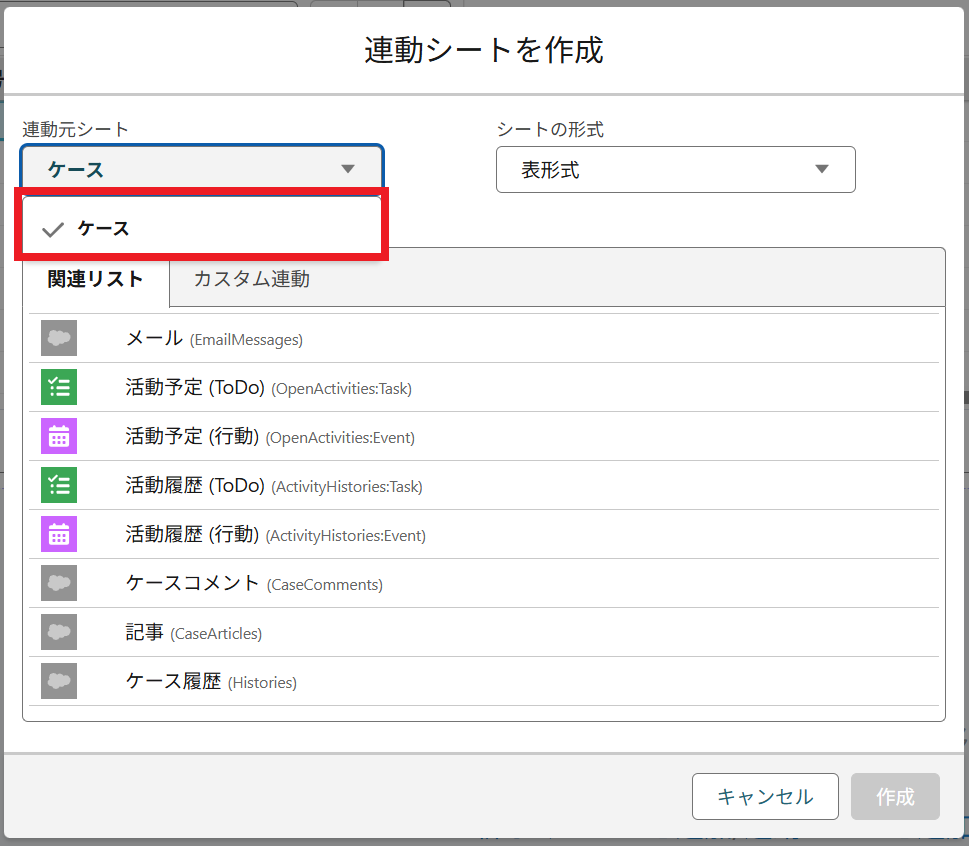
- 連動シートを作成 というダイアログが表示されるので、まず連動元シートに「ケース」を選択します
- カスタム連動タブをクリックし、連動シートに表示するオブジェクトとして「商談」を選択します
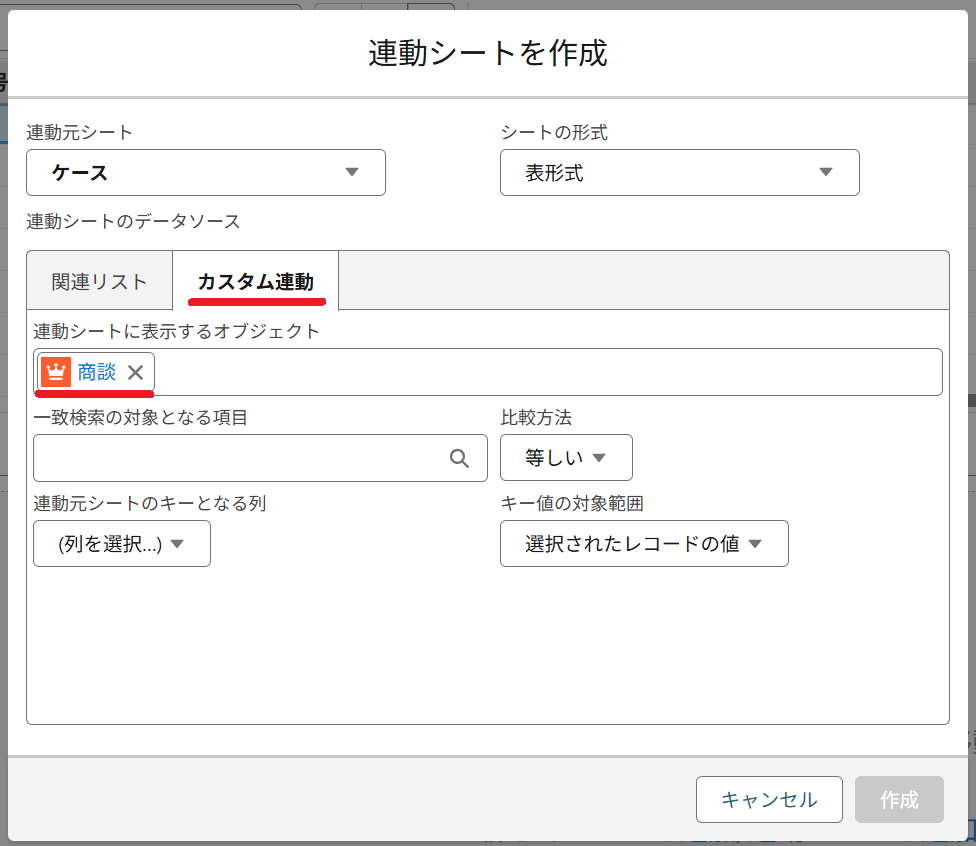
- 一致検索の対象となる項目に「取引先ID」を選択します(ここでは、連動の際にフィルタを適用する対象となる項目を「連動シートに表示するオブジェクト」の項目の中から選択します)
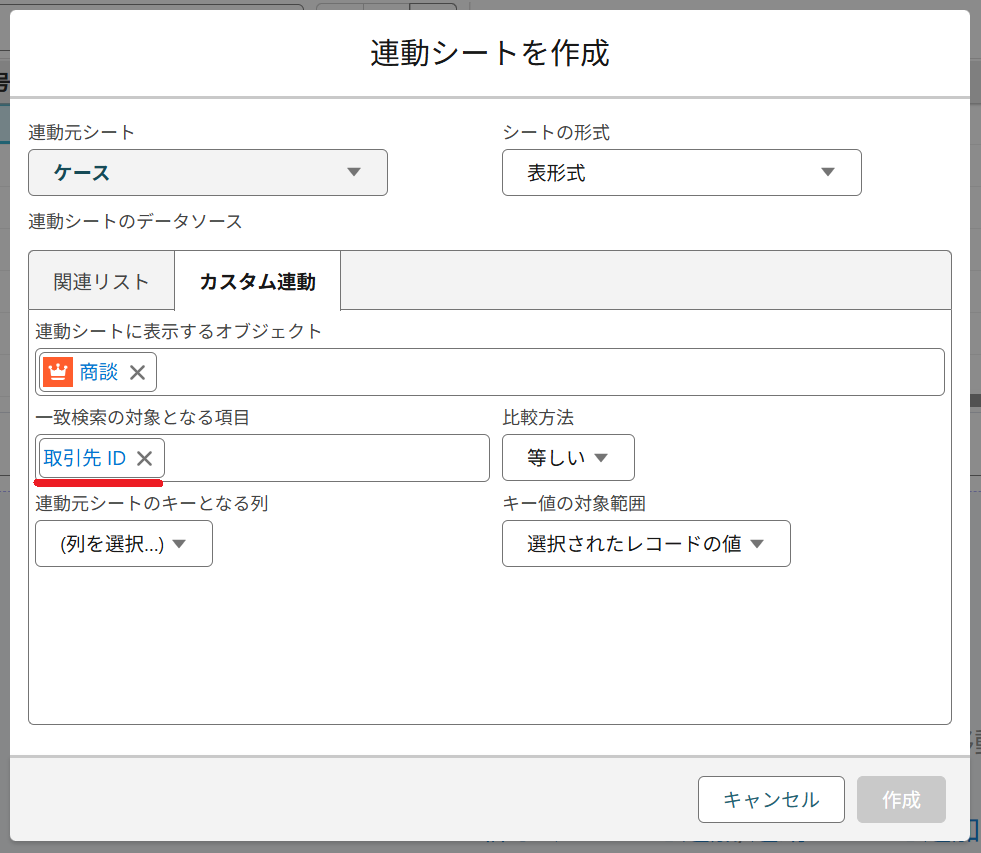
- 連動元シート(ケース)でフィルタ対象となる列として「取引先ID」列を選びます(ここでは、連動の際にキーとして利用される連動元シート内の列を選択します。この列の値がフィルタの際の検索キーとなります)
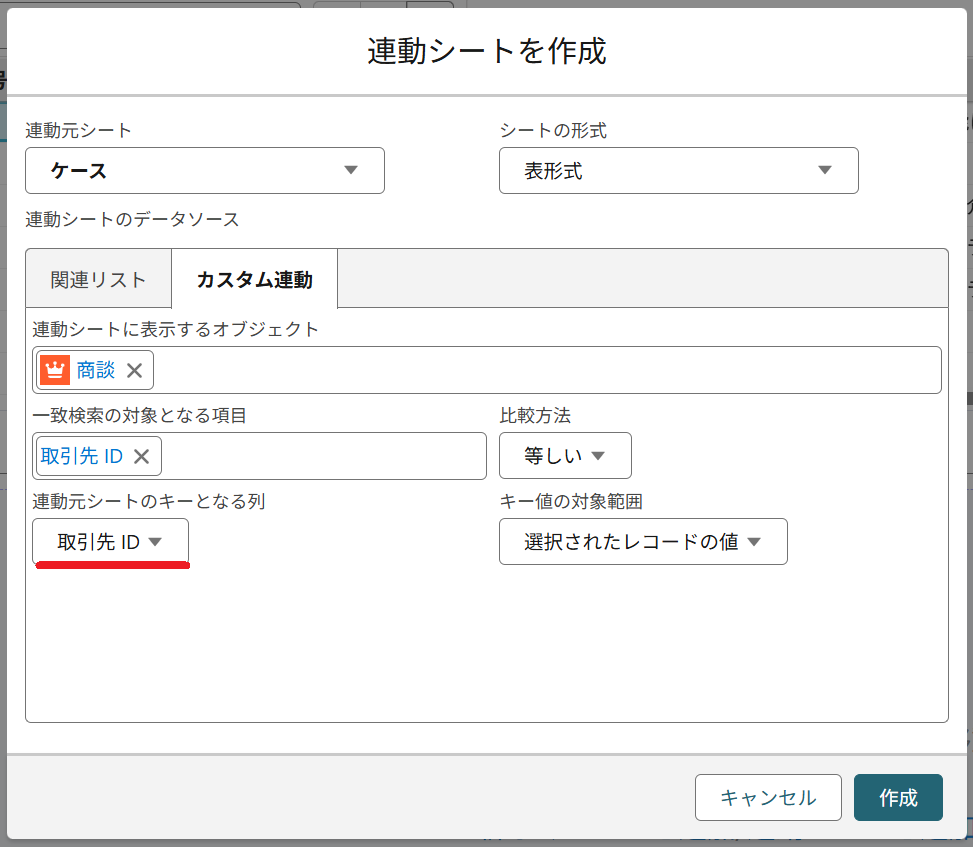
- 比較方法、キー値の対象範囲を下画像のように選択し、作成をクリックします
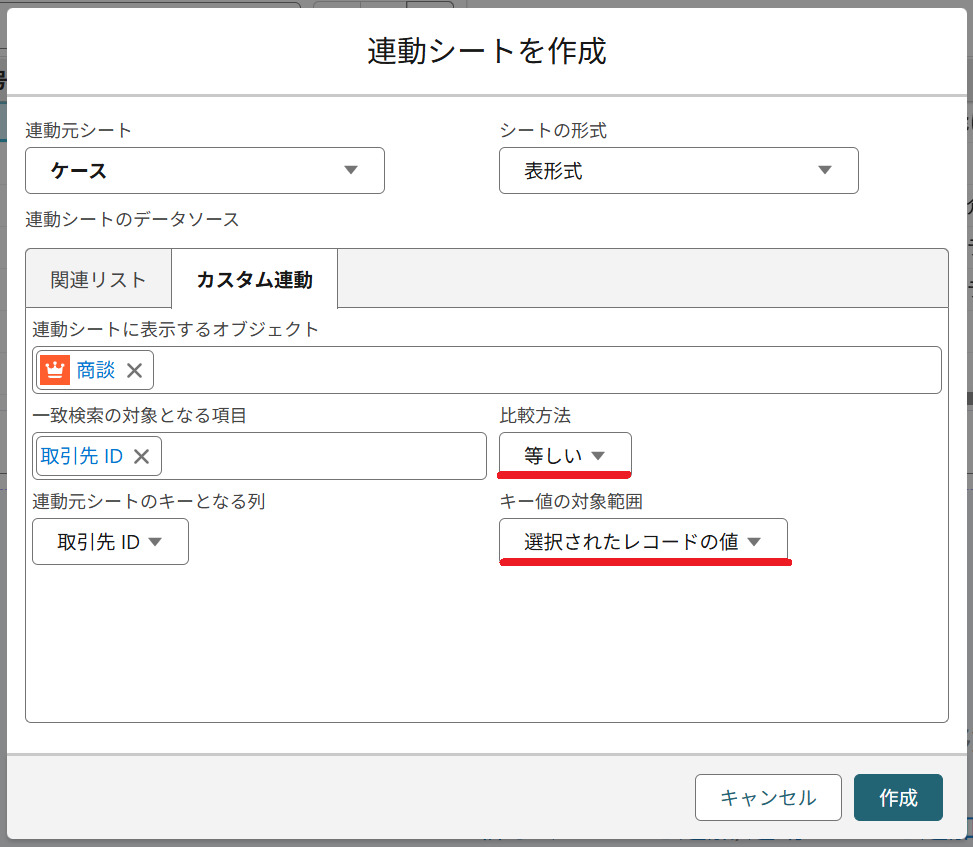
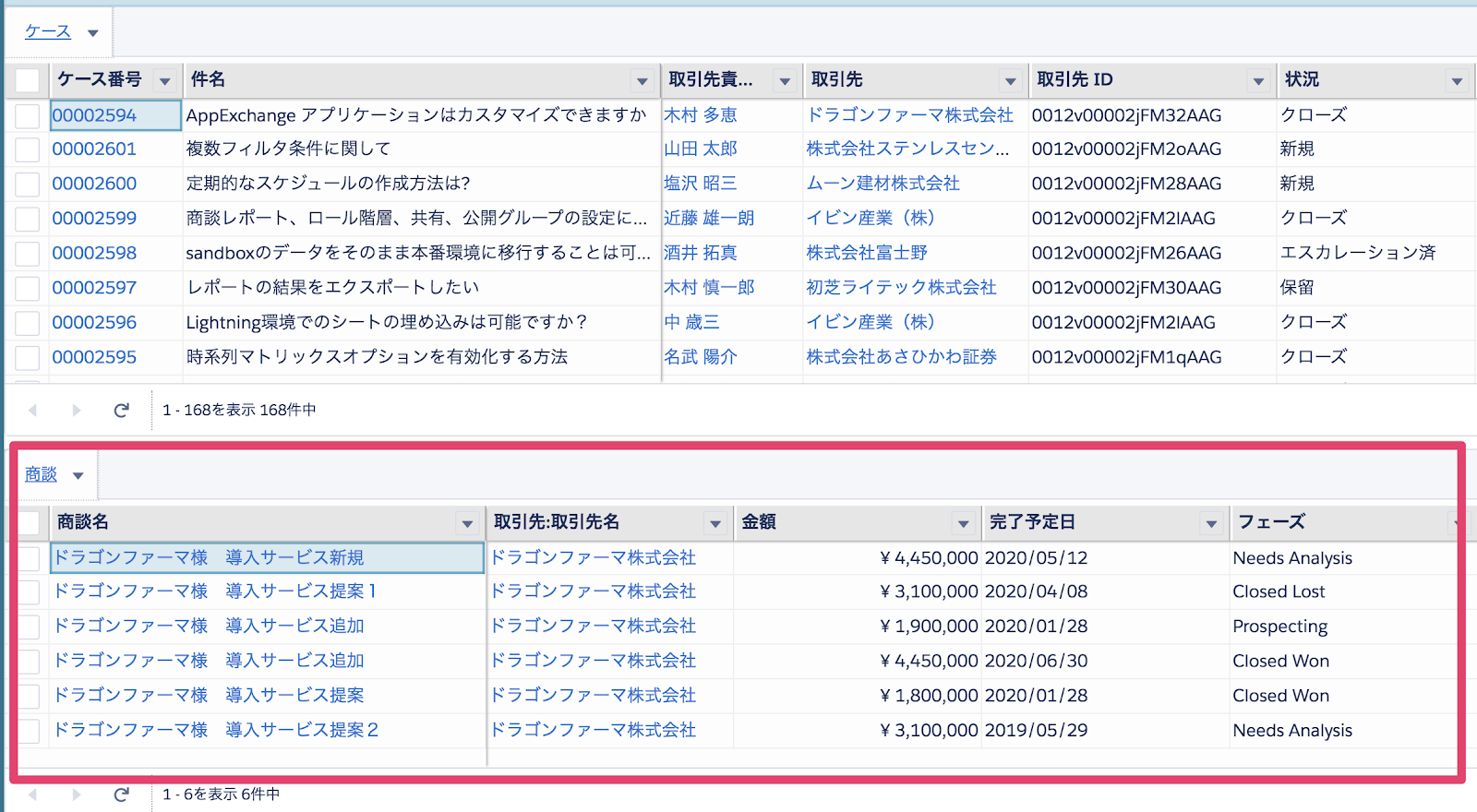
- 「商談」がカスタム連動シートとして画面下部に追加されました
選択するケースのレコードを変えると、表示される商談も連動で切り替わります
2. Salesforce上で関連のないオブジェクトを連動表示:「リード」「取引先責任者」
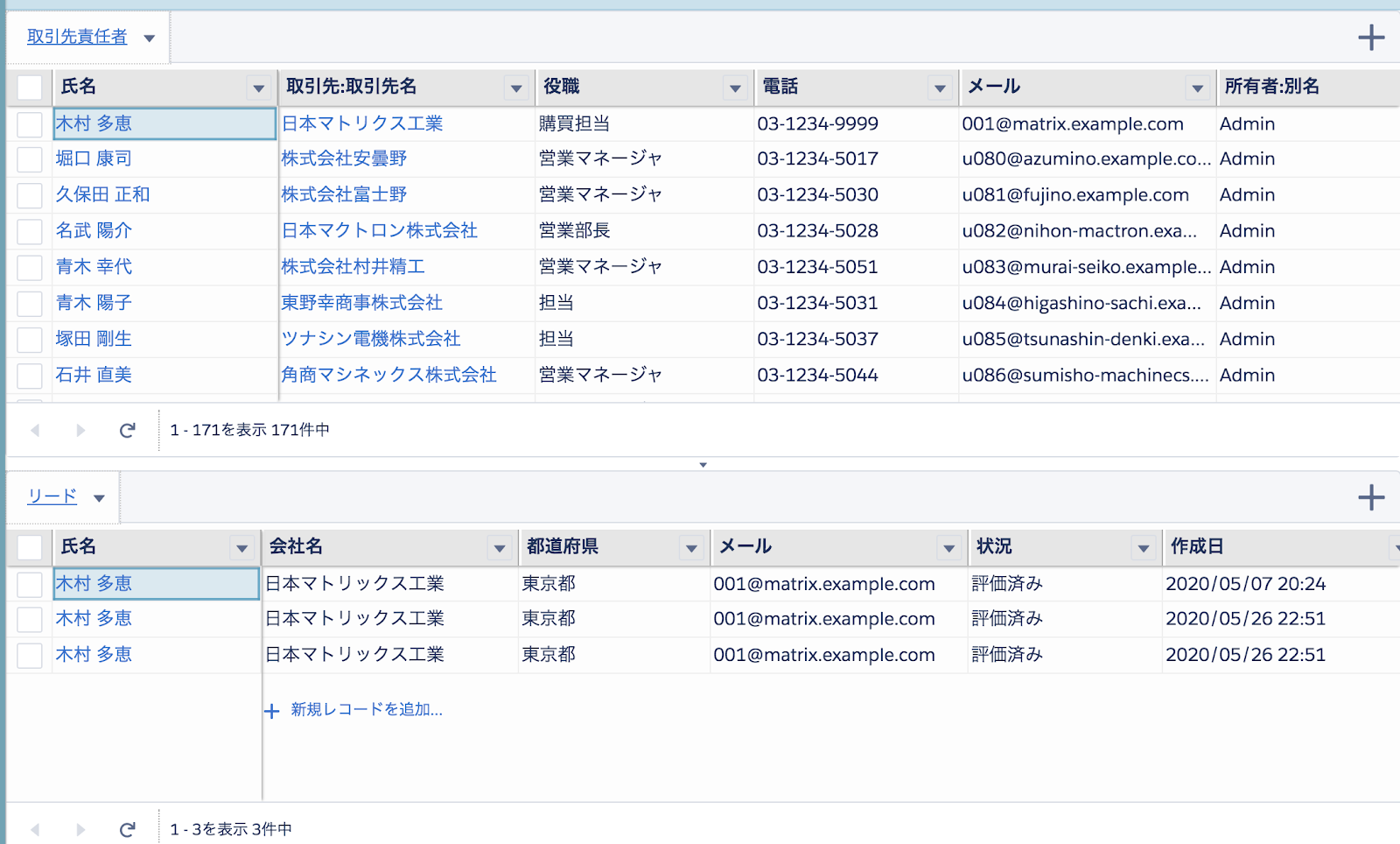
ここでは『取引先責任者とリードの重複を調べる』という例を用いて作成手順をご説明いたします。取引先責任者とリードに共通で存在している項目である”メール”をキーとしてフィルタをして連動表示させます。
作成手順
- 連動元となる「取引先責任者」のシートを表示します

- ブックの設定変更からレイアウトで「縦方向2分割」を選択し、下シートの「連動シートを追加」 をクリックします
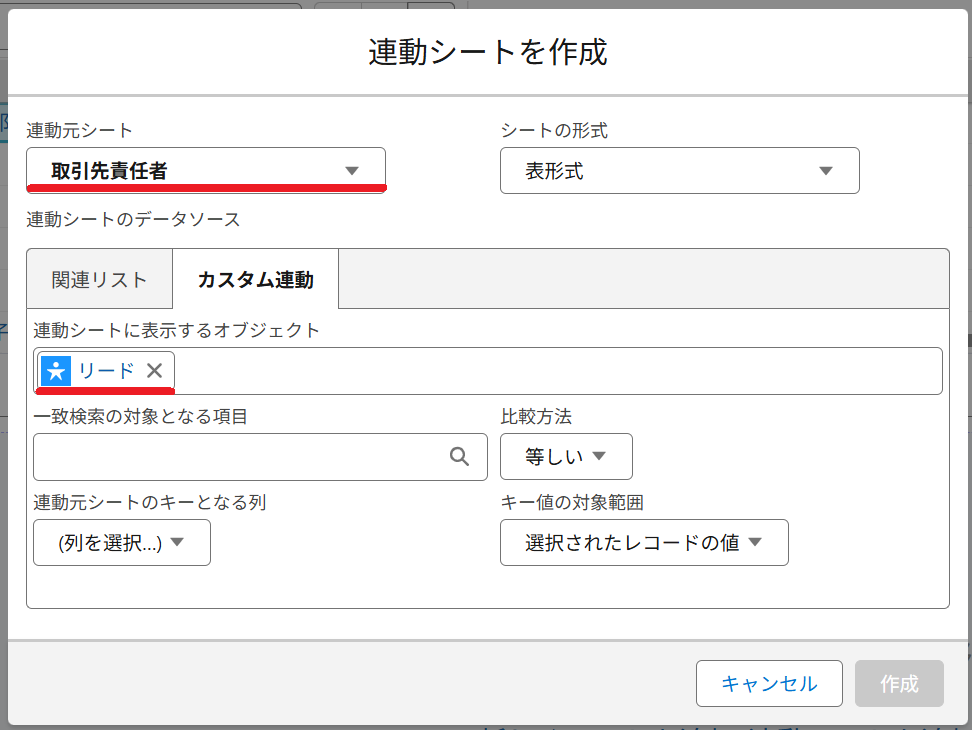
- 連動シートを作成 というダイアログが表示されるので、まず連動元シートに「取引先責任者」を選択、次にカスタム連動タブをクリックして連動シートに表示するオブジェクトとして、「リード」を選択します
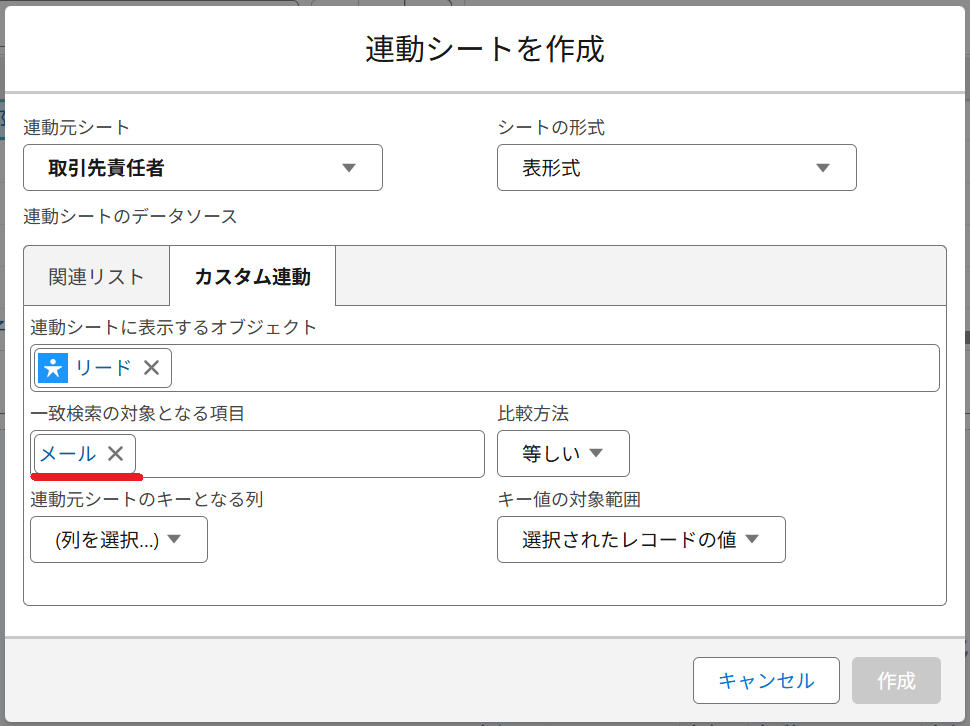
- 一致検索の対象となる項目に「メール」を選択します(ここでは、連動の際にフィルタを適用する対象となる項目を「連動シートに表示するオブジェクト」の項目の中から選択します)
- 連動元シート(取引先責任者)でフィルタ対象となる列として「メール」列を選びます(ここでは、連動の際にキーとして利用される連動元シート内の列を選択しており、この列の値がフィルタの際の検索キーとなります)
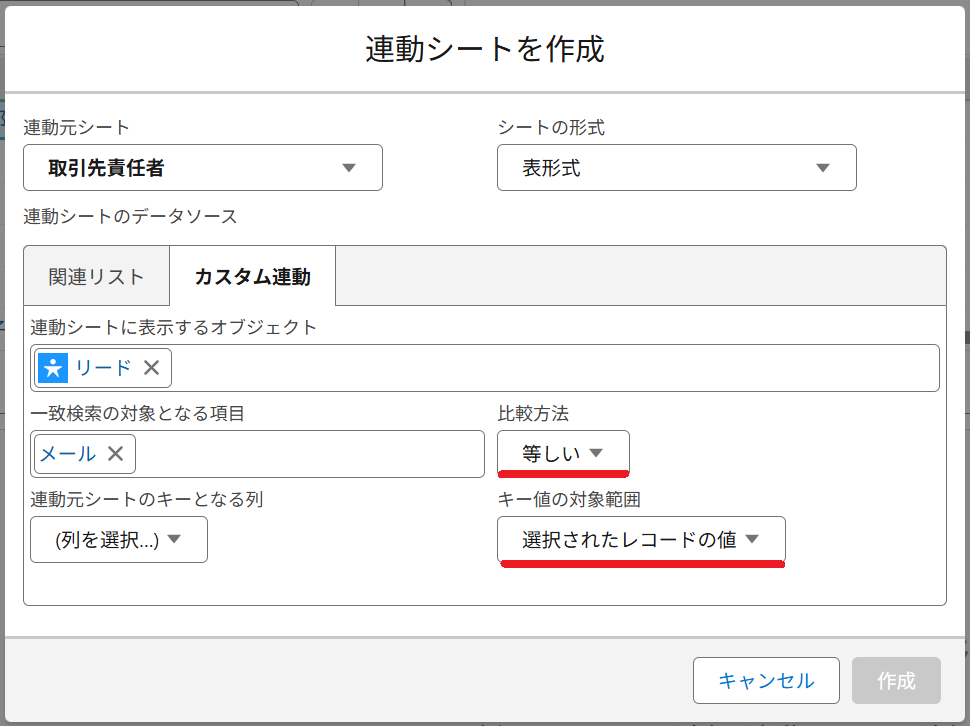
- 比較方法、キー値の対象範囲を下画像のように選択し、作成をクリックします
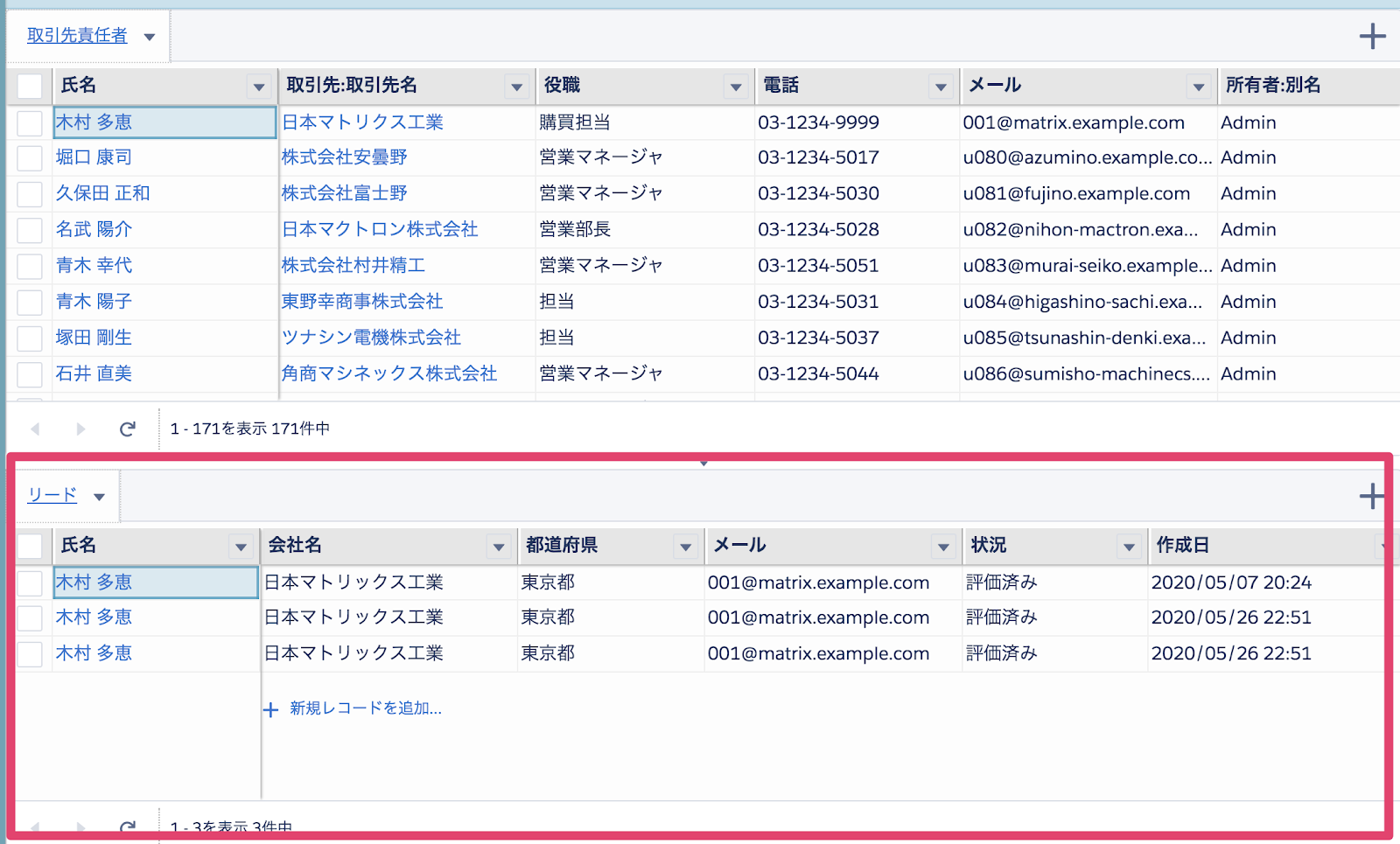
- 「リード」がカスタム連動シートとして画面下部に追加されました
取引先責任者のレコードを選択すると、同じメールで登録されているリード(重複リード)が連動して表示されます
まとめ
カスタム連動シートを利用し、関連リスト以外のオブジェクトでも連動表示が可能になることで、効率よくSalesforceのデータを閲覧編集できます。ぜひ実際の業務でご活用ください。


