
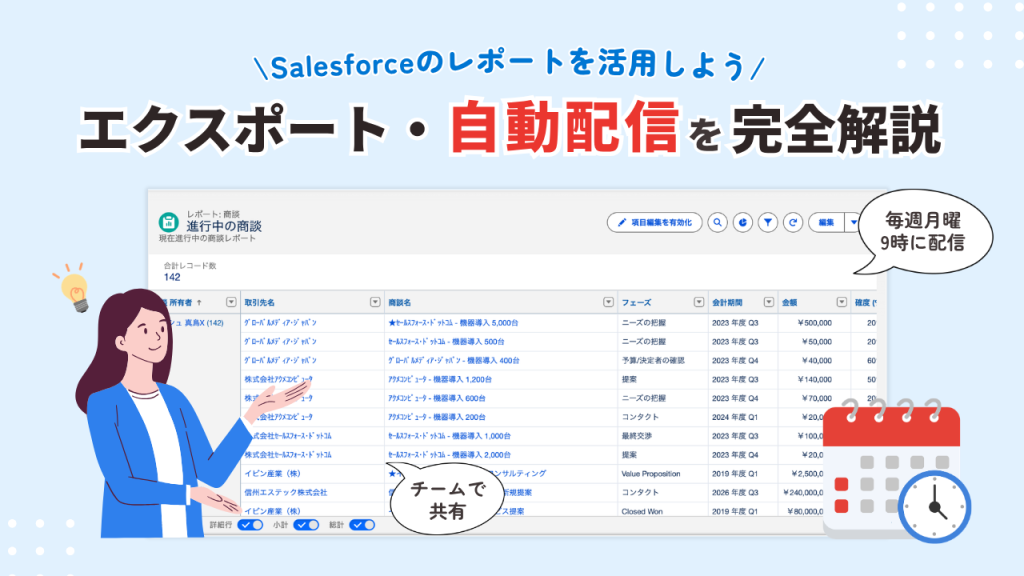
こんなことはありませんか?
- 週次の営業会議のために、毎回手動でレポートを出力している
- 売上が一定額を超えたか毎日レポートで確認している
Salesforceのレポートは、営業会議用の資料作成や売上進捗の確認、マーケティング施策の分析など、さまざまな業務で活用されています。レポートはExcel形式やCSV形式でエクスポートできるほか、曜日・頻度・条件などを設定することで自動配信も可能です。本記事では、レポートのエクスポート方法と自動配信の設定方法をあわせて解説します。
<この記事でわかること>
- レポートのエクスポート方法(手動)
- レポートの自動配信設定方法(定期・条件付き)
- 注意点、より効率的な活用方法
目次
①Salesforceレポートをエクスポートする方法
1. エクスポートに必要な権限を確認する
レポートのエクスポートには、「レポートのエクスポート」権限が必要です。エクスポート権限がない場合は、システム管理者にご相談ください。
2. レポートを作成する
レポートを作成することで、例えば以下のような情報を確認できます。
- 担当者ごとの案件成約数
- 今月の受注額・失注額
- 新規獲得リード数
- キャンペーン別の獲得リード数
- 架電や訪問などの活動数
※レポートの作成方法については、こちらの記事で詳しく解説しています。
初めてのSalesforceレポート作成これだけ読めばOK!かんたんガイド
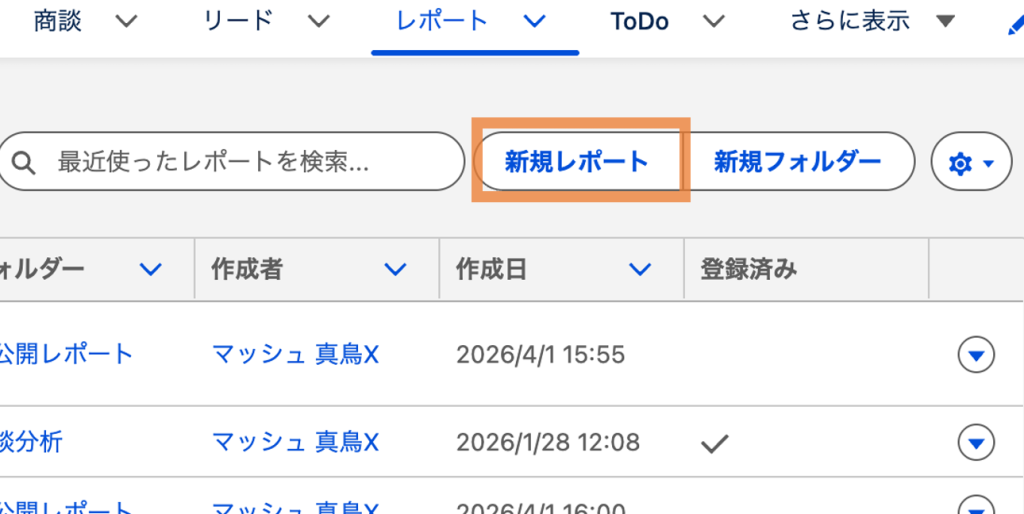
- Salesforceにログインして、レポートタブをクリックします
- 「新規レポート」をクリックします
- レポートタイプを選択します。
例えば、案件を確認したいのであれば「商談」を選び、「レポートを開始」をクリックします
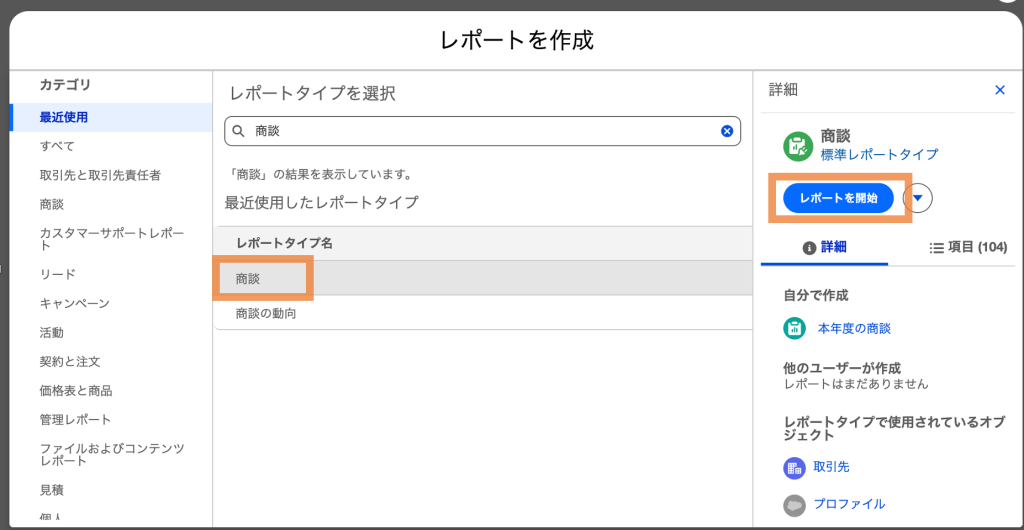
※【レポートタイプとは?】目的に合ったレポートタイプを選択しよう
レポートタイプは、抽出したいデータの「器」を決める重要な要素です。「取引先」を選べば顧客情報を、「商談」を選べば進行中の案件情報を軸にしたレポートが作成できます。複数のオブジェクトをまたぐレポートも作成可能です。
レポートタイプは2種類あります。
- 標準レポートタイプ:主要オブジェクト(「取引先」「商談」「リード」など)の組み合わせがあらかじめ設定されている
- カスタムレポートタイプ:標準レポートでは対応できない、カスタムオブジェクトの組み合わせや複数オブジェクト横断に対応
参考:https://successjp.salesforce.com/article/NAI-000124
- レポート作成画面で必要な項目や検索条件を設定して、レポートを作成します
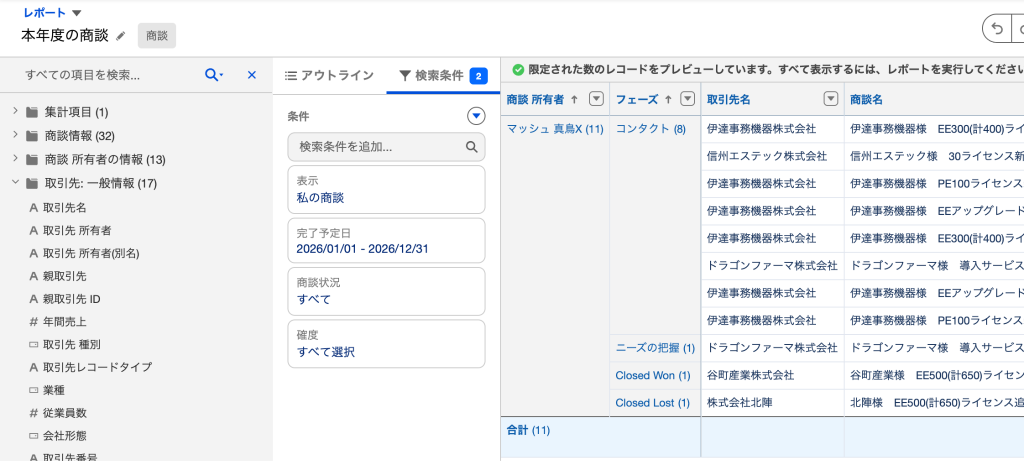
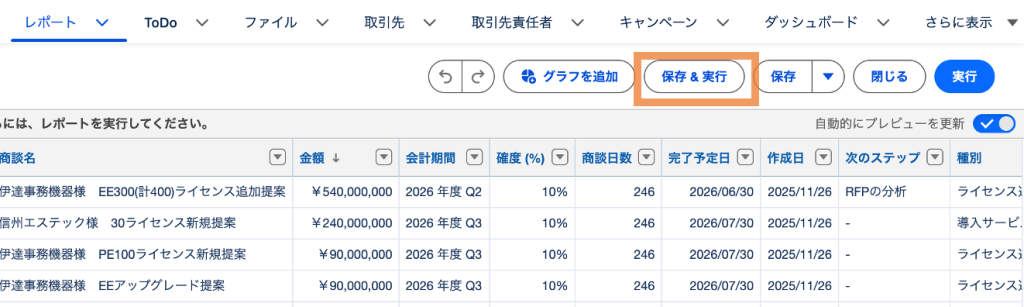
- レポートが完成したら「保存&実行」をクリックします
- レポートを保存します
- レポート名
- レポートの一意の名前
- レポートの説明
- フォルダー
を入力・選択して、完了したら「保存」をクリックします。これでレポートが作成できました!
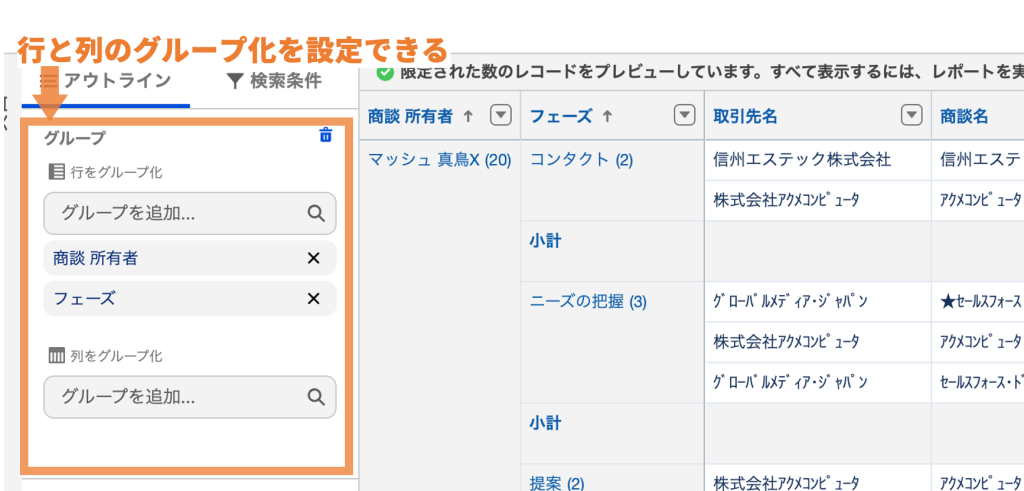
※グループ化とエクスポート形式の関係
レポート編集画面では、特定の項目で行や列を「グループ化」できます。これにより、担当者ごとの売上合計や月ごとの推移などが一目でわかるようになります。この設定は、エクスポート時の表示形式にも大きく関わります。
3. 形式を選んでエクスポートする
作成したレポートは、Excel形式かCSV形式でのエクスポートが可能です。
操作手順
- レポートタブをクリックします
- 作成したレポートが表示されるので、該当レポートの右側にある下三角「▼」ボタンをクリックします
- メニューから「エクスポート」を選択します
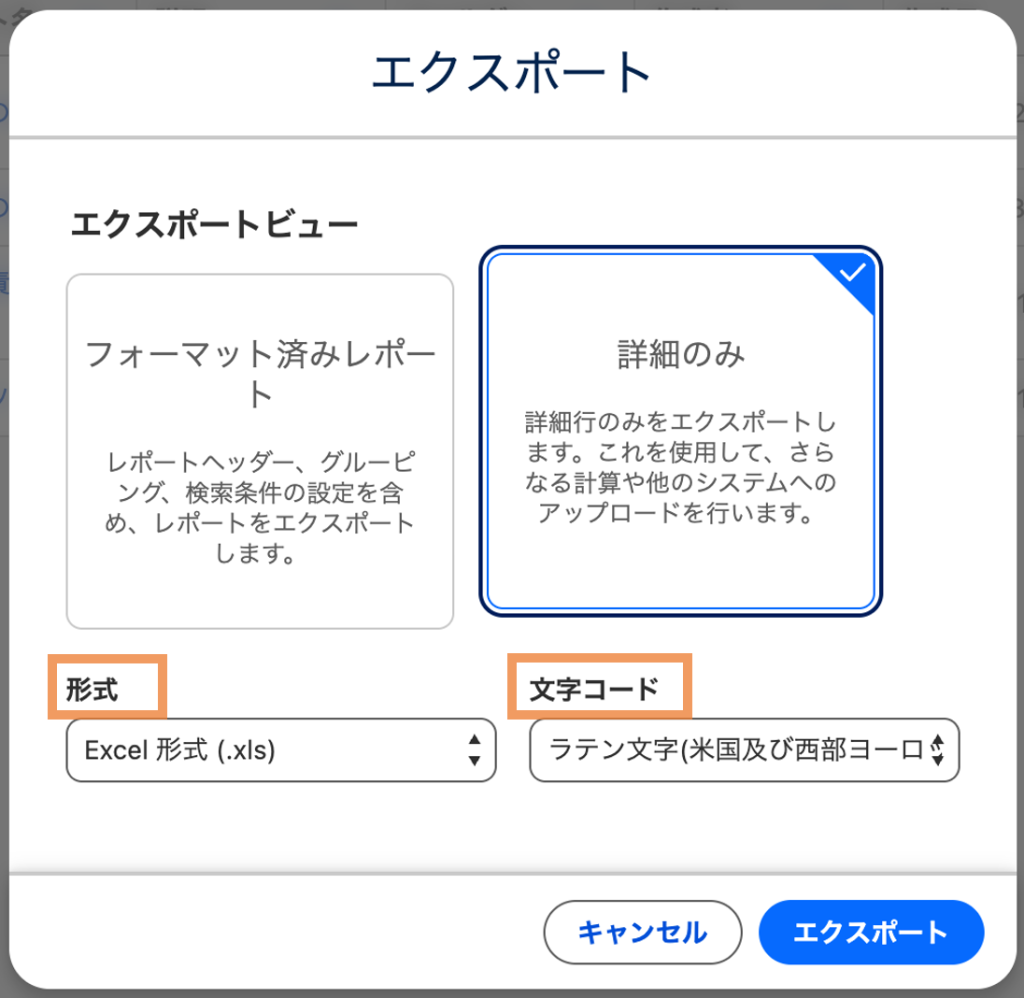
- エクスポート画面で「フォーマット済みレポート」か「詳細のみ」のどちらかを選び、次にファイル形式(Excel形式 / カンマ区切りCSV形式)と文字コードを選択します
※「フォーマット済みレポート」と「詳細のみ」の使い分け
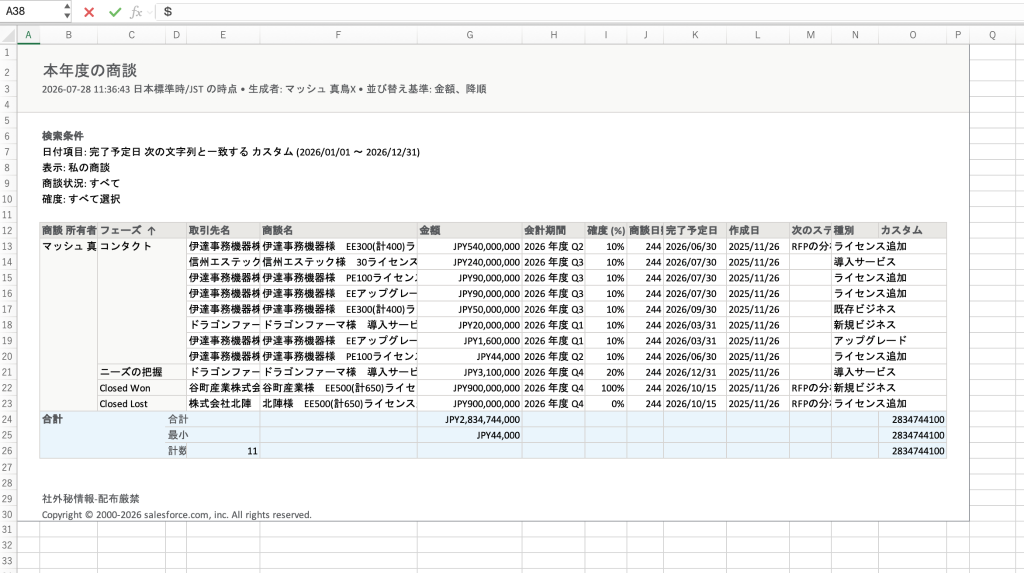
エクスポート時には2つの形式を選べます。レポートの見た目そのままに出力したい場合は「フォーマット済み」を、Excel等で計算・加工を行うために全件の生データが必要な場合は「詳細のみ」を選択するのがおすすめです。
↓ フォーマット済みレポートの例
↓詳細のみ(CSV)の例
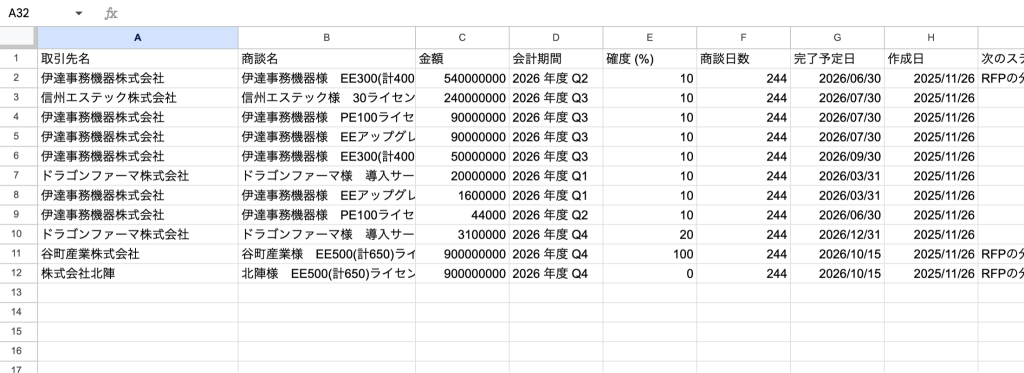
営業会議や報告資料への利用や、PDF化を行いたい場合は「フォーマット済みレポート」を、生データでのExcelの分析や加工、CSV取り込みをしたいときは「詳細のみレポート」を使用すると良いでしょう。用途に合わせて使い分けをしてください。
4. 注意点
レコード数の上限に注意
エクスポートできるレコード数の上限は、出力形式によって異なります。詳しくは以下のSalesforceヘルプページをご参照ください
レポートのエクスポート(Salesforceヘルプ)
レポートでエクスポートすることのできるレコード件数の上限(Salesforceヘルプ)
②Salesforceレポートを自動配信する方法
自動配信とは(できること・向いているケース)
Salesforceのレポート自動配信とは、レポートを手動で開かなくても、決まったタイミングや条件に応じて関係者へ共有できる機能です。自動配信には、毎週・毎月など定期的に送る方法と、売上や件数がしきい値を超えたときだけ通知する方法があります。定期的に送る方法では曜日や時間などでスケジュールを設定し、自動配信が可能です。
- 毎週行われる定例会議用のレポートが必要になる
- 進捗レポートをチーム全体に共有したい
- レポートの確認のために、毎回Salesforceにログインするのは面倒…
このような場合に活用できます。
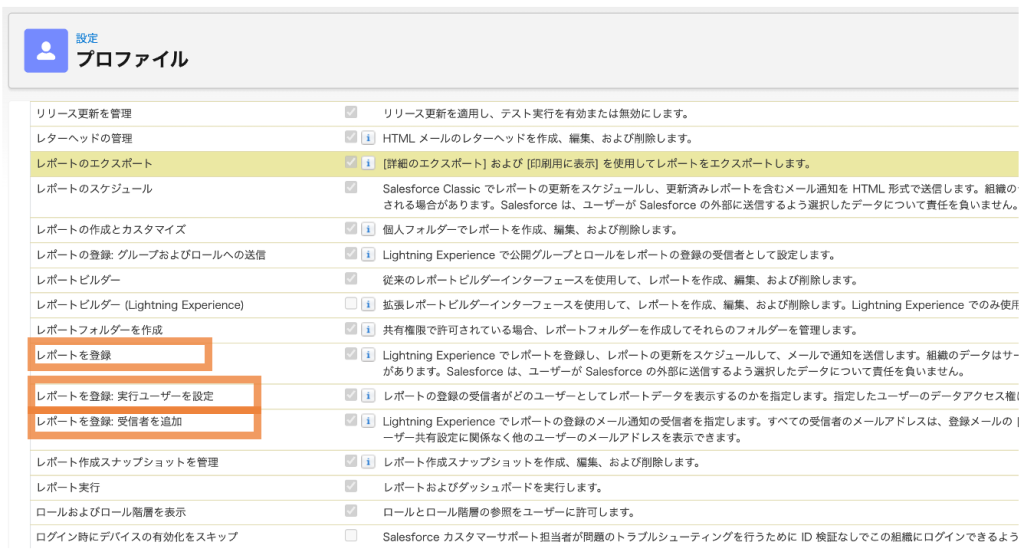
1. 自動配信に必要な権限を確認する
レポートの自動配信設定には「レポートの登録」などの権限が必要です。設定ができない場合は、システム管理者にご相談ください。
↓必要な権限の例
2. 自動配信を設定する(頻度・曜日・時間・受信者)
以下の手順で設定できます。
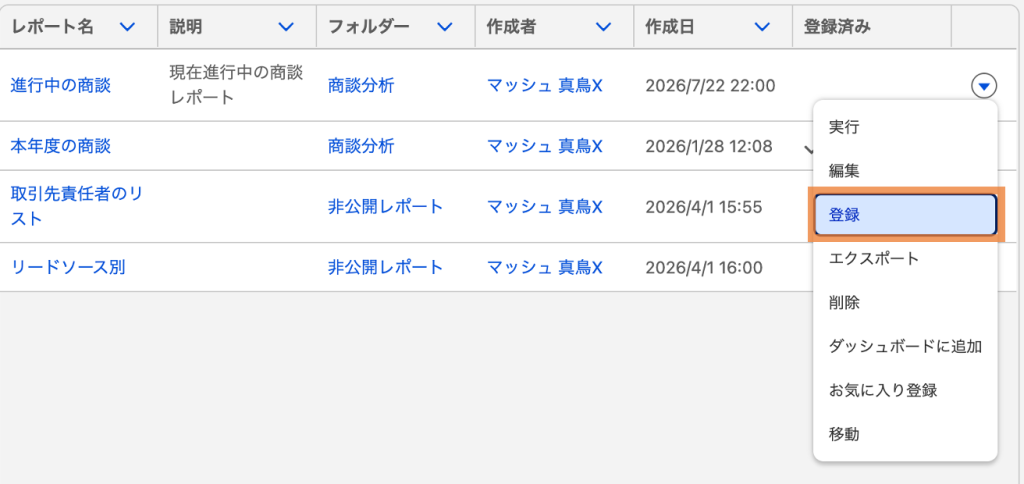
- レポートタブをクリックします
- 自動配信を設定したいレポートの(▼)ボタンをクリックします
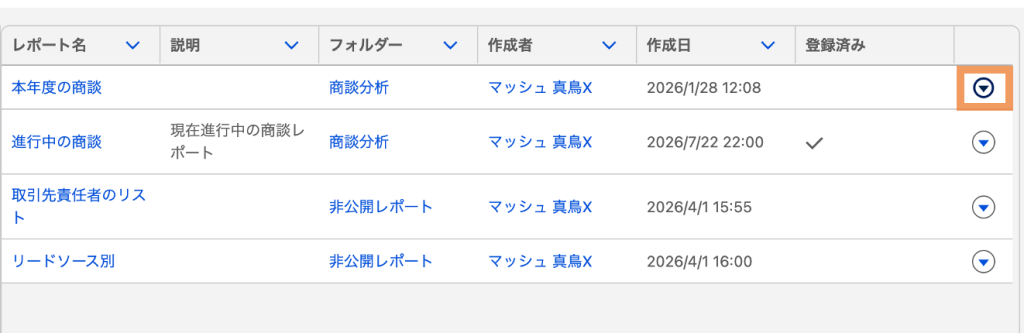
- 「登録」ボタンをクリックします
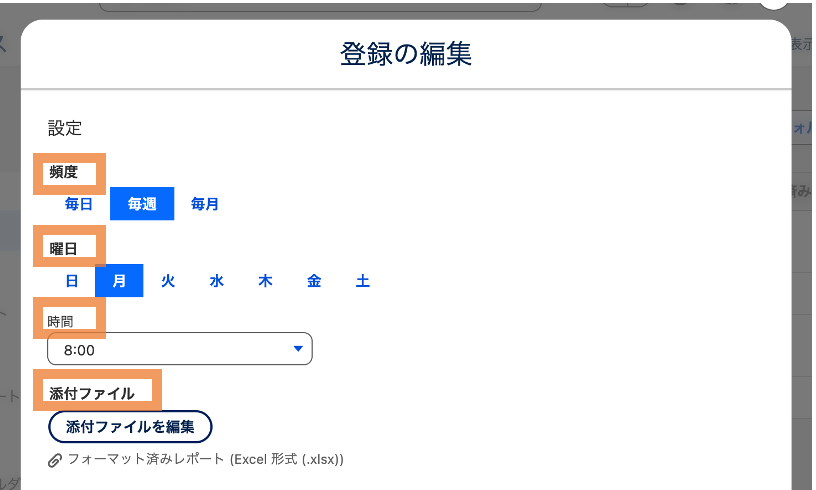
- 登録の編集画面で
- 頻度
- 曜日
- 時間
- 添付ファイル
を設定します
例:毎週月曜日の8:00に受信したい場合は「毎週」「月」「8:00」と指定
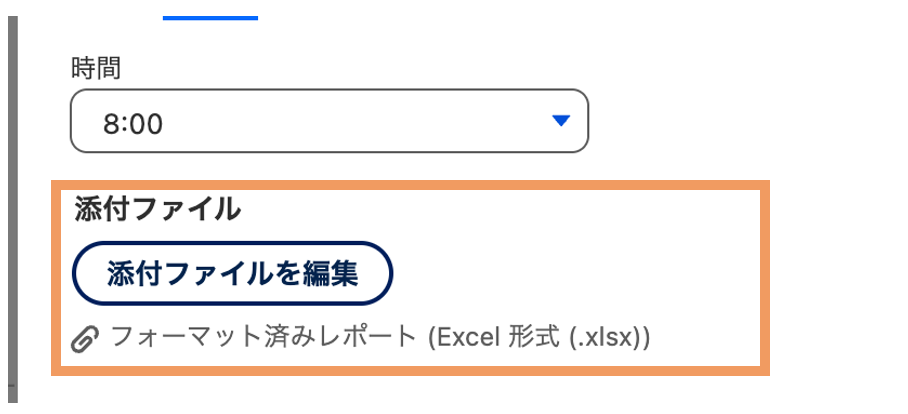
レポートの結果を添付ファイルで配信したい場合は、「添付ファイル」をクリックします。
フォーマット済みレポートと、詳細のみのどちらかを選択し保存します。選択したファイル形式でレポートが配信されます。
- レポートの受信者を複数にしたい場合は、「メール受信者の編集」ボタンをクリックします
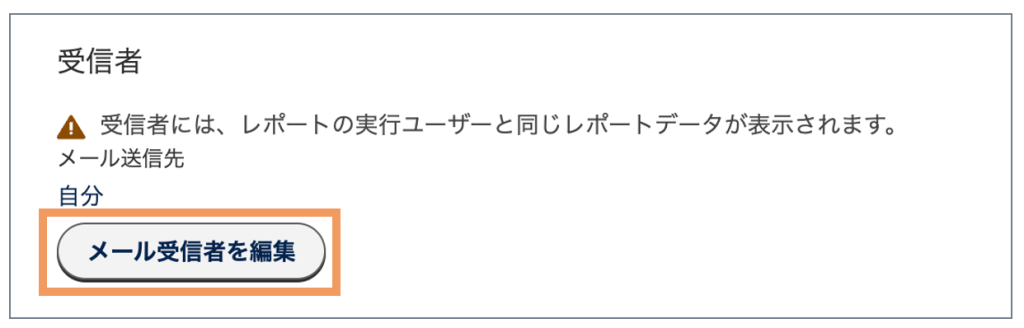
作成したレポートにアクセス権限のあるユーザー、公開グループ、ロールがあれば、エンティティ種別から選択できます。
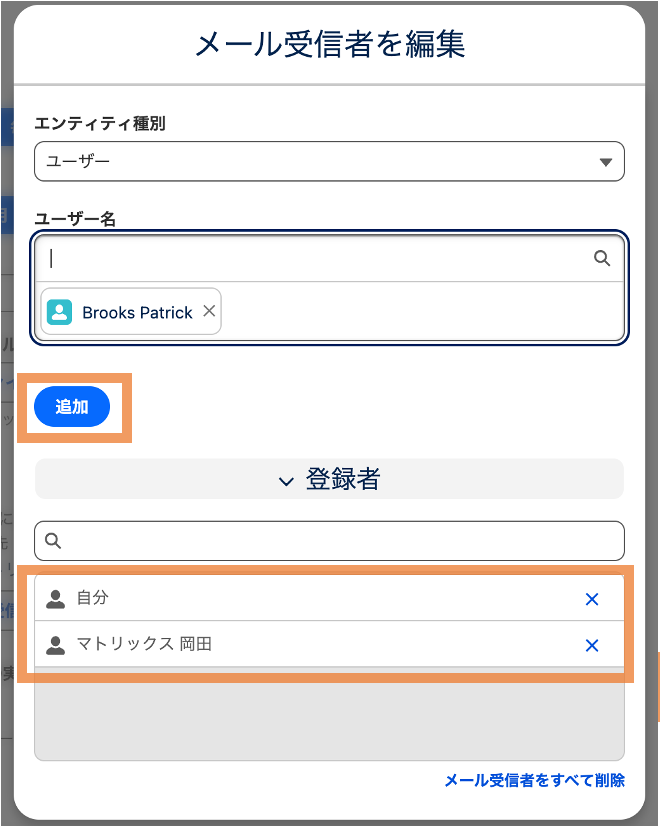
「追加」をクリックすることで、登録者に反映できます。
3. 実行者の設定
- レポートの実行者を選択します
※レポート実行時にどのユーザーのデータが表示されるかを設定できます
- 自分:自分が見ているレポートデータと同じデータを配信する
- 別のユーザー:指定したユーザーと同じレポートデータが表示される
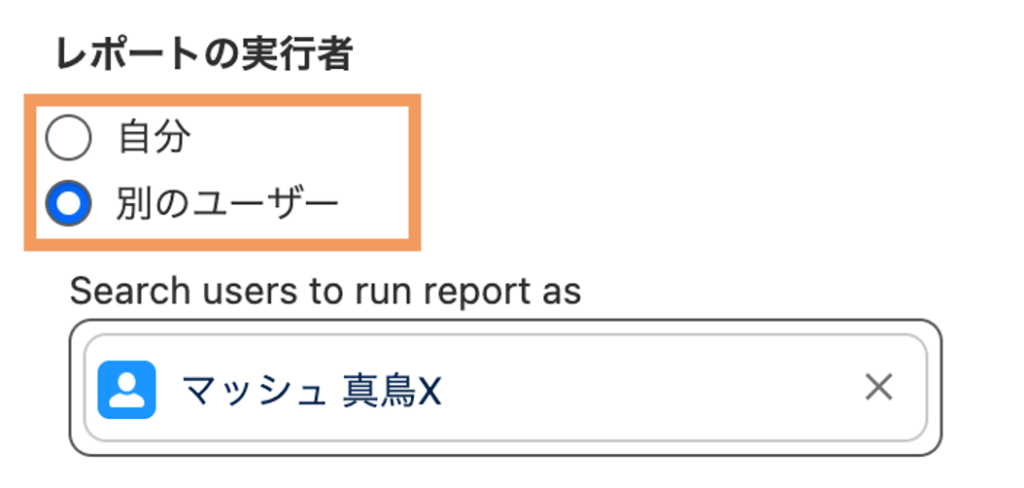
「保存」をクリックします
以上で、レポートの自動配信設定が完了です。
決められた曜日・時間にレポートが各メンバーに届きますが、受信するレポートが多くなると管理が難しくなる点に注意が必要です。
必要なレポートのみ受け取るためには、登録の編集画面で条件をレポートに追加することで対処できます。
4. 条件付き通知を設定する(しきい値・演算子)
レポートが配信される条件を加えることで、その条件が満たされたときに各メンバーに通知される設定が可能です。これにより大量のCSVやExcelファイルを受け取ることなく、一定のデータがたまったときのみ通知を受け取れます。
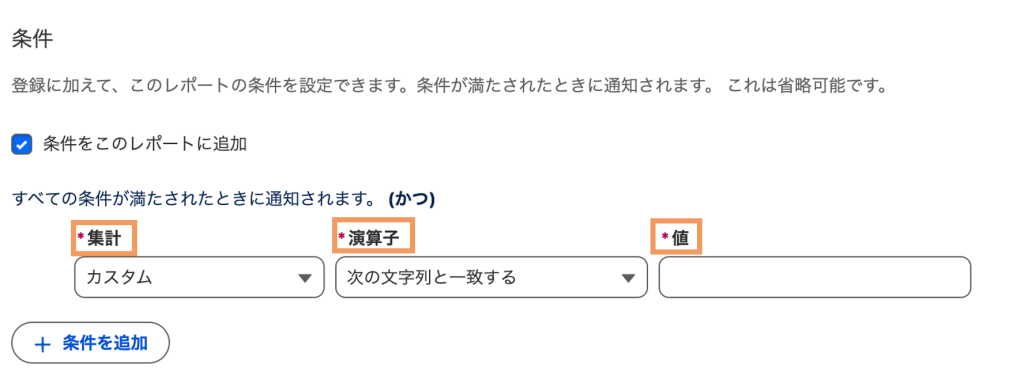
- 集計
- 演算子
- 値
を用いて条件を設定します。
- レポート登録画面の下部にある「条件をこのレポートに追加」を選択します
- しきい値が適用される集計 (例:レコード件数)を選択します
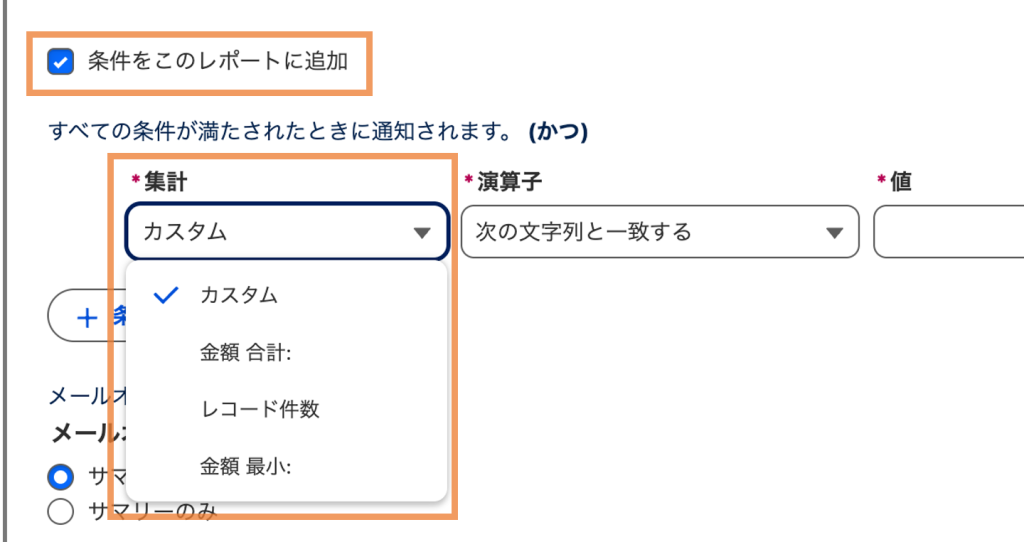
- 比較演算子 (例:より大きい) を選択します
- しきい値 (例:100) を入力します
- 条件を追加するには、[+条件を追加] をクリックします
(複数の条件では、すべての条件に一致 (AND 一致) する場合にしきい値が満たされます)
例:案件数が100件以上、かつ売上の合計が1,000万円を超えた場合に自動配信される
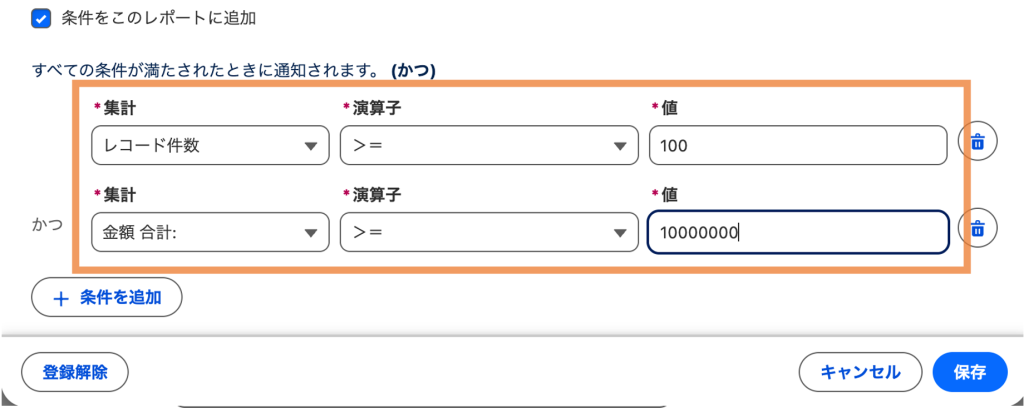
- 最後に「メールオプション」を選択します
- 「保存」 をクリックします
※参照:Salesforceヘルプ
注意点
(1) レポートフォルダーの共有設定を確認する
レポートを受信・閲覧するには、受信者が対象レポートへアクセスできる権限を持っている必要があります。レポートフォルダーが共有されていない場合や、閲覧権限が不足している場合は、受信者への追加や、配信されたレポートの閲覧ができません。事前にフォルダーの共有設定やアクセス権限を確認しておきましょう。
(2)添付ファイルのサイズに注意
レポートを添付ファイル付きで配信する場合、レポートのデータ量が多いと添付ファイルのサイズ制限により配信できない場合があります。 特に「詳細のみ」で大量のレコードを出力する場合は、ファイルサイズが大きくなりやすいため注意しましょう。レポートの条件を絞り込んだり、不要な項目を削除したりすることで、ファイルサイズを抑えられます。
数万件以上の抽出なら「データローダー」の活用も検討
Salesforceのレポートエクスポートは、一度に抽出できる件数に制限がある場合があります(エクスポート形式によって異なります)。数万件、数十万件といった膨大なデータを一括で取得したい場合は、Salesforceが提供している無料ツール「データローダー(Data Loader)」の利用を検討しましょう。
【こちらの記事もおすすめ】
はじめてのSalesforceデータローダー|インストール・CSVエクスポート手順をご紹介
レポートをExcelで加工することが多いなら
Salesforceレポートをエクスポートし、Excelで加工・集計したうえで、必要に応じてSalesforceへ戻す運用を繰り返している場合は、Mashmatrix Sheetも選択肢のひとつです。
Mashmatrix Sheetは、SalesforceのデータをExcelのような感覚で入力、編集できるアドオン製品です。Salesforce上でExcelのようにフィルタやソート、数式列、シート間参照などを使って集計や確認を進められるため、エクスポート作業を減らせます。インライン編集やコピペでの一括更新にも対応しており、分析だけでなく入力・更新の効率化にも役立ちます。
\ 60秒でわかる!Mashmatrix Sheetとは? /
まとめ
Salesforceのレポートは、エクスポートや自動配信を使うことで、日々の業務に必要な情報の確認がしやすくなります。決まったタイミングで共有したいときは定期配信、条件を満たしたときだけ知らせたいときは条件付き通知、というように目的に合わせて使い分けると整理しやすいでしょう。
一方で、エクスポートしたレポートをExcelで加工したり、加工したデータをCSVで取り込んでSalesforceを更新したりする作業が多い場合は、ExcelライクにSalesforce上でデータを直接編集できる、Mashmatrix Sheetを活用することで、さらに業務を効率化できるかもしれません。
ぜひ、下記リンクより無料トライアルをお試しください。
ーーーーーーーーーーーーーーーーーーーーー
SalesforceをExcelライクに快適データ入力しませんか?
今なら30日間無料トライアル実施中!
ーーーーーーーーーーーーーーーーーーーーー


