
こんなことはありませんか?
- Salesforceの画面フローをもっと活用したい
- フロー画面の中で、簡単にデータを一覧表示したり柔軟にフィルタを行いたい
- Salesforceの標準機能だと、関連リストのデータ登録に時間がかかる
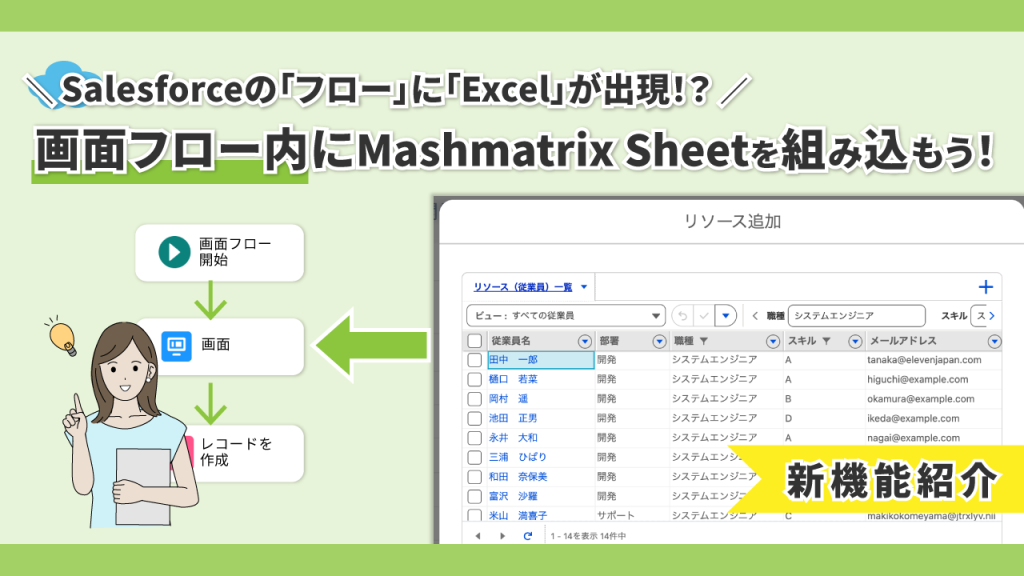
Mashmatrix Sheet 36.0より、Sheetコンポーネントを画面フロー内で利用できるようになりました。Salesforce標準機能の制約で諦めていた複雑な業務や一括登録も、Sheetコンポーネントを画面フローに利用すれば解決できます。本記事では、Mashmatrix Sheetのデータの一覧・フィルタ機能をフローに組み込むことで、業務効率を向上させる方法を、具体的なユースケースとともにご紹介します。
目次
1.【新機能】Sheetコンポーネントを画面フローの中で利用できるように
画面フローとの連携で「ユーザー主導の絞り込みと自動処理」を実現
Mashmatrix Sheet 36.0より、Sheetコンポーネントを画面フロー内で利用できるようになりました。Salesforceの画面フローを起動すると、フロー内に「Excel」のような一覧画面が表示されるイメージです。画面フローにシートを追加した場合、コンポーネントの出力パラメータとして選択したレコードのID情報が利用できます。
- 後続のフロー要素でシート内で選択したレコードのID情報を利用して処理を続行できるため、Mashmatrix Sheetの柔軟なデータ一覧・抽出機能を利用したユーザー主導の絞り込みと自動処理の組み合わせが可能です。
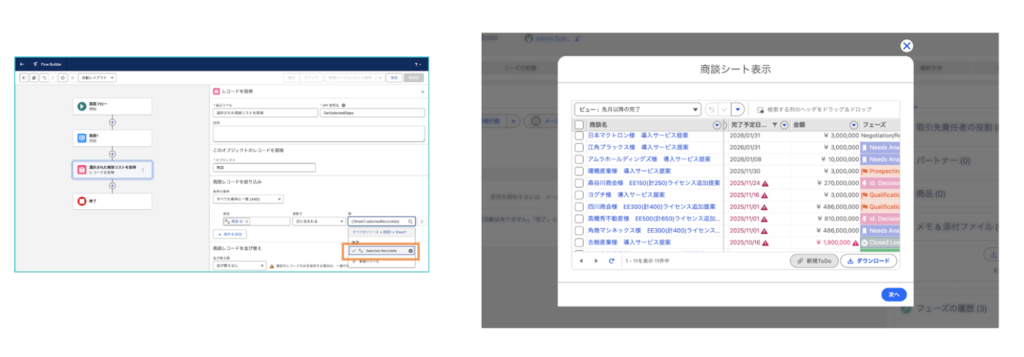
- 画面フローには画面の要素としてドラッグ&ドロップで配置可能です。
フローへ引き継げる3つの出力パラメータ
画面フロー内に配置したSheetコンポーネントは、以下の情報を後続の処理へ受け渡すことができます。
| パラメータ名 | 取得できる内容 | 用途例 |
|---|---|---|
| Selected RecordId | 現在選択中あるいはフォーカスしているレコードのID(単件)を出力 | |
| Selected RecordIds | すべての選択中のレコードのIDを配列形式で出力 | レコードの一括更新や一括作成など |
| Focused SheetId | フォーカスされているシートのIDを出力 | 複数のシートを持つブックをSheetコンポーネントに配置する場合に利用可能 |
※Sheetコンポーネントとは?
Lightningコンポーネントとして「Sheet」を利用できる機能です。Lightningコンポーネントとして提供されるので、Lightningアプリケーションビルダーを使ってドラッグ&ドロップで作成したブック/シートを自由にページ内に配置可能です。
「Sheetコンポーネント」については以下の記事をご参照ください
「Sheet コンポーネント」でレコードページから関連レコードを一括編集しよう
2.ユースケースに沿って、画面フロー内で「Sheetコンポーネント」を利用しよう
ここでは、具体的な業務シーンを想定して、設定方法を詳しく見ていきましょう。
想定シーン:プロジェクトへの「最適なメンバー」をアサインしたい
今回は、システム開発会社が「プロジェクトに最適な従業員(リソース)を割り当てる」という業務フローを想定します。
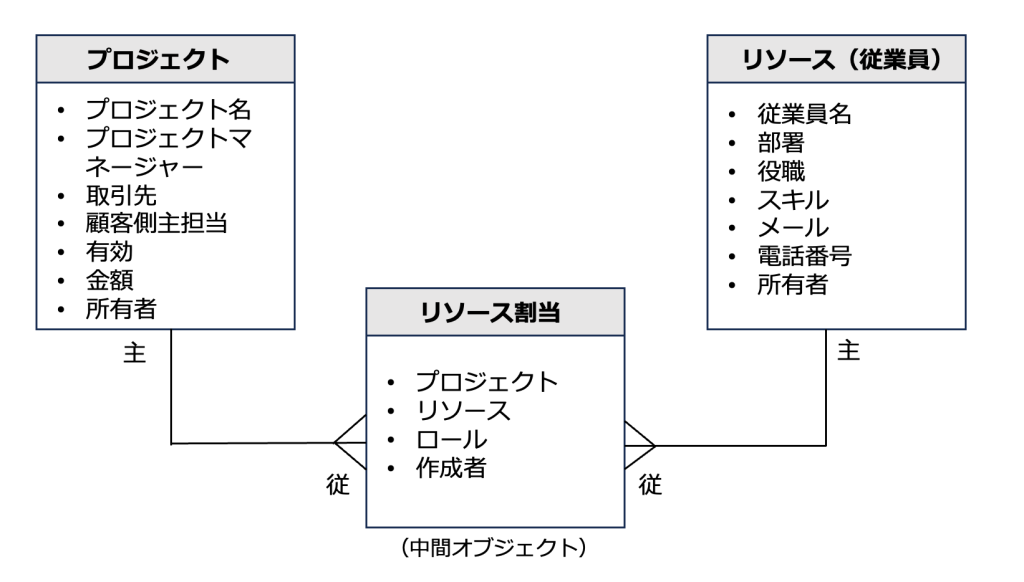
【オブジェクト構成のポイント】
「プロジェクト」と「リソース」の間に、「リソース割当」というジャンクション(中間)オブジェクトを介した多対多の構造になっています。
【Salesforce標準機能での悩み】レコードの情報が足りず、1件ずつしか登録できない
実は、こうした多対多の構造において、Salesforceの標準機能だけで運用しようとすると、関連リストからレコードを登録する必要がありますが、操作の面で以下のような制約があります。
- 情報不足: リソースの登録画面で「名前」項目しか表示されないため、スキルや部署などの属性情報がわからず、別画面での確認が必要になるので不便
- 1件ずつの登録が非効率: リソースを1人ずつしか登録できないため、大人数のアサインに時間がかかる
【Sheetコンポーネントを利用するメリット】条件に合うメンバーを抽出して一括アサイン!
画面フロー内に「Sheetコンポーネント」を配置することで、この悩みが一気に解決できます。
- リソースの属性を見ながら選べる:「部署」「スキル」などの属性情報をもとに、フィルタ機能で条件に合うメンバーをすぐ抽出
- チェックを入れて一括登録: 複数名を一気にアサインできるため、作業時間を大幅短縮できます
今回構築するフローの全体像
フロー名:リソース割当
目的:プロジェクトに関連する「リソース割当」レコードを一括作成する
Sheetコンポーネントの配置場所:「リソースの選択」画面(下画像オレンジ枠)
⇩今回作成するフローの完成図はこちらです
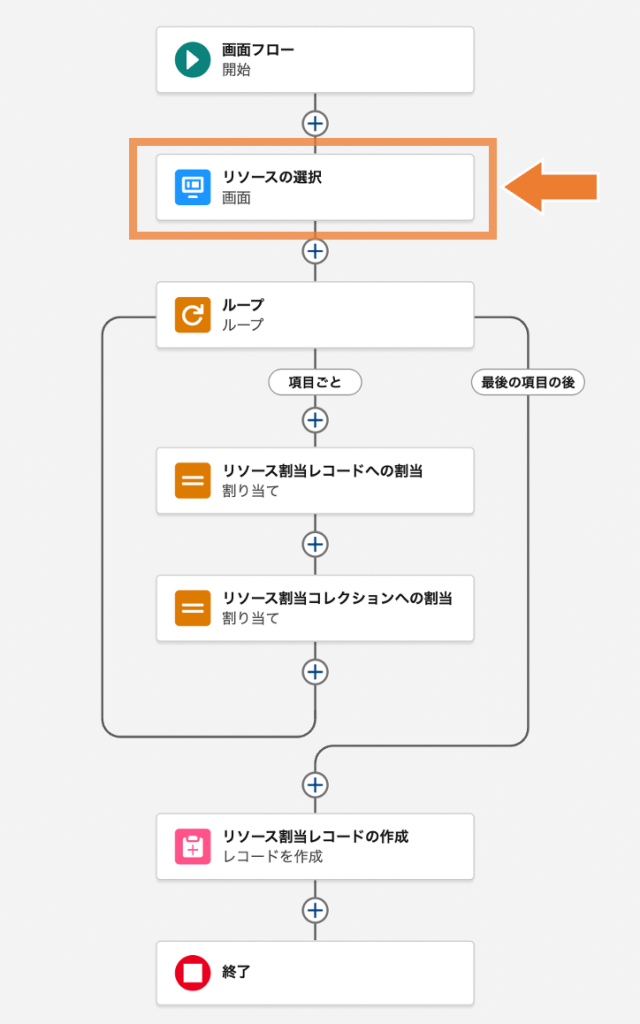
説明が長くなってしまいましたが、次からはフローを新規構築し、その中に「Sheetコンポーネント」を配置する手順をご紹介いたします。
3.【実践】画面フロー内に「Sheetコンポーネント」を配置する手順
それでは、実際に設定を進めていきましょう。今回は画面フローを新規に構築する手順も含めます。ステップは全部で8つ!
- 画面フローに表示する「シート」を作成する
- Flow Builderを起動する
- 【POINT1】画面要素に「Sheetコンポーネント」を配置する
- 【POINT2】選択したレコードIDを後続のフローへ渡す設定
- 「リソース割当」レコードをループ処理で複数作成して保存する
- フローアクションの設定
- デバッグと有効化
- 動作確認
Step 1:画面フローに表示する「シート」を作成する
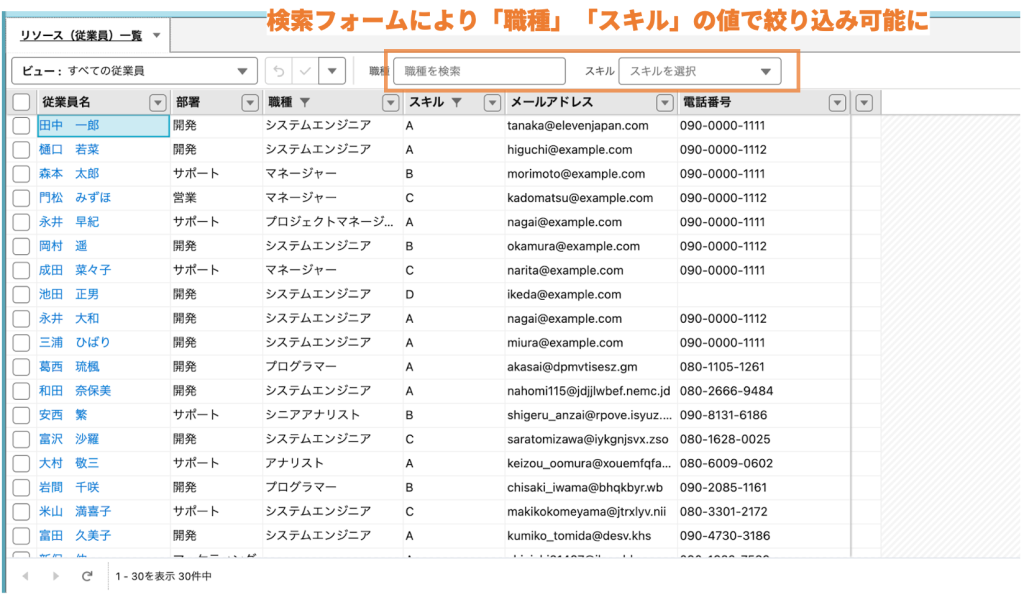
まずは、フローの中で利用したいMashmatrix Sheetのブックとシートを用意します。 今回は、アサイン候補となる「リソース(従業員)一覧」シートを作成し、検索フォームで職種・スキルの値で絞り込みができるようにしました。
Step 2:Flow Builderを起動する
Salesforceの「設定」から、画面フローを新規作成します。
[設定] >[プロセスの自動化] > [フロー] > [新規フロー]
Step 3:【POINT1】画面要素に「Sheetコンポーネント」を配置する
次に、フローの画面上にシートを組み込みます。
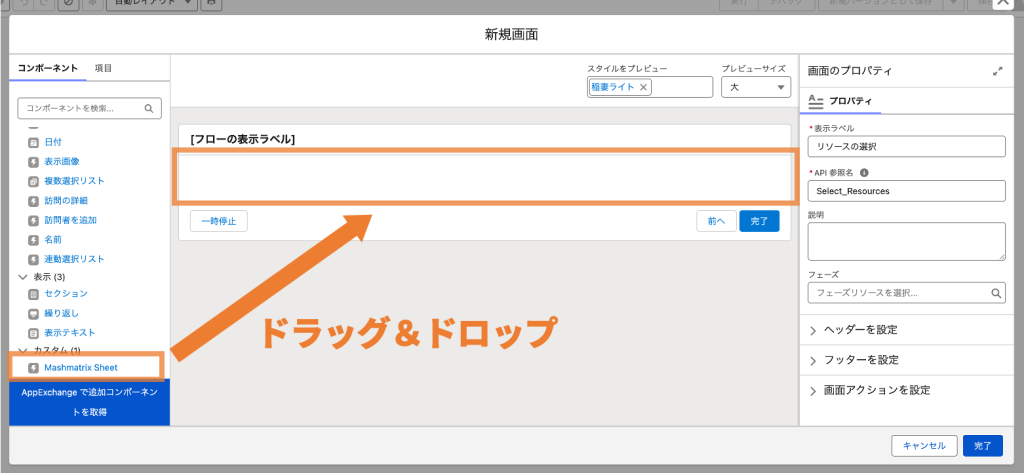
1.Flow Builderで画面要素を追加する
2.右側の画面のプロパティより以下を入力する
・表示ラベル:任意(例:リソースの選択)
・API参照名:任意(例:Select_Resources)
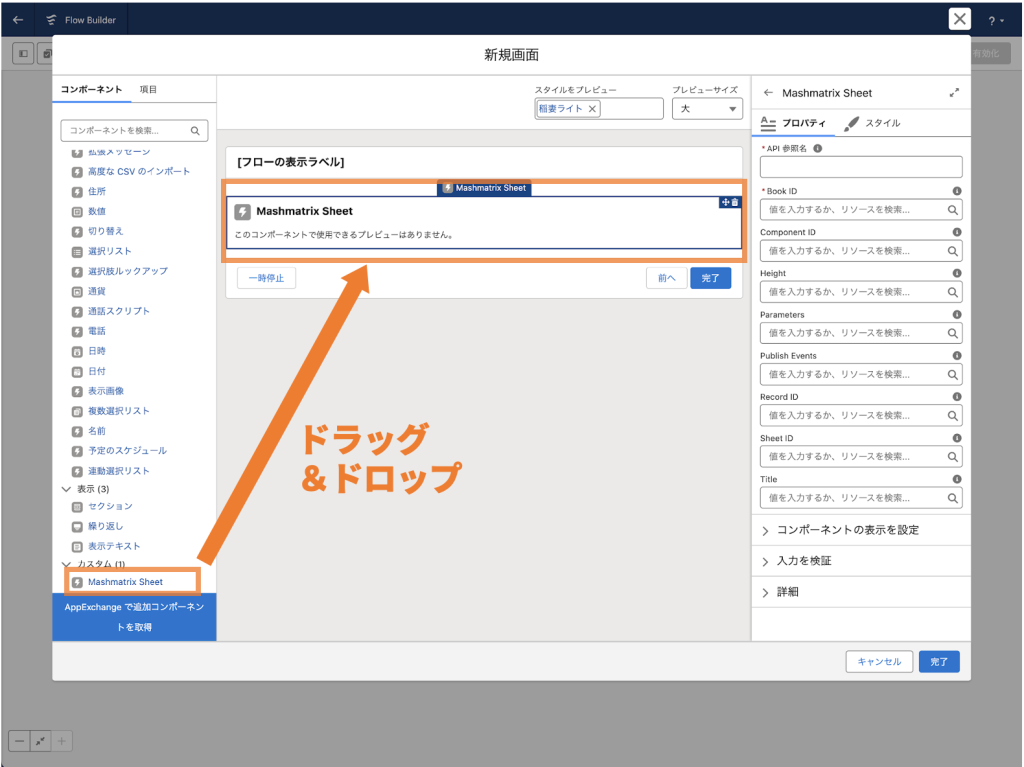
3.次に、左側のコンポーネント一覧から、カスタムコンポーネントの 「Mashmatrix Sheet」 を探し、画面中央へドラッグ&ドロップする
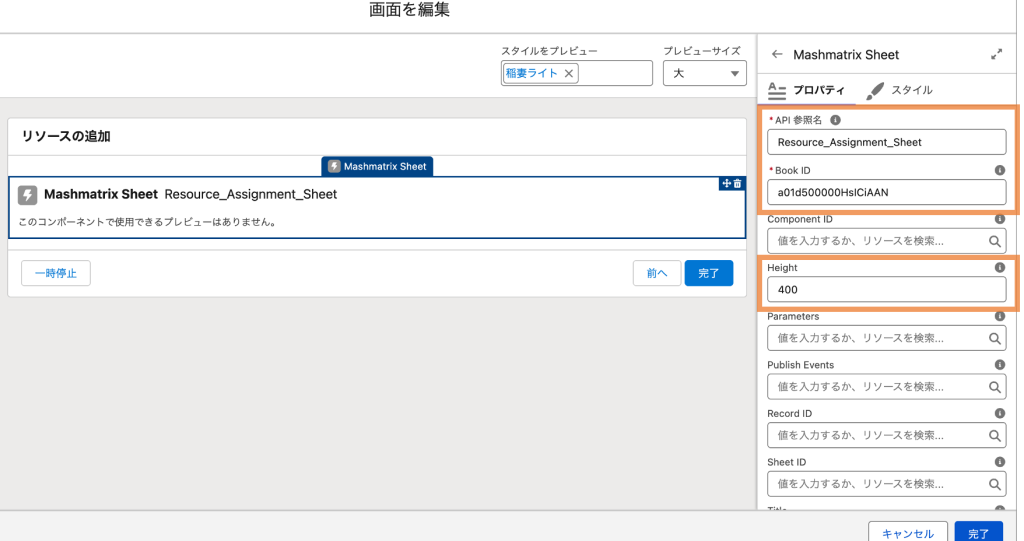
4.右側のプロパティタブで、以下の項目を入力する
・API参照名: 任意(例:Resource_Assignment_Sheet)
・Book ID: Step 1で作成したブックのIDを入力(例:a01d500000HsICiAAN)
・Height: 任意(例:400px など)
[補足]Book IDは「シートメニュー > 設定 >シートの設定変更:基本タブ」から確認できます
5.完了をクリック
Step 4:【POINT2】選択したレコードIDを後続のフローへ渡す設定
ここが今回の重要なポイントです。シートでチェックを入れた複数のレコード情報を、後続の処理(今回の例ではループ処理)に引き渡す設定を行います。
1.Flow Builderで後続の要素として、ループを追加する
2.表示ラベルとAPI参照名を入力する
・表示ラベル:任意(例:ループ)
・API参照名:任意(例:loop)
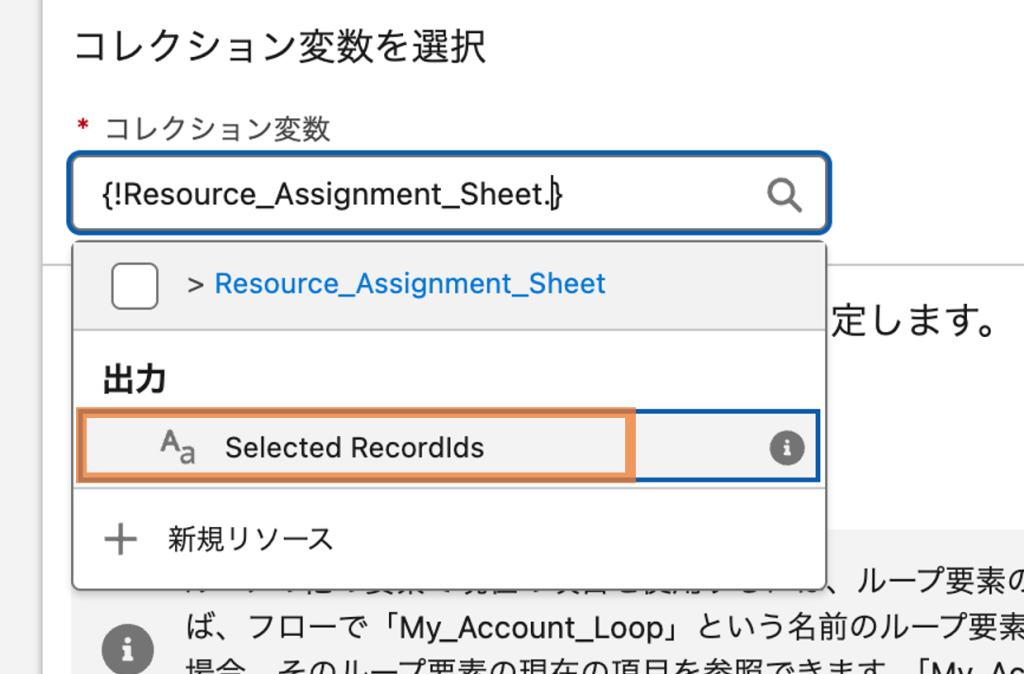
3.「コレクション変数を選択」エリアで、以下のように設定する
・画面 > Step.3 で作成した画面要素(例:リソースの選択)
・画面コンポーネント > Step.3 でSheetコンポーネントに設定したAPI参照名
(例:Resource_Assignment_Sheet)
・出力 >「Selected RecordIds」
(今回の例では、複数のレコードを一括選択するので「Selected RecordIds」出力パラメータに設定します)
★出力パラメータの使い分け
- Selected RecordId: 1つのレコードだけを選ばせたい場合
- Selected RecordIds: 今回のように複数レコードを一括で選択させる場合
- Focused SheetId:複数のシートを持つブックの中からどのシートのレコードが選択されているのかを特定したい場合
Step 5:「リソース割当」レコードをループ処理で複数作成して保存する
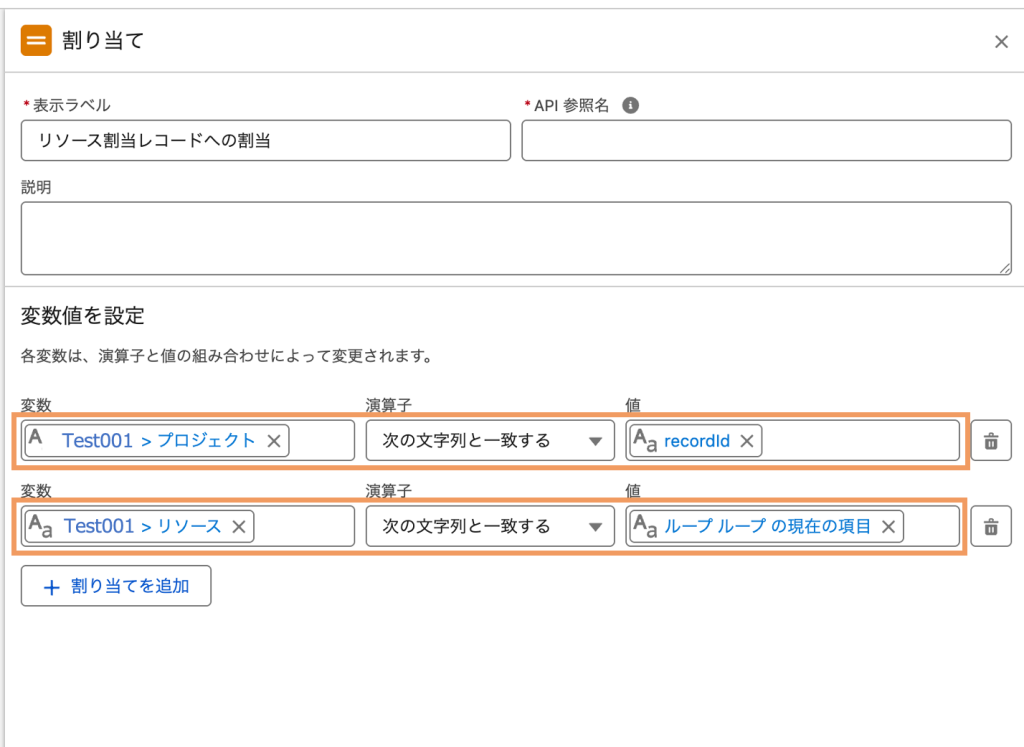
続いて、選択された「リソース」のレコードIDに紐づく「リソース割当」レコードをループ処理で複数作成し、保存する処理をフローに追加します。
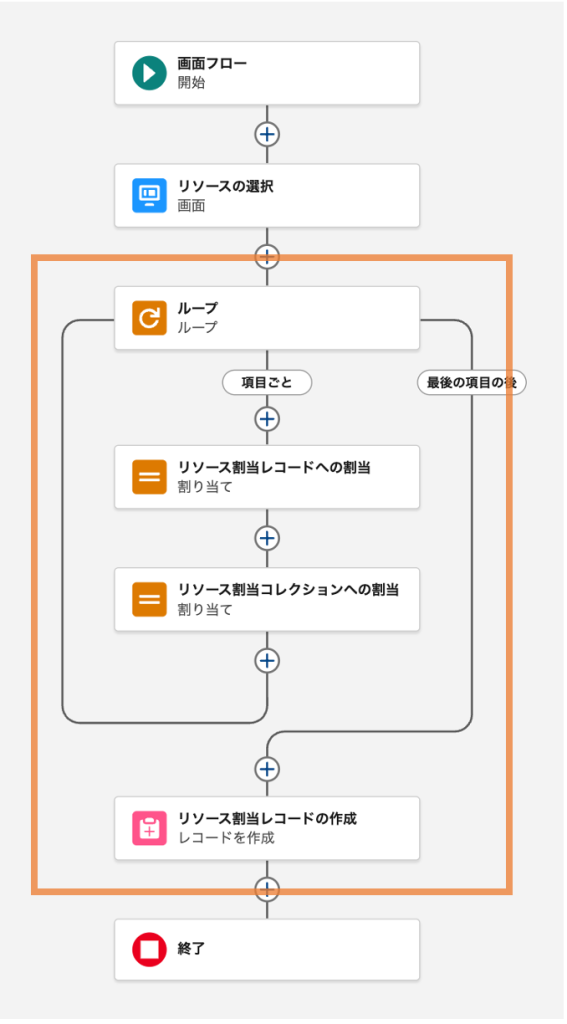
「リソース割当」レコードに紐づける「プロジェクト」IDは、recordId変数としてフローに渡されるものを設定します。
Step 6:デバッグと有効化
設定が完了したら「デバッグ」を実行して動作を確認しましょう。問題がなければ「有効化」をクリックします。
Step 7:フローアクションの設定
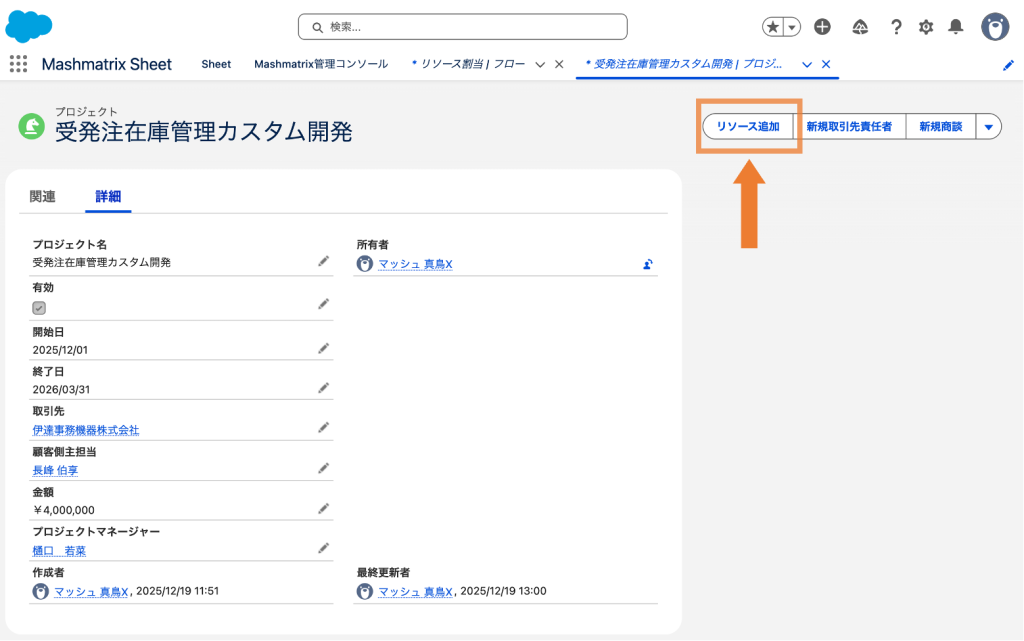
今回は「プロジェクト」の詳細画面に、作成したフローを起動できるアクションを追加してみます(下画像オレンジ枠)。これにより、プロジェクト詳細ページを確認しながら、適切なリソースのアサインができるので、スムーズな作業が可能となります。
1.設定 > オブジェクトマネージャー > 該当するオブジェクト(今回はプロジェクト)を選択する
2.ボタン、リンク、およびアクションタブを開き、「新規アクション」をクリック
3.以下のように設定する
・アクション種別:フロー
・フロー:作成したフロー名(例:リソース割当)
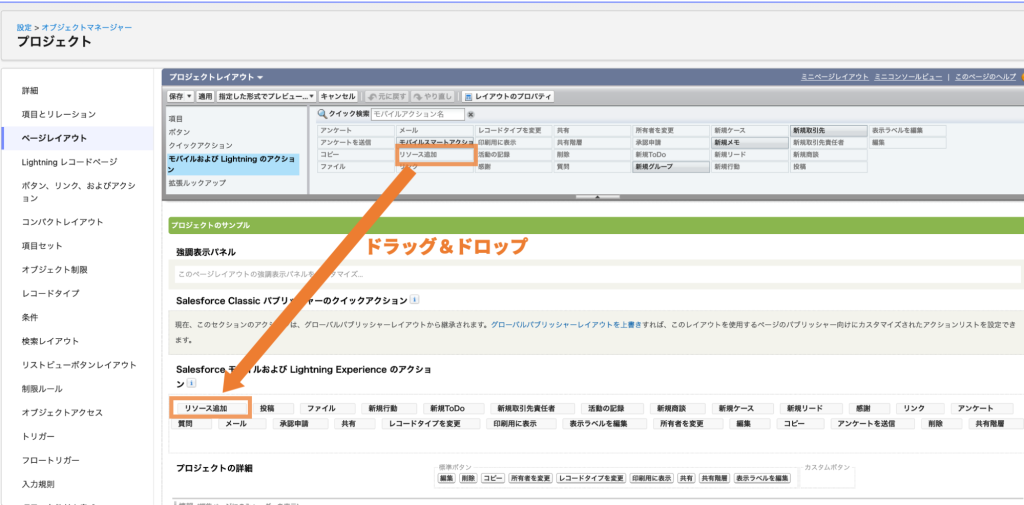
・表示ラベル:任意(例:リソース追加)
・名前:任意
4.アクションが作成できたので、該当のオブジェクトのページレイアウトに配置する
①ページレイアウトタブ(例:プロジェクト)を開く
②「モバイルおよびLightningのアクション」にあるフローを、配置したい箇所にドラッグ&ドロップする
③保存をクリックする
Step 8:動作確認
では、設定したフローを動かしてみましょう。
画面フローの中に使い慣れたMashmatrix Sheetが表示され、「条件で絞り込む」→「複数人にチェックを入れる」→「一括でアサイン完了」という一連の流れがスムーズに行えるようになりました。
お疲れさまでした!
4.まとめ
今回は、Mashmatrix Sheetの新機能「画面フロー内でのSheetコンポーネント利用」についてご紹介しました。今回のアップデートによって、Mashmatrix Sheetの「柔軟なデータ一覧・抽出の機能」と、Salesforceフローの「自動化」をシームレスに融合させることが可能になりました。
「標準機能では手間がかかるけど、開発のハードルが高いな…」と諦めていたその業務、ぜひ今回の「Sheetコンポーネント × 画面フロー」で解決してみませんか?
日々の入力業務がもっと直感的に、もっと効率的になるはずです!
ーーーーーーーーーーーーーーーーーーーーー
SalesforceをExcelライクに快適データ入力しませんか?
今なら30日間無料トライアル実施中!
ーーーーーーーーーーーーーーーーーーーーー


