
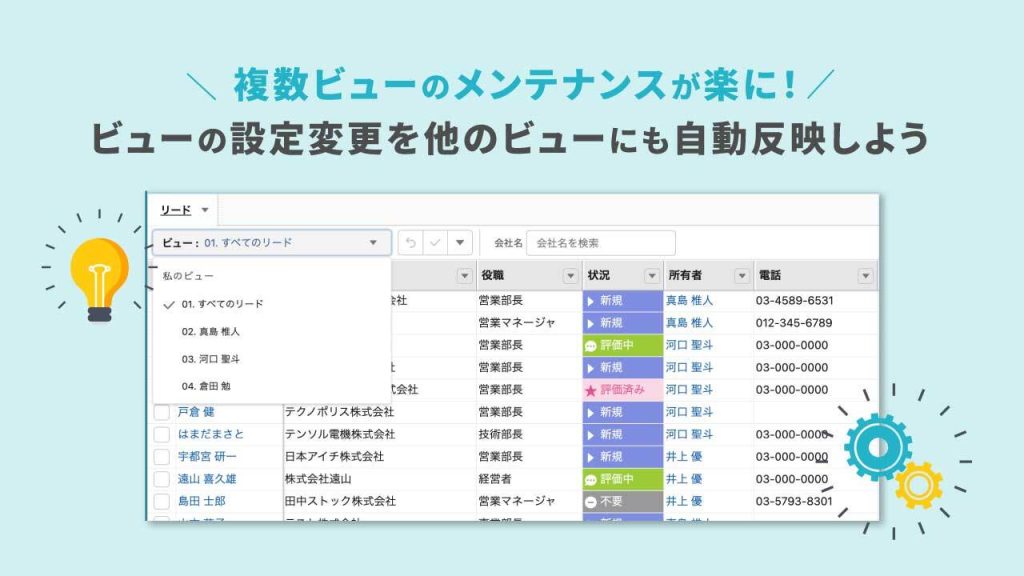
このブログでは、ビュー設定の便利な機能をご紹介します。
ビューを新規に作成する際に、既存のビューの設定を継承することで、1つのビューに対する設定変更だけで複数のビューのメンテナンスが可能になります。本記事ではその機能の詳細と設定方法をご紹介します。ビューのメンテナンスが簡単になる実用的な機能ですので、ぜひ業務にお役立てください。
① 「ビュー切り替え」機能とは?
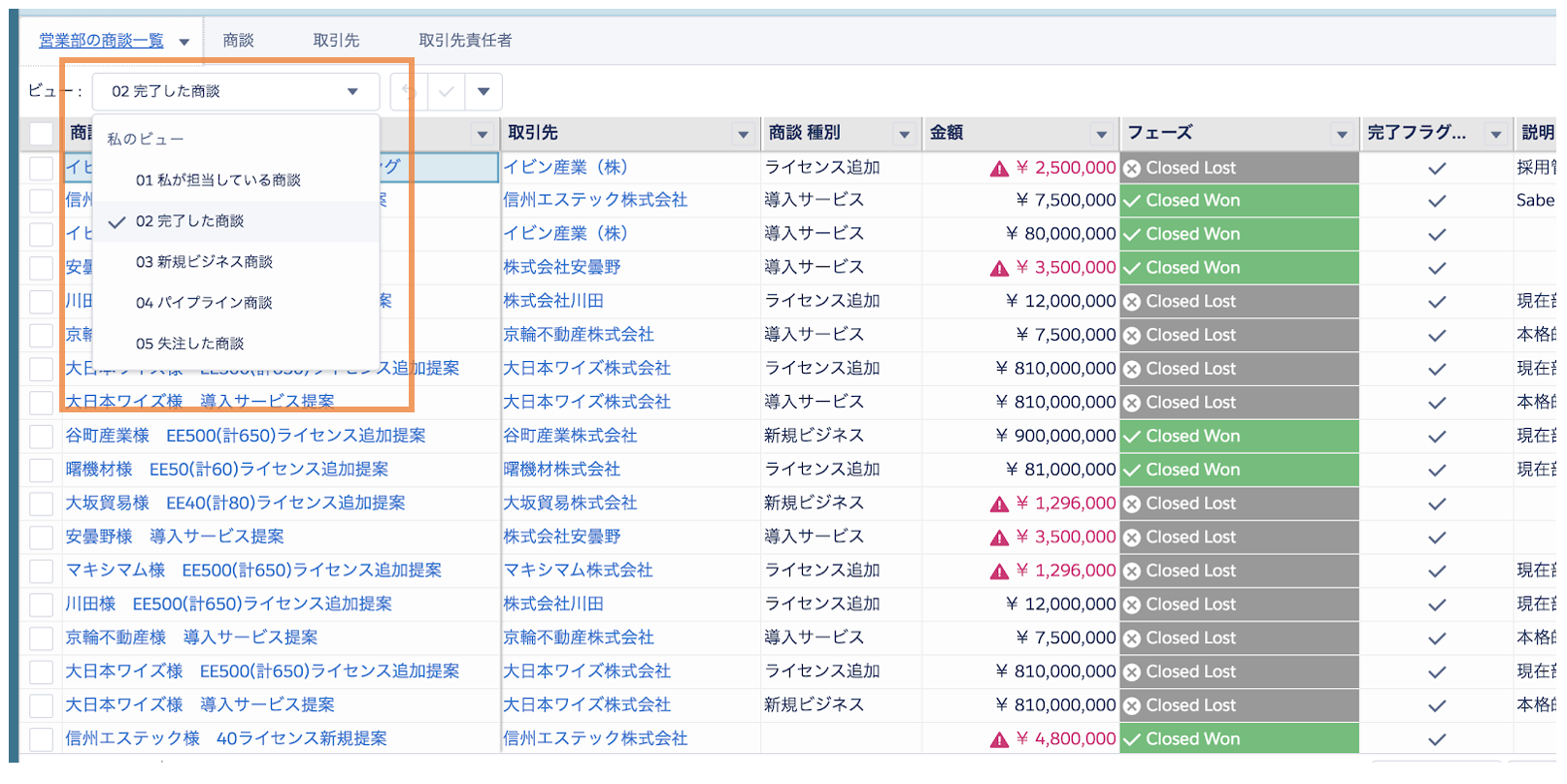
シートの表示内容をリストビューのように切り替えて表示する機能です。シート内の列のフィルタ条件や表示する列の設定を変更しながら、スナップショットのようにその設定に名前をつけて都度保存できるため、後からでも欲しいデータに簡単にアクセスできるのが特徴です。
また、既存のビューの設定変更を自動的に継承して反映するビューを作成できるため、複数のビューのメンテナンスが楽になります。
POINT
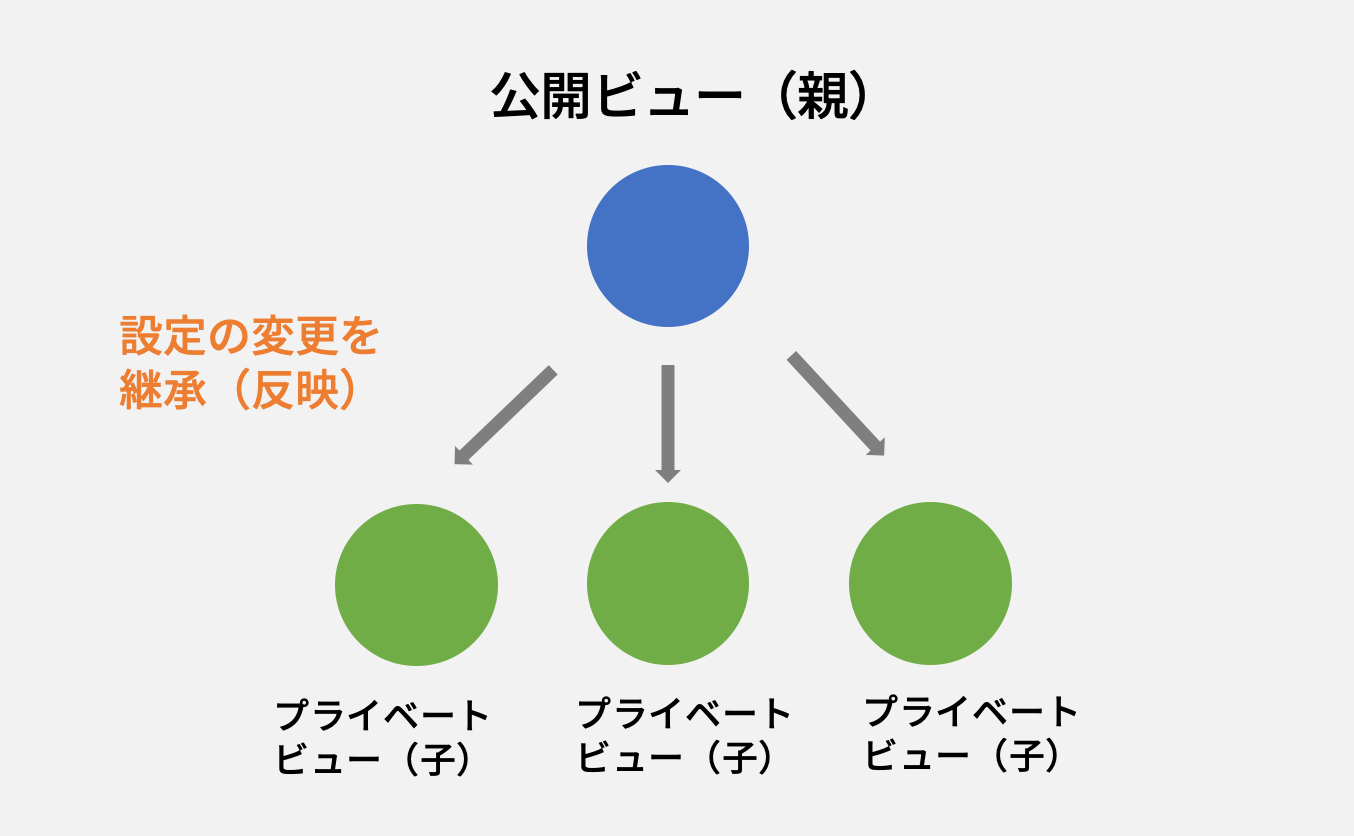
- ビューの作成後、継承元のビュー(親ビュー)で変更した設定(列の設定変更や追加、削除など)は、継承先のビュー(子ビュー)にも自動的に引き継がれます
- 子ビューでは親ビューに対する設定の差分情報が保持され、親ビューの設定に上書きされます
②活用例
- 基準となるビューを継承してビューを作成しておくことで、1つのビューに対する設定変更だけで複数のビューの表示をメンテナンスできます
- 管理者が公開した公開ビューを継承してプライベートビューを作成させることで、管理者が適用したビューの設定変更を各ユーザのプライベートビューに対して反映させることができます
では、実際に設定してみましょう。
③設定方法
今回は『リード一覧のビュー(親ビュー)を作成し、そこから各営業担当者別のビュー(子ビュー)を作成する』という流れで設定方法をご紹介します。
また、『リード一覧のビュー(基準ビュー)に変更を加えた場合、営業担当者別のビュー(継承ビュー)にも変更が自動的に反映されるか、営業担当者別のビュー独自の設定は継続されるか』を確認します。
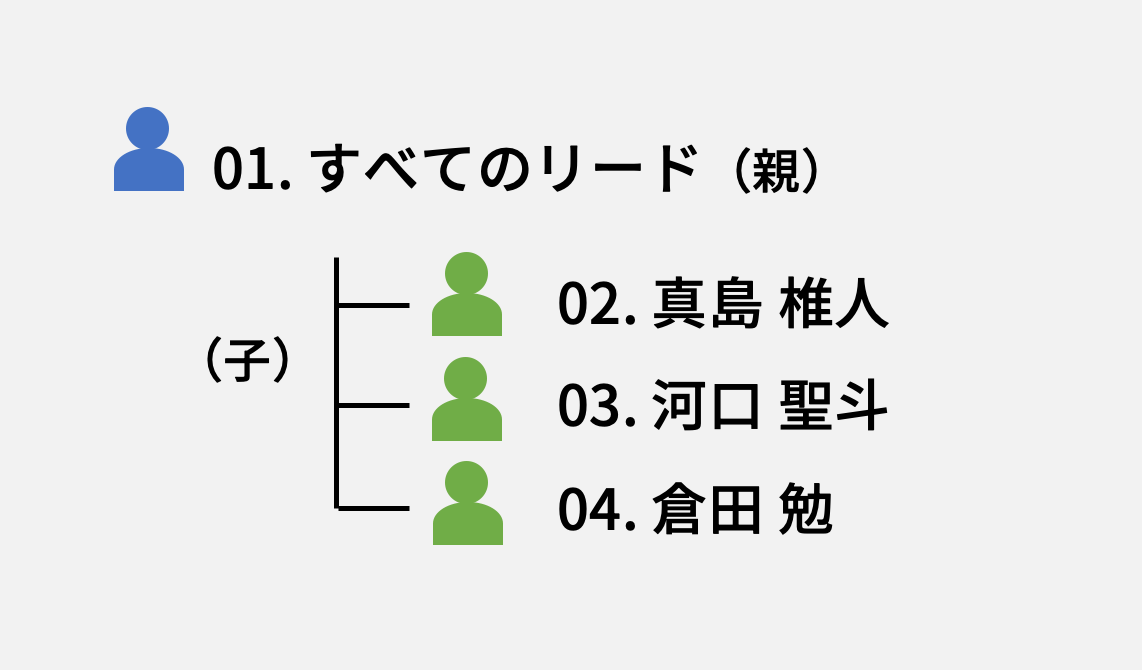
以下の流れでご説明します。
- リード一覧(親ビュー)を用意する
- 各営業担当者別のリード一覧(子ビュー)を作成する
- 親ビューに変更が加わった場合、子ビューに変更が反映されるかを確認する
1 . リード一覧のビュー(親ビュー)を用意する
はじめに、基準となるビューとして「リード」一覧のシートを作成します。
1.「新規ブック作成ボタン」をクリックし、オブジェクトは「リード」を選択
次に「作成」をクリックします
2.「リード」のシートが作成されるので、必要な項目があれば列として追加します
3.2. のシートを新規ビューとして保存します
- ビューの名前:01.すべてのリード(任意)
- 継承関係 なし
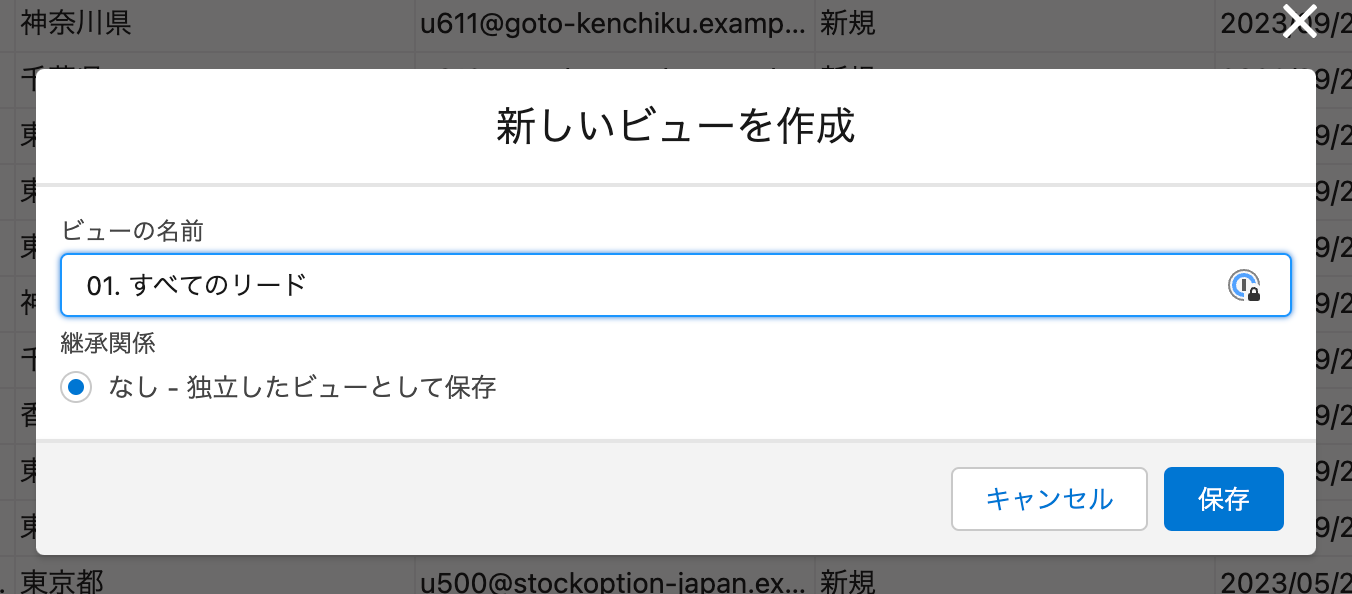
4.「01.すべてのリード」ビュー(親ビュー)が作成されました
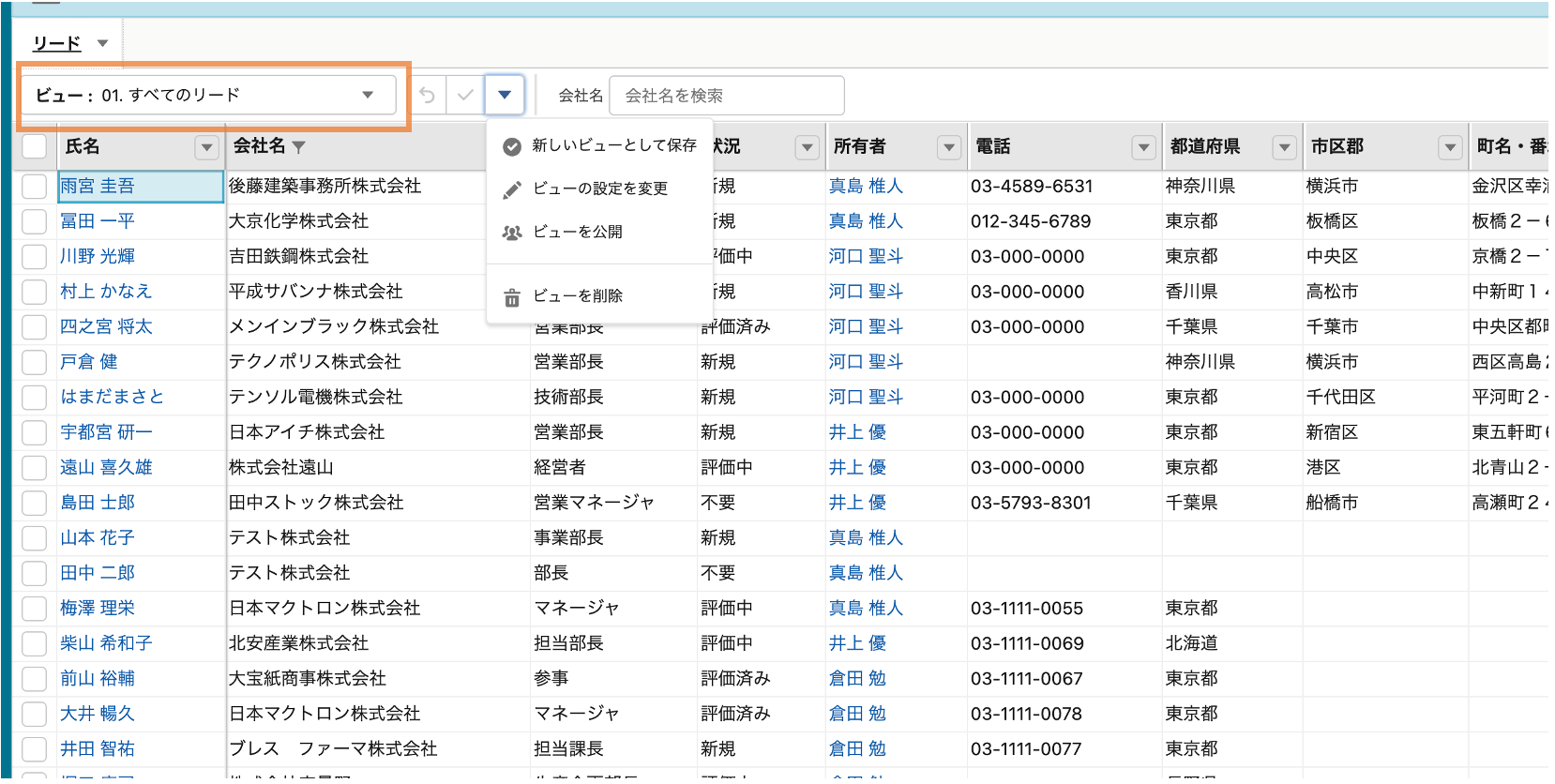
2 . 営業担当者ごとのシートを作成し、「01.すべてのリード」ビューの ”親ビュー”として保存する
次に、営業担当者ごとで絞り込みをかけたいので、同シートの「所有者」列にフィルタを設定します。
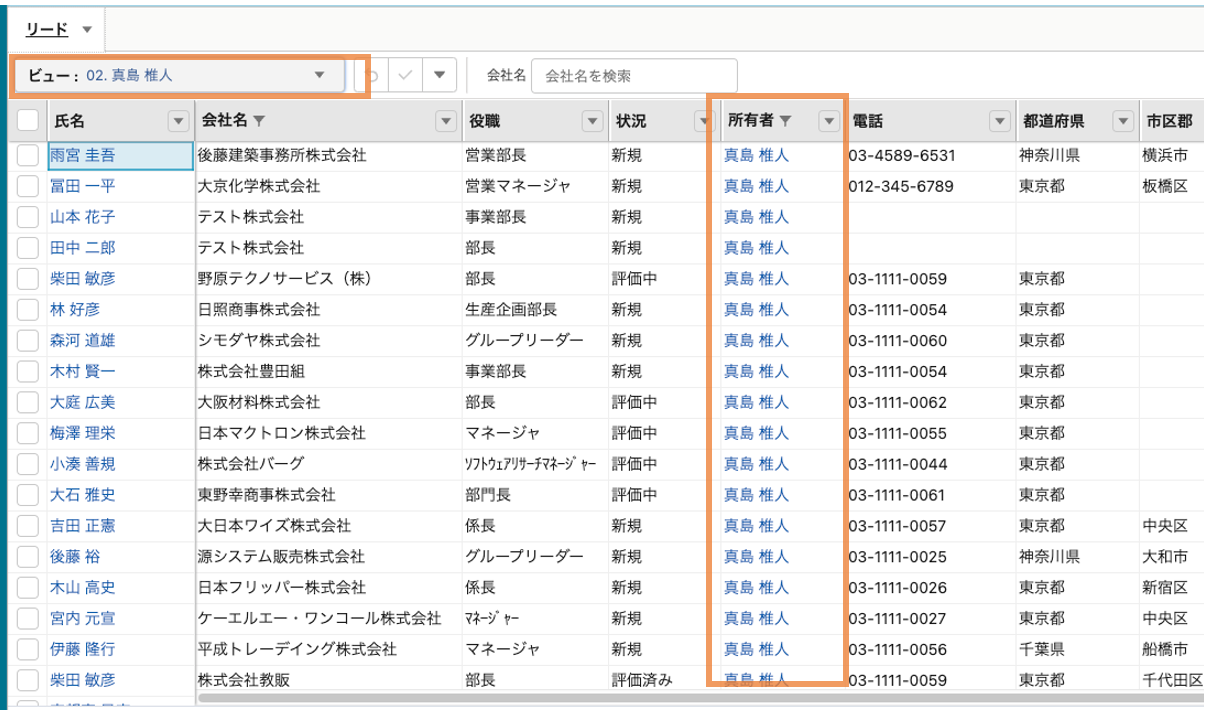
1.「所有者」列の列ヘッダメニュー > 設定 > フィルタ > 「各担当者の名前」(例:真島 椎人)
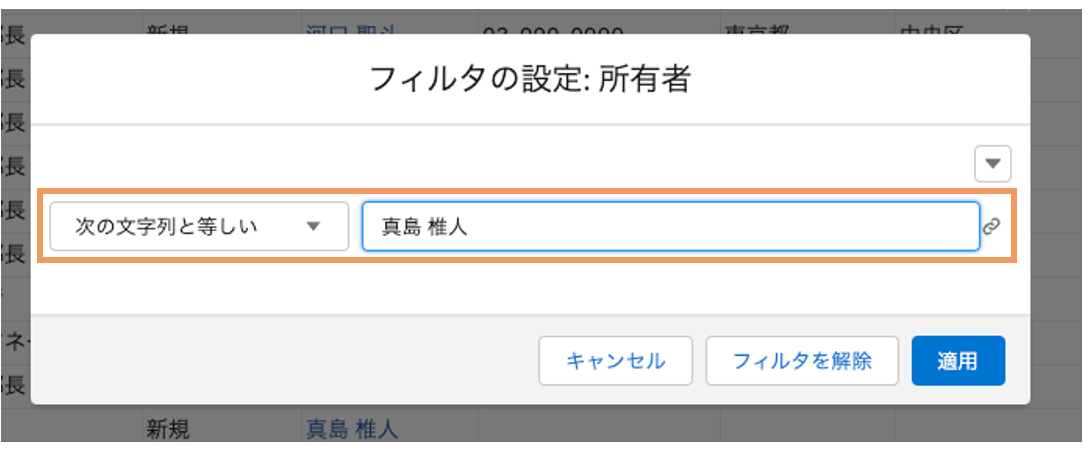
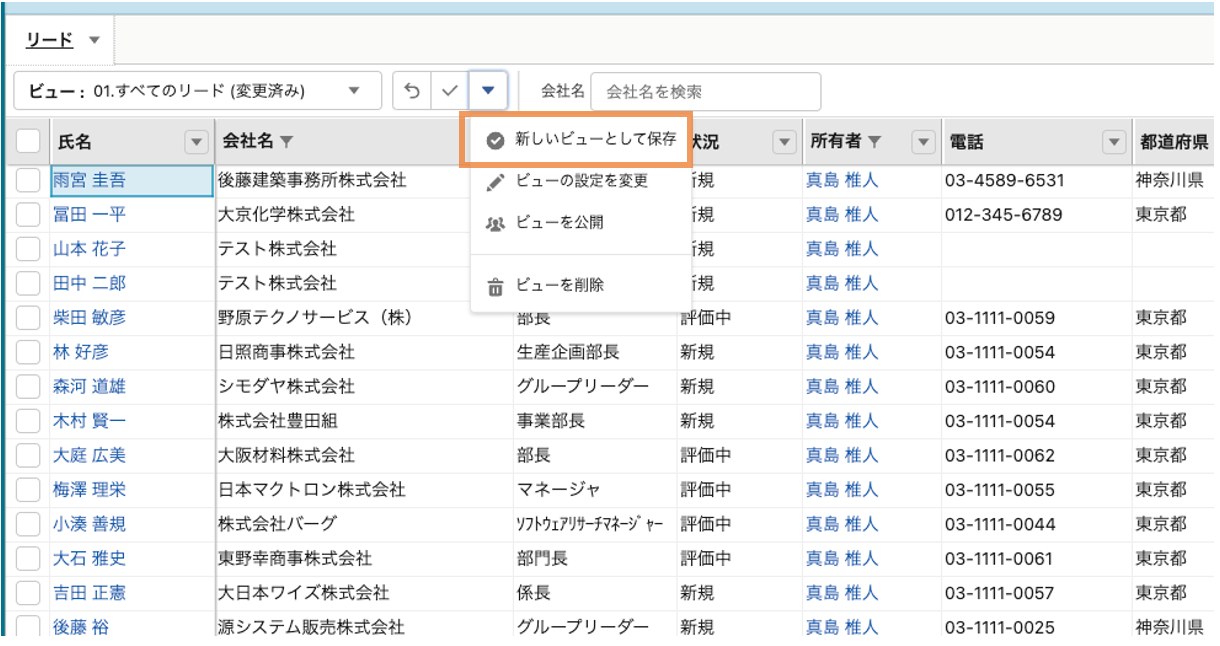
2.フィルタが設定されたら、新しいビューとして保存します
- ビューメニューをクリック >「新しいビューとして保存」を選択する
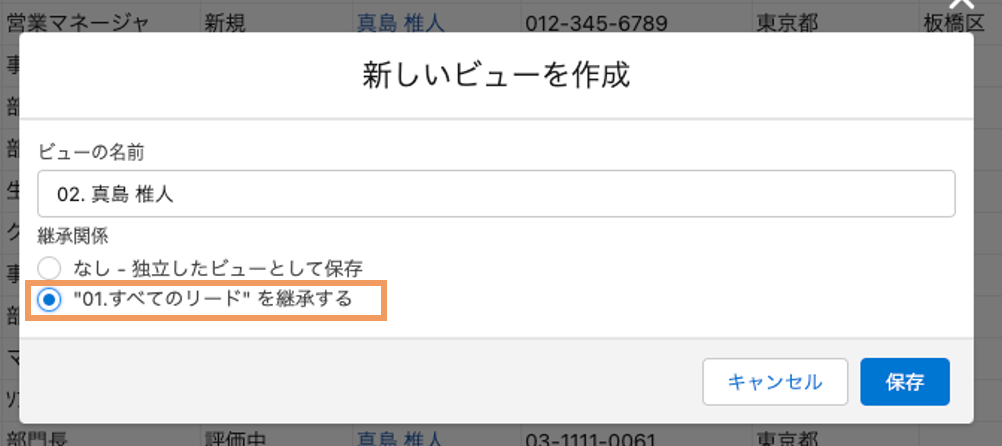
3.POINT
ビューの名前に、「02. 真島 椎人」と入力し(任意)、継承関係は「”01.すべてのリード” を継承する」にチェックを入れる(下画像参照)
4.「02. 真島椎人」のビュー(子ビュー)が作成されました
5.1〜4 と同様に、他の担当者のビュー(子ビュー)を作成する
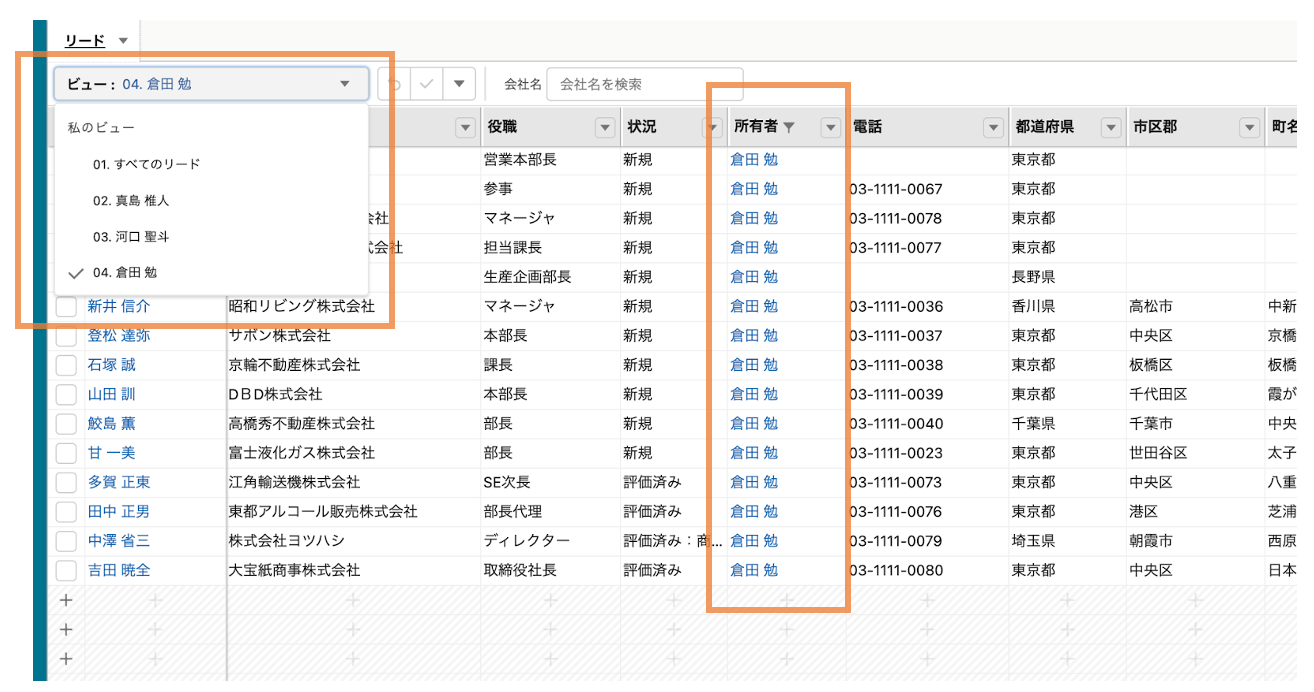
担当者ごとのビュー(子ビュー)を追加作成
3 . 「01.すべてのリード」(親ビュー)に変更を加えた場合、「各担当者ごとのビュー」(子ビュー)にも変更が自動で反映されるか確認する
1.今回は例として、「01. すべてのリード」(親ビュー)の列に下画像のように条件付き書式設定をかけてみます
- 「状況」列 > 設定 > 書式設定 (任意)
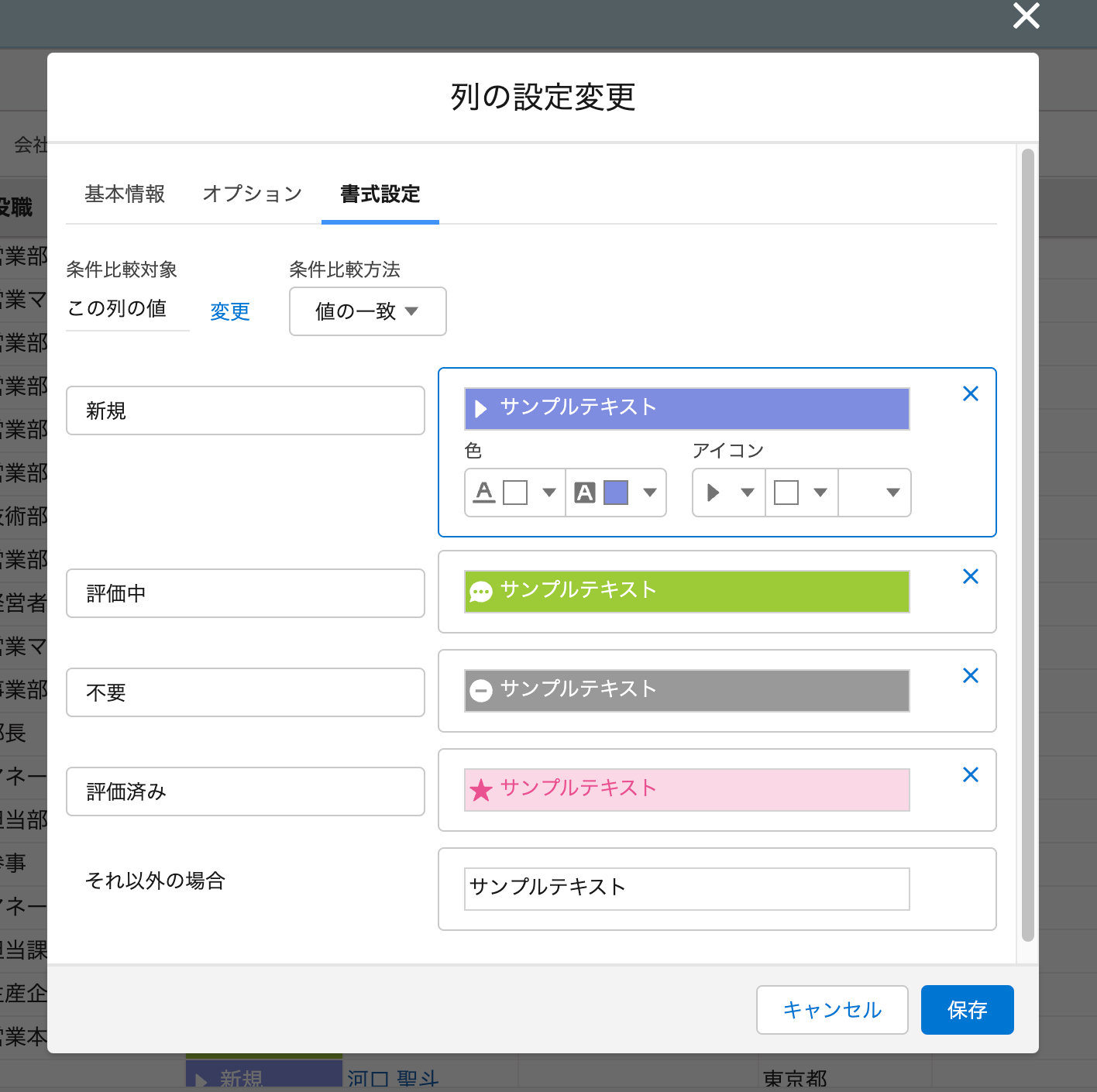
設定を追加し保存をクリックします。
「状況」列に、書式設定が追加されました。(下画像)
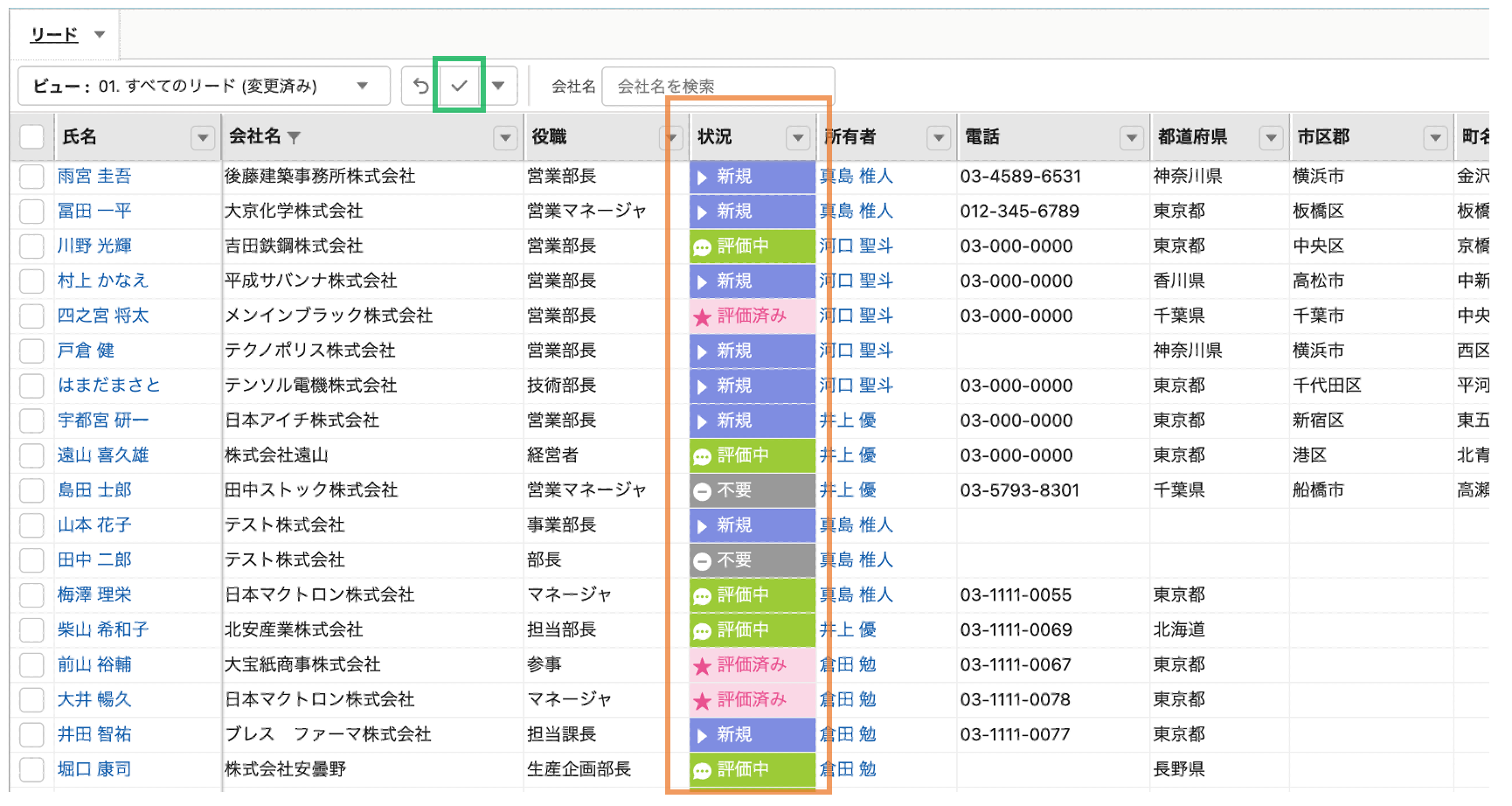
新しく設定を加えたので、この状態でビューを上書き保存します。(上画像緑枠をクリック)
※ 変更が未保存の時は、ビューの名前の後に(変更済み)と表示されます
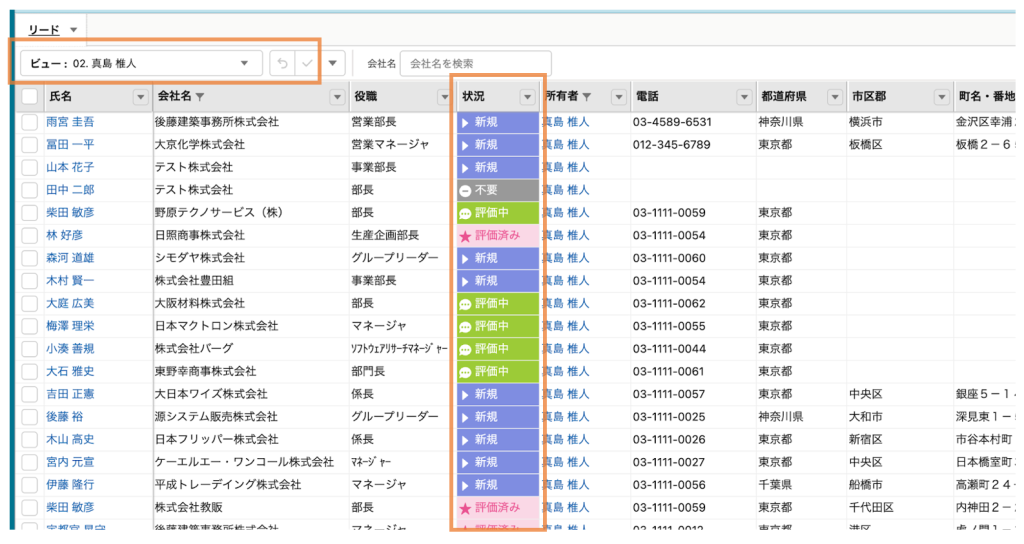
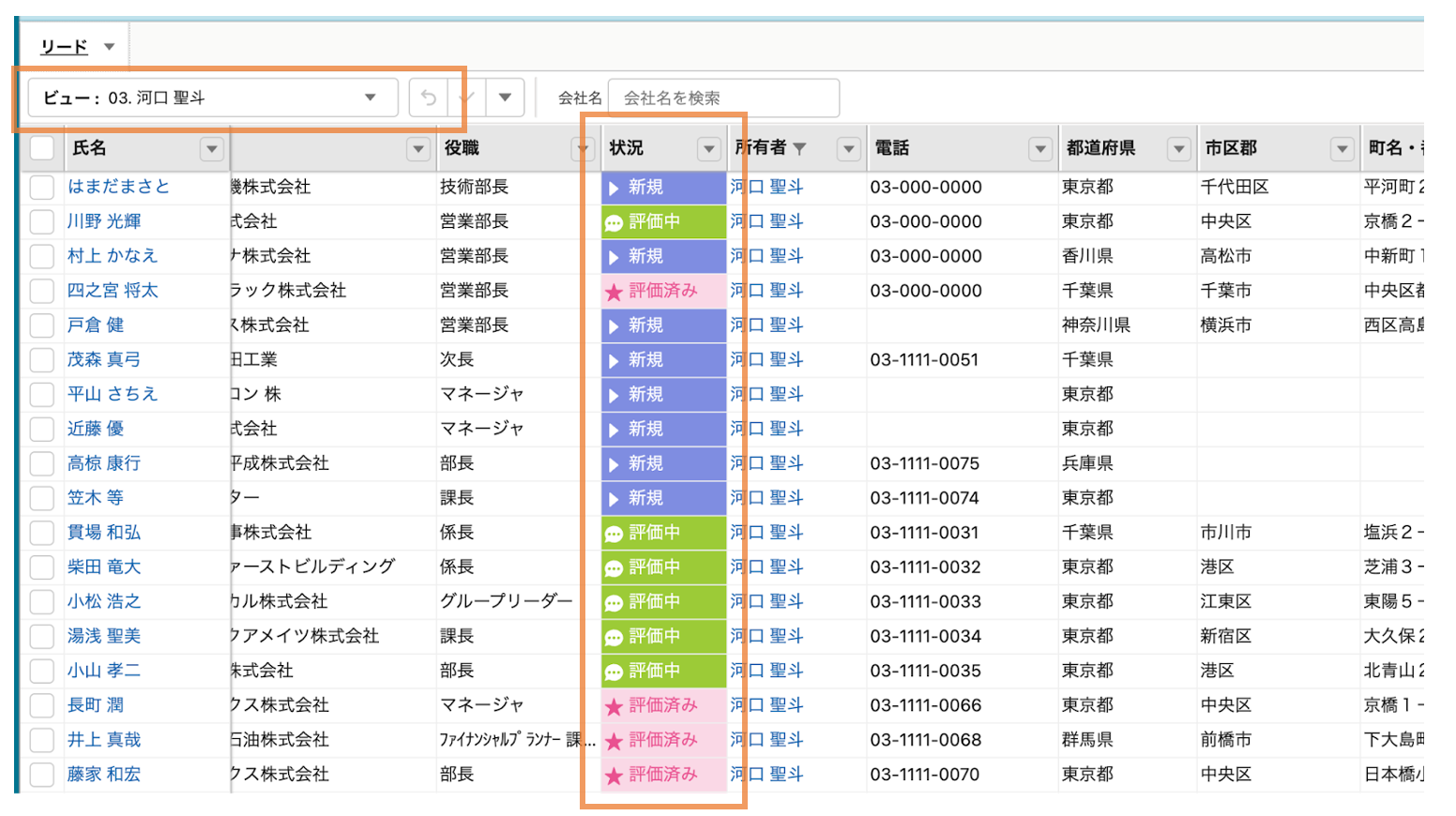
2.次に、各営業担当者のビューを開き、先ほど追加した書式設定が反映されてるかを確認してみましょう
↓「02. 真島椎人」のビュー
↓「03. 河口 聖斗」のビュー
↓「04. 倉田 勉」のビュー
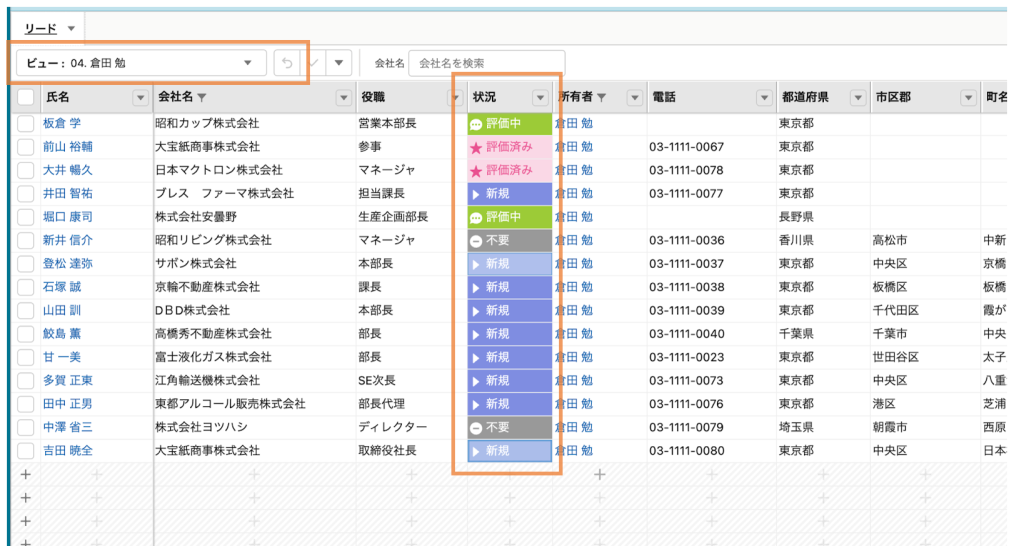
上画像のように、各営業担当者のビュー(子ビュー)に、「01. すべてのリード」(親ビュー)で設定した書式設定が反映されているのが確認いただけると思います。
また、親ビューと子ビューの設定の差分(各担当者でのフィルタ)は残ったままなので、親ビューへの追加設定のみが上書きされているのがわかります。
まとめ
いかがでしたか?
ビューの設定変更を他のビューに自動的に反映できる本機能をご利用いただくことで、設定の手間が省け、複数のビューのメンテナンスがとても楽になります。Salesforceのデータをさらに効率よく活用できる便利な機能ですので、ぜひご利用ください。
ーーーーーーーーーーーーーーーーーーーーー
SalesforceをExcelライクに快適データ入力しませんか?
ーーーーーーーーーーーーーーーーーーーーー


