
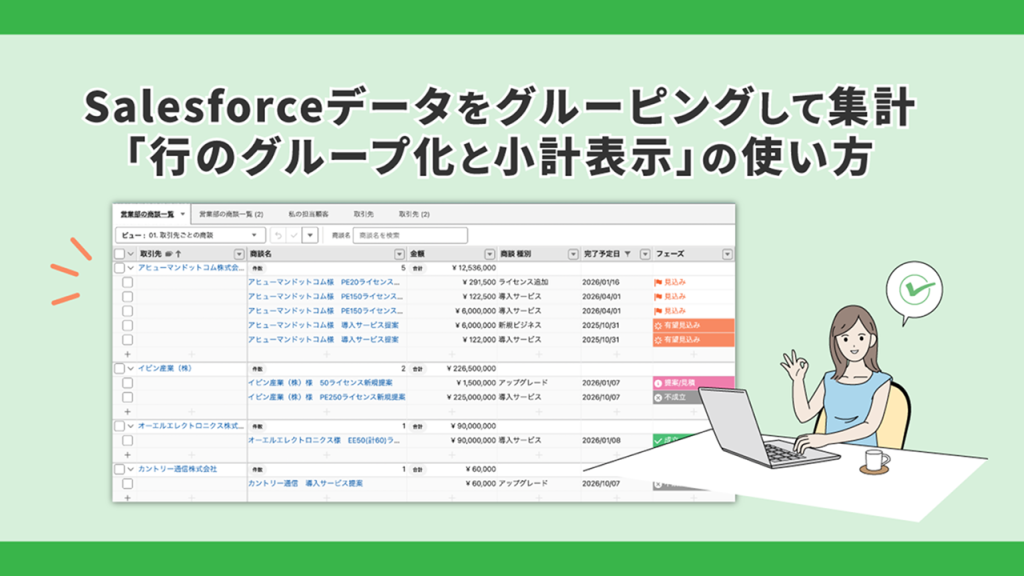
Mashmatrix Sheetの「行のグループ化と小計表示」機能を使うと、列の値を同じ属性ごとにまとめて(グループにして)表示し、グループごとの小計をすぐに表示できます。この便利な機能により、Salesforceのレポート機能を使わなくてもシート上でグループの集計値を確認することが可能です。もちろん、グループ化された状態でも、レコードの作成・更新やコピー&ペーストはお使いいただけます。
本ブログでは基本的な使い方をご紹介していますので、ぜひ業務にご活用ください。
※具体的なユースケースについては、こちらの記事もご覧ください
Salesforceでの商談把握や売上予測に役立つ!「行のグループ化と小計表示」の活用ユースケース
行のグループ化と小計表示とは?
シートに表示されているレコード(行)を、特定の列を軸としてグループ化して表示することができます(行グループ化)。また、グループ化されたグループ行には、それぞれのグループ内でのレコードの集計値を小計として表示できます。
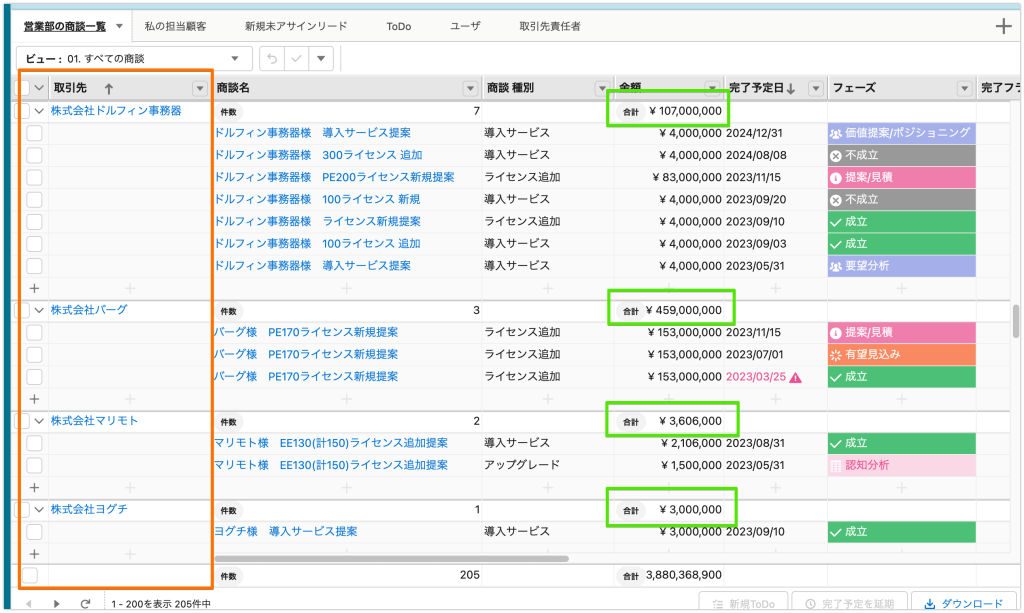
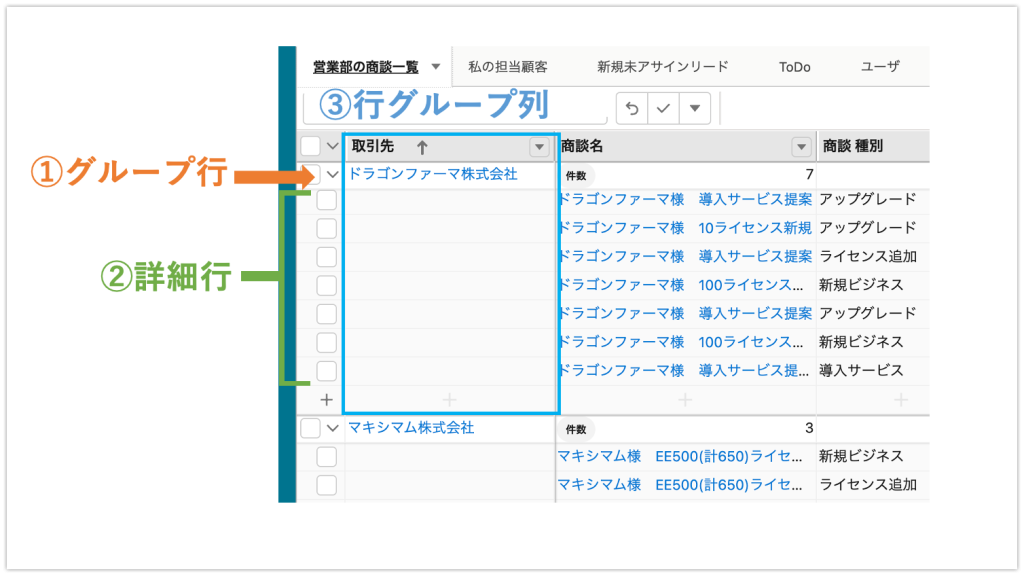
- 軸となる列を指定して、列の値でレコード(行)をグループ化して表示
- 集計表示が有効となっている列については、グループ行内に小計として集計結果を表示
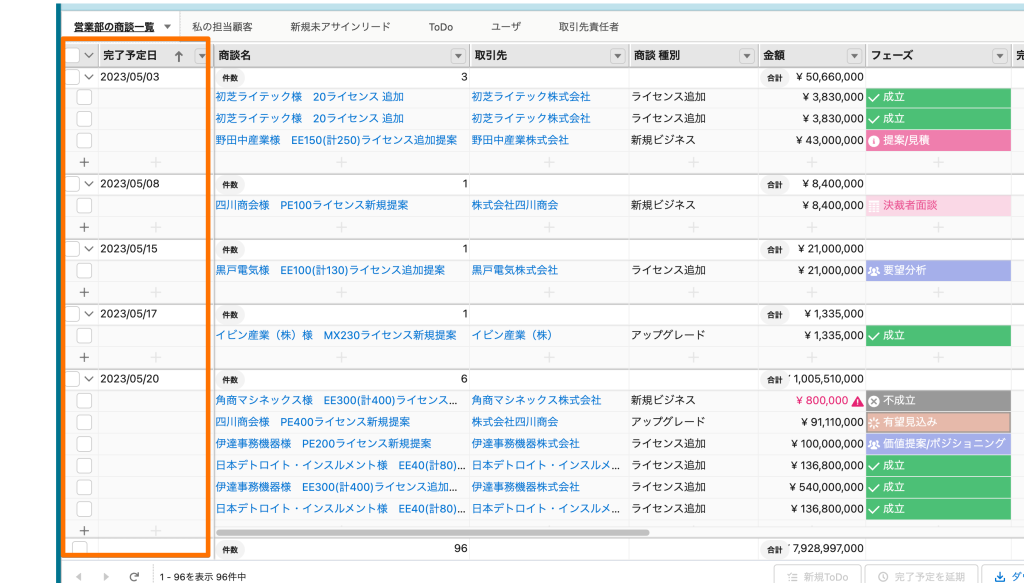
- 詳細行は展開・折りたたみ表示切り替えが可能(下画像参照)
- 詳細行に対しては通常通りレコード作成・更新(コピー&ペーストも含む)が可能
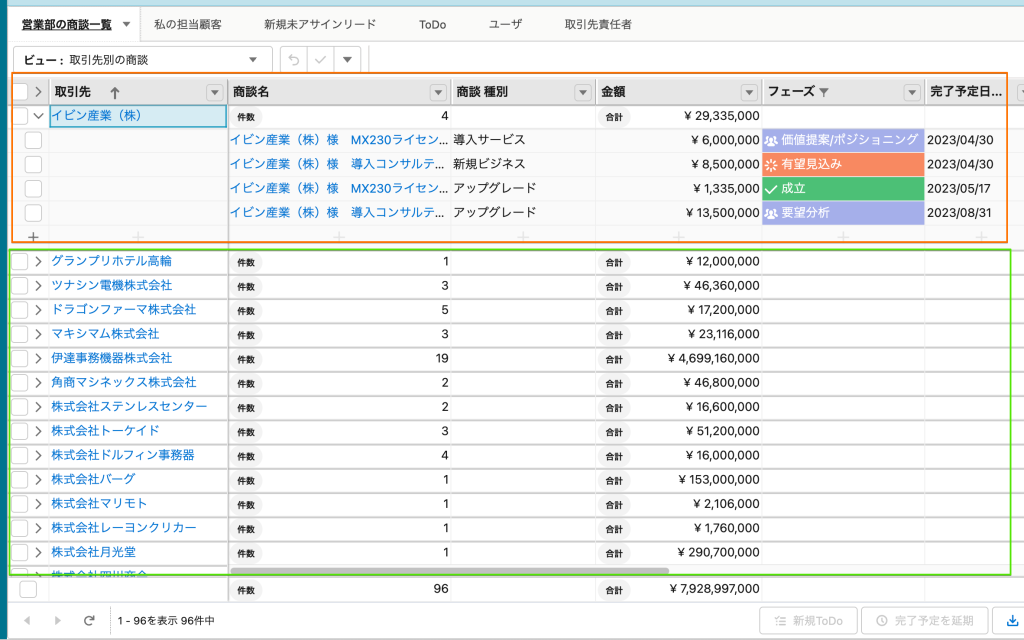
では次に、行のグループ化の設定方法をご紹介いたします。
設定方法
今回は例として、商談シートの「完了予定日」列を軸として行のグループ化を行い、集計期間を月単位として表示する設定を行います。
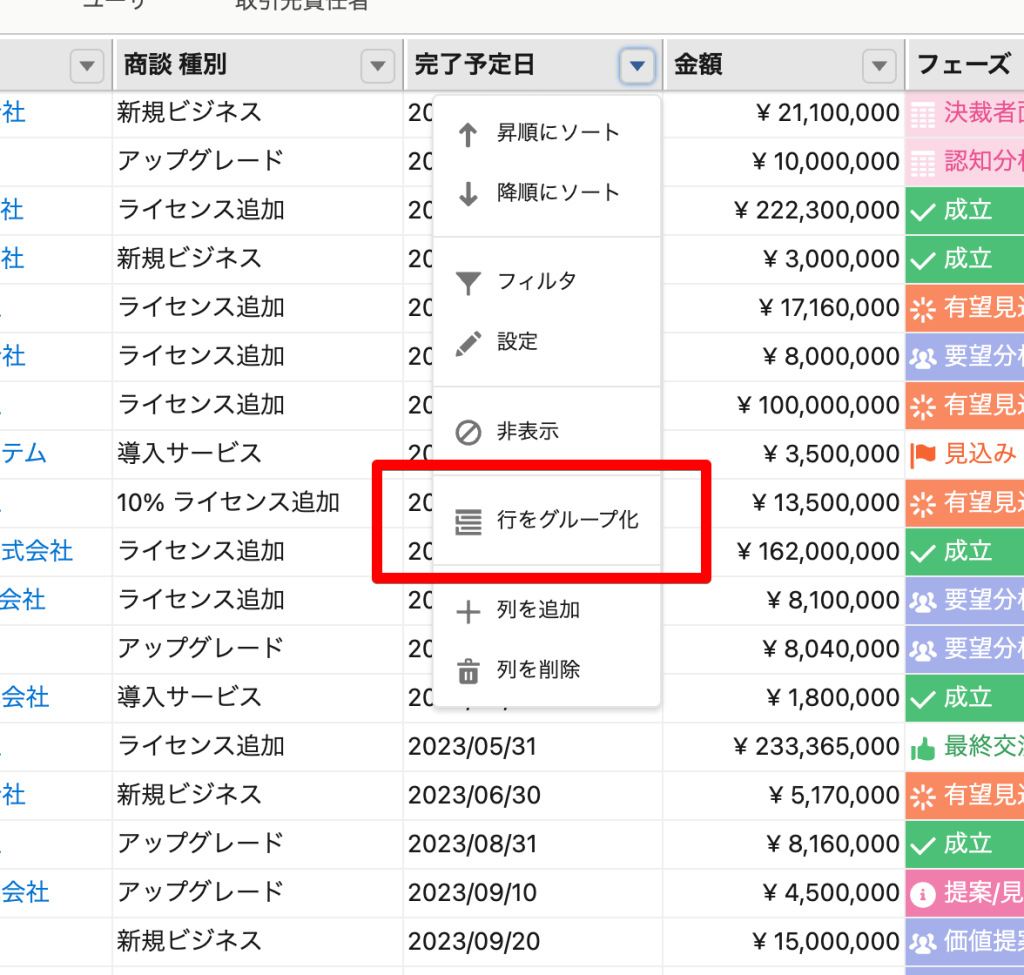
1.商談シートを開き、軸となる列(今回は完了予定日)の列ヘッダメニューを開きます
2.メニューから「行をグループ化」を選択します
3.同じ完了予定日の日付を持つレコード同士で商談レコードがグループ化されました
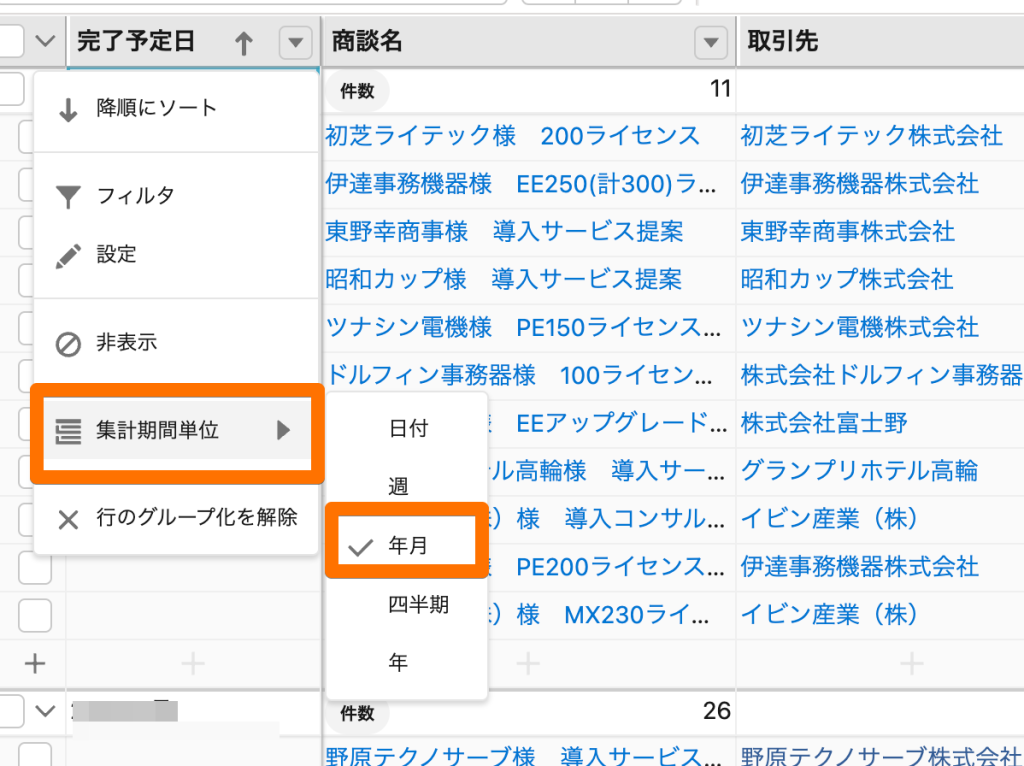
4.集計期間単位を変更します
※POINT
日付/日付時刻データ型を持つ列の場合、グループ化を行う際以下の集計期間単位に変更することができます。
- 日付
- 週
- 年月
- 四半期
- 年
3.で表示したシートでは、集計期間が「日付」ごとでグループ化されているので、集計期間単位を「年月」単位に変更します。
「完了予定日列」列ヘッダメニューを開き、 集計期間単位 >年月 を選択します。
5.商談の「完了予定日」が同じ年月であるレコード同士でグループ化されたシートが表示されました
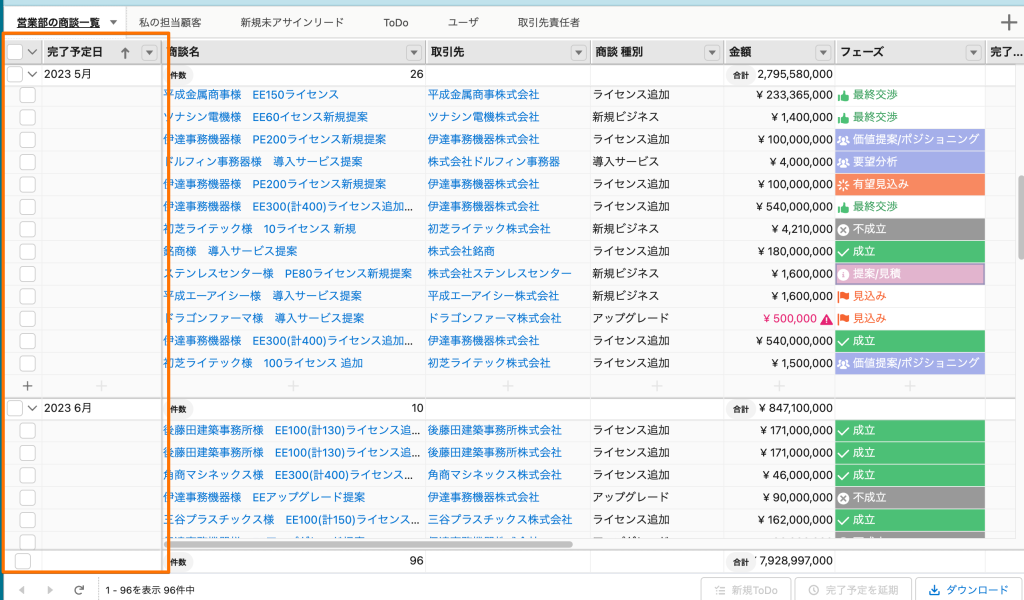
上画像のシートは詳細行が表示されている状態なので、折りたたみ表示に変更してみると下画像のようになります。
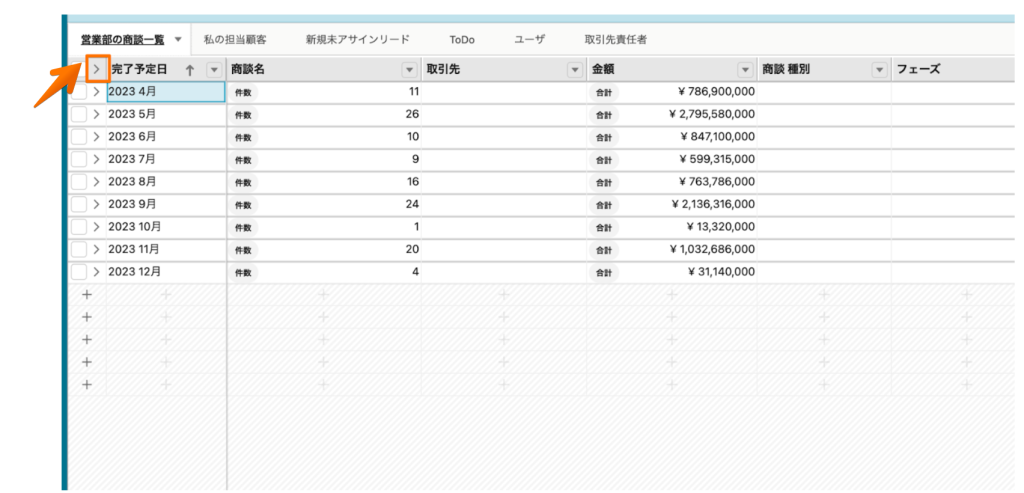
詳細行を折り畳むことで、各月の商談件数と金額が把握がしやすいので便利ですね!(※シートのヘッダにある山形の矢印アイコン(上画像オレンジ枠)をクリックすることで、詳細行の折りたたみ状態を一括で変更できます。)
そして、行グループ化されたシートを縦方向にスクロールをした際には、各グループの詳細行が完全にスクロールされて見えなくなるまで、グループ行は画面上部に固定されます。つまり、グループにあるレコードの数(詳細行)が多い場合でも、どのグループに属しているかを見失うことなく、把握できるようになっています。
【動画で見る】行のグループ化と小計表示:縦スクロール時のグループ行固定
まとめ
今回は、行のグループ化と小計表示の基本操作と設定方法についてご紹介しました。
この機能を使うと、Mashmatrix Sheetの特徴であるExcelライクな操作性に加え、Salesforceのレポートを使わなくても行をグループ化して小計値を表示できます。SalesforceとExcelのイイトコ取りができるお役立ち機能ですので、ぜひ皆さまの業務にご活用ください!
———————————————————-
SalesforceをExcelライクに快適にデータ入力しませんか?
———————————————————-


